
Введение
TinyCP — это проект, который позволяет управлять вашей системой Linux через веб-панель управления. Это очень лёгкий и функциональный проект. Он позволяет контролировать сервер, создавать веб-страницы, виртуализацию, базы данных и электронную почту, а также создавать пользователей, имеющих доступ к FTP (протоколу передачи файлов).
Предпосылки
- Сервер с установленным Ubuntu Server и правами root.
- Купить сервер Ubuntu Щелкните Сделай это.
Шаг 1 — Подготовка сервера и установка TinyCP
Сначала войдите на сервер Ubuntu как пользователь с правами root.
Перед установкой TinyCP рекомендуется обновить пакеты Ubuntu.
sudo apt update && sudo apt upgrade -y
Далее установите стабильную версию проекта TinyCP.
1. Для начала вам необходимо установить несколько пакетов, для этого выполните команду:
sudo apt install gnupg ca-certificates
2. Добавьте пакет TinyCP в свой репозиторий, выполните команды:
sudo apt-key adv --fetch-keys http://repos.tinycp.com/ubuntu/conf/gpg.key
echo "deb http://repos.tinycp.com/ubuntu all main" | sudo tee /etc/apt/sources.list.d/tinycp.list
3. После выполнения предыдущих шагов обновите свои пакеты, выполнив команду:
sudo apt update
4. После установки проекта TinyCP выполните следующую команду:
sudo apt install tinycp
5. Во время установки вам будет предложено продолжить установку.
Do you want to continue? [Y/n] Y
6. После этого появится сообщение «TinyCP успешно установлен». Далее вы можете создать пароль для входа в панель:
Type TinyCP admin password:
Ожидаемый результат:
 ______________________________________________
| |
| TinyCP successfully installed |
|______________________________________________|
Type TinyCP admin password:
Please save following information!
URL: http://203.0.113.1:60254
LOGIN: admin
PASSWORD: klaie
[...]
holu@tutorial:~$
Шаг 2 — Доступ к панели
На последнем шаге был показан адрес доступа к панели с данными доступа. Перейдите по ссылке в браузере, введите логин и пароль и нажмите кнопку “Войти”.
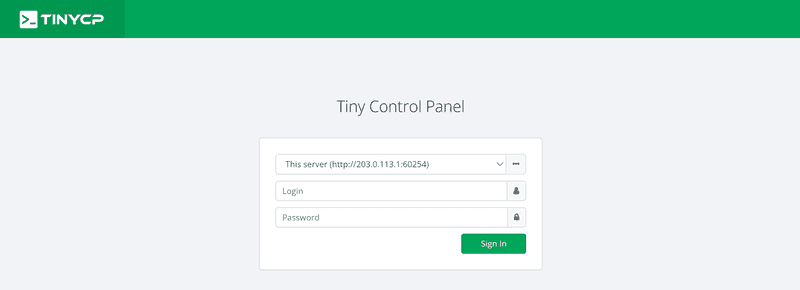
Ожидаемый результат:
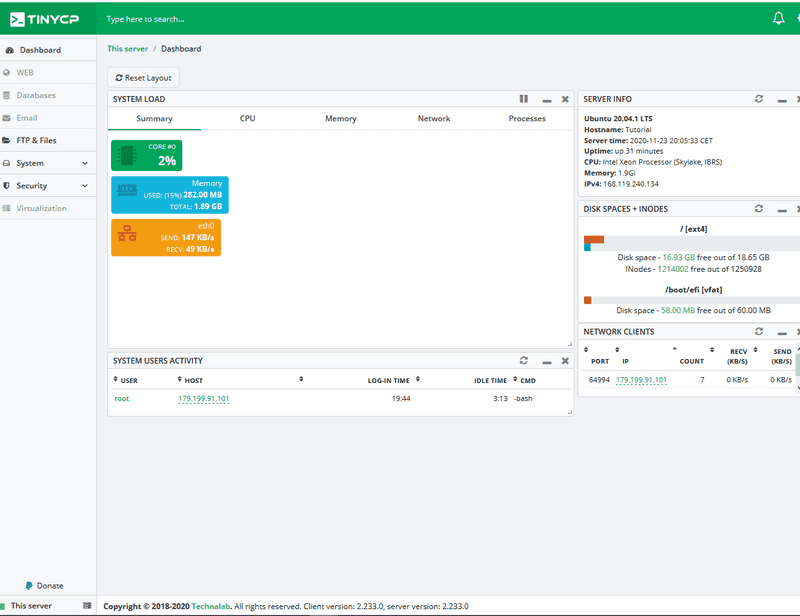
Результат
Выполнив шаги 1–2, установка TinyCP успешно завершена. Теперь вы можете использовать простую панель управления TinyCP.