XAMPPのインストールと実行方法
1•XAMPPをダウンロード
ステップ1
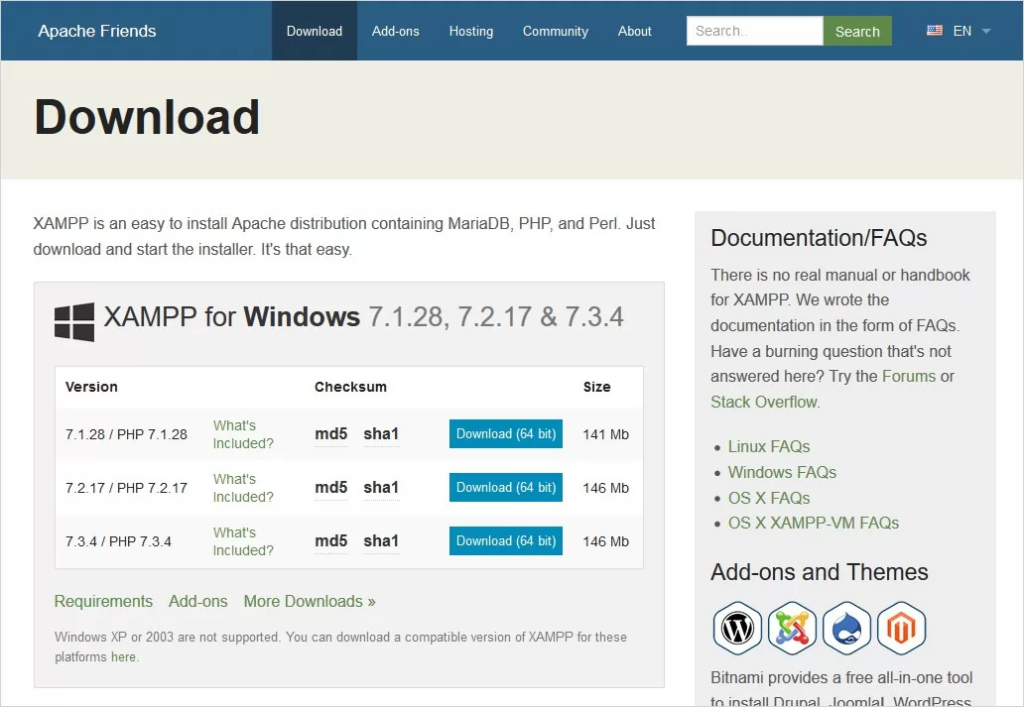
サイト ザムップ コンピューターのブラウザから開き、以下のリンクに移動して、ニーズに応じて 32 ビット バージョンまたは 64 ビット バージョンをダウンロードします。.
2•XAMPPをインストールする
ステップ2
ダウンロードした.exeファイルをダブルクリックして実行してください。インストール中にポップアップや警告が表示される場合があります。「はい」をクリックしてインストールプロセスを開始してください。 .
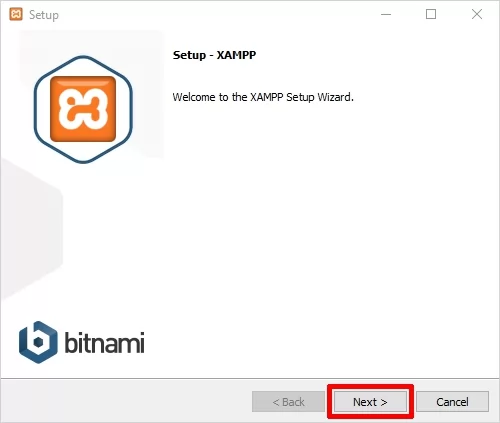
ダウンロードしたファイルをクリックすると、XAMPPのインストールプロセスが開始されます。「次へ」ボタンをクリックして続行してください。.
ステップ3
次のステップに進むには、[< 次へ] ボタンをクリックします。 .
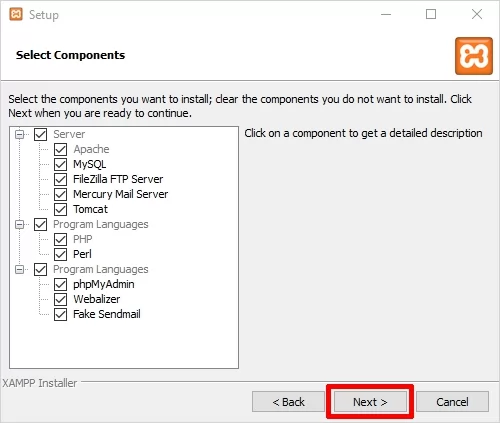
このステップでは、XAMPPに必要な機能をインストールします。ソフトウェアの左側に、XAMPPソフトウェアのすべての機能を表示するリストがあります。 .
必要のない項目があれば、チェックを外すことができます。 .
- ソフトウェアはデフォルトですべての機能をインストールします。.
- グレー表示されていてチェックを外すことができない機能はインストールする必要があります。.
ステップ4
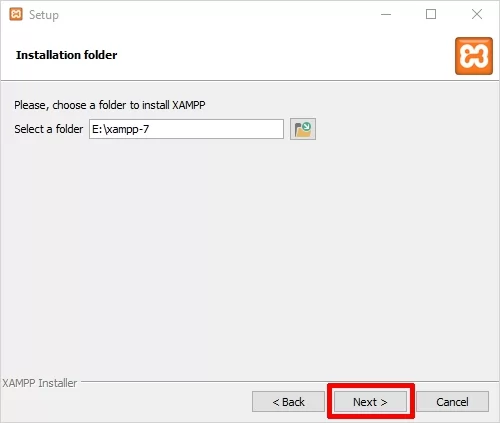
この段階では、ソフトウェアをインストールする場所を指定する必要があります。 ザムップ を選択します。 .
- デフォルトのアドレスをそのままにして変更しないことをお勧めします。 .
ステップ5
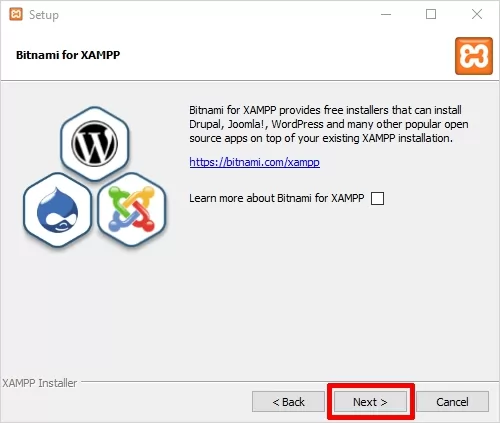
Bitnamiに関する情報を表示するウィンドウが表示されます。< 次へ> ボタンをクリックして先へ進みます。さらに詳しく知りたい場合は、 ビットナミ 詳しくはチェックボックスをオンにしてください
“「XAMP 用 bitnami の詳細」を確認してください。.
- 基本的に ビットナミ オープンソースアプリケーションをインストールするには、 ワードプレス、 ジュームラ など ザムップ 新しくインストールしたものです。.
- 「XAMPP の bitnami について詳しく知る」のチェックを外し、< 次へ> をクリックします。.
ステップ6
この時点でソフトウェアのインストール準備が完了します。ソフトウェアの下部にある「次へ」ボタンをクリックしてインストールを開始してください。.

ステップ7
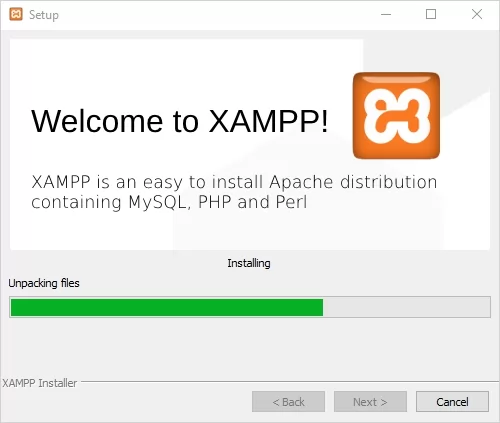
ソフトウェアが完全にインストールされるまで待ちます。.
ステップ8
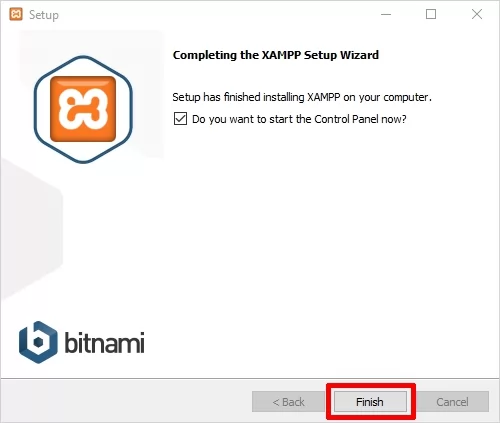
インストールが完了すると、「コントロール パネルを今すぐ起動しますか?」と尋ねられます。
ボックスにチェックを入れて「完了」ボタンをクリックし、XAMPP が正常に動作するかどうかを確認します。.
3•XAMPPの実行
ステップ9
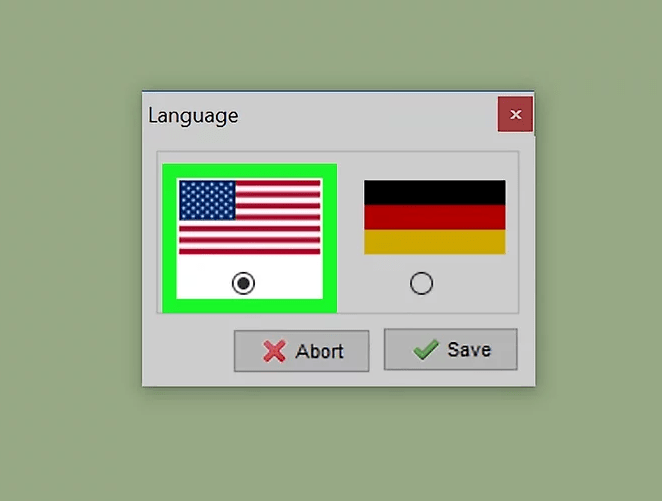
XAMPP インストールの最後のステップで [完了] ボタンをクリックするとすぐに、英語とドイツ語の間で希望の言語を選択するように求められます。.
どの言語を選択するかはあなた次第です。「保存」ボタンをクリックして言語の選択を確定してください。英語をお勧めします。.
ステップ10
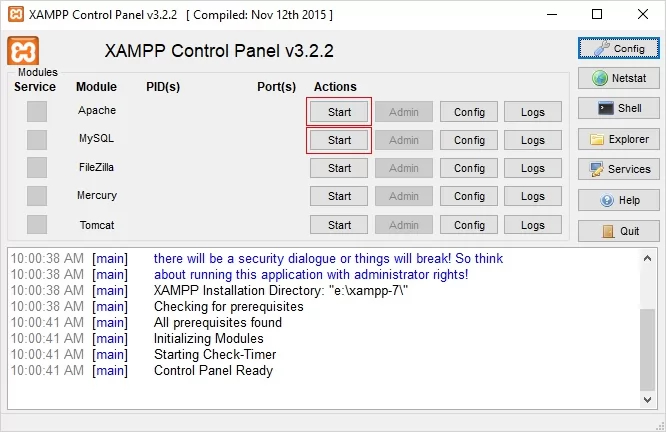
すべてのインストール手順 ザムップ 正しく実行すると、正常に開き、対応する「開始」ボタンをクリックできるようになります。 アパッチ そして MySQL クリック。.
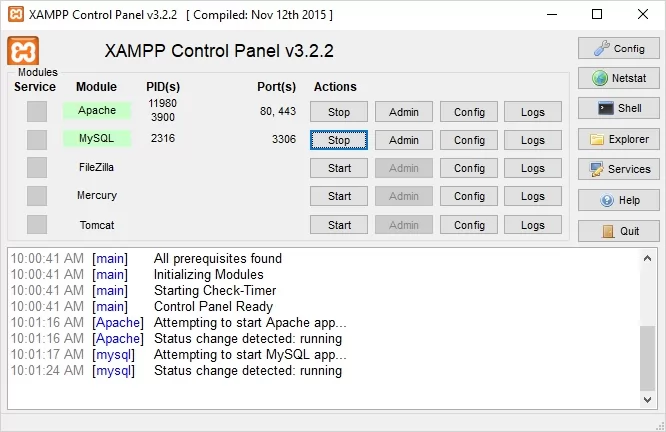
- これでインストールプロセスが完了し、 ザムップ システムにインストールされています。モジュールを起動すると、ステータスが緑色で表示されます。.
- 右側には、各モジュールで使用されるプロセス ID (PID) 番号とポート番号が表示されます。 .
これでインストールされ、実行されました。 ザムップ あなたは完全に流暢で、それを学びました。 .