GeminiモデルをWordPressに直接接続して、セキュリティを維持することはできますか?
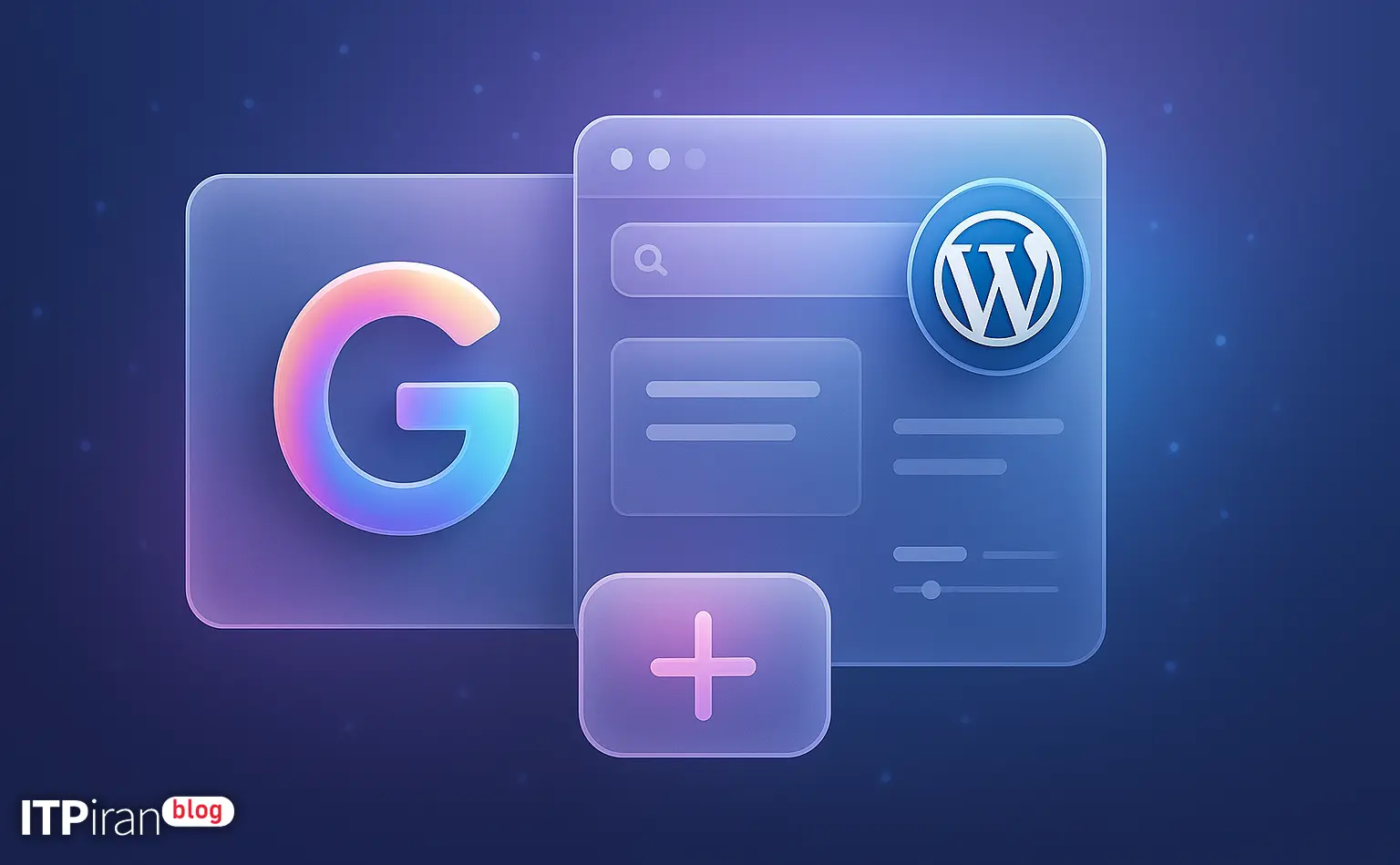
このステップバイステップガイドでは、人工知能のモデリング方法を学びます。 ジェミニ (アカウントの種類に応じて、Google/Vertex AI製品またはPaLM)をWordPressサイトに導入し、コンテンツ生成、チャットボット、レスポンシブデザイン、その他の機能に活用しましょう。このガイドでは、認証情報の取得、セキュアプロキシの実装、サンプルプラグイン、サーバー設定、キャッシュ、セキュリティに関するヒントなどを解説しています。.
前提条件
始めるには、以下のものが必要です。
- Google Cloudアカウント 生成モデル/Vertex AIまたはPaLMサービスへのアクセスが有効になっています。.
- サーバーアクセス(SSHまたはFTP)と管理者アクセス権限を備えたWordPressサイト。.
- PHP ≥ 8.0 をインストールするためのサーバー管理へのアクセス、 php-curl 必要に応じて、Redisまたはmemcachedも利用できます。.
- 費用を把握し、Google Cloud で支払い方法と費用アラートを有効にしてください。.
ステップ1 — プロジェクトを作成し、Geminiへのアクセス権を取得する
アクセスするための主な手順:
- Google Cloud Consoleでプロジェクトを作成し、対応するAPIを有効にします。 生成モデル または Vertex AI.
- IAM & Admin → サービス アカウント セクションからサービス アカウントを作成し、必要なロールを割り当てます (例: Vertex AIユーザー)そしてJSONキーをダウンロードします。. 鍵は大切に保管してください。.
- 地域開発には、 gcloud CLI 一時アクセストークンを使用して取得する:
sudo apt update && sudo apt install -y google-cloud-sdk
gcloud auth login
gcloud auth application-default print-access-token
注:生成されたトークンは一時的なものです。生成には、公式のGoogleライブラリを使用するか、サービスアカウントを使用したJWT署名を使用することをお勧めします。.
ステップ2 — API呼び出し用のセキュアなプロキシサーバーを実装する
プロキシサーバーを使用する理由:
- クライアント側でのキー/JSON情報の漏洩を防ぐ
- レート制限とキャッシングロジックの適用
- 消費量と支出の記録
WordPress内に内部エンドポイントを作成するか、クライアントからのリクエストを受信してGoogleに転送する別のサービス(Node.jsまたはPHP)を作成できます。ローカルプロキシ用のシンプルなNginxの例を以下に示します。
server {
    listen 443 ssl;
    server_name ai.example.com;

    location /api/gemini/ {
        proxy_pass http://127.0.0.1:8080/;
        proxy_set_header Host $host;
        proxy_set_header X-Real-IP $remote_addr;
    }
}
この構造では、鍵と機密性の高いロジックはプロキシの背後にあるサーバー上に保持され、クライアント側は鍵を一切見ることができません。.
ステップ3 — シンプルなWordPressプラグインの作成(PHPサンプルコード)
シンプルなプラグインの実例 wp_remote_post Googleエンドポイントにリクエストを送信するために使用されます。. 本番環境では、トークン取得にはより安全な方法を使用してください。.
<?php
/*
Plugin Name: Gemini Integration
Description: Simple bridge to Google Gemini for content generation.
Version: 0.1
*/

if (!defined('ABSPATH')) exit;

define('GEMINI_API_TOKEN', getenv('GEMINI_API_TOKEN')); // secure method: use env

add_action('rest_api_init', function () {
    register_rest_route('gemini/v1', '/generate', array(
        'methods' => 'POST',
        'callback' => 'gemini_generate_handler',
        'permission_callback' => function () { return current_user_can('edit_posts'); }
    ));
});

function gemini_generate_handler($request) {
    $params = $request->get_json_params();
    $prompt = sanitize_text_field($params['prompt'] ?? '');
    if (empty($prompt)) return new WP_Error('no_prompt', 'Prompt required', array('status'=>400));

    $cache_key = 'gemini_' . md5($prompt);
    $cached = get_transient($cache_key);
    if ($cached) return rest_ensure_response(array('text' => $cached, 'cached' => true));

    $access_token = GEMINI_API_TOKEN;
    $endpoint = 'https://generativemodels.googleapis.com/v1/models/gemini-1.5:generateText';

    $body = json_encode(array(
        'prompt' => $prompt,
        'temperature' => 0.7,
        'maxOutputTokens' => 512
    ));

    $response = wp_remote_post($endpoint, array(
        'headers' => array(
            'Authorization' => 'Bearer ' . $access_token,
            'Content-Type' => 'application/json'
        ),
        'body' => $body,
        'timeout' => 30
    ));

    if (is_wp_error($response)) return new WP_Error('api_error', $response->get_error_message(), array('status'=>500));
    $data = json_decode(wp_remote_retrieve_body($response), true);
    $text = $data['candidates'][0]['output'] ?? ($data['outputText'] ?? '');

    set_transient($cache_key, $text, 60);

    return rest_ensure_response(array('text' => $text));
}
重要なポイント:
- 短期キャッシュ用 大規模な運用には、get_transient/set_transient を使用するか、Redis/Memcached を使用してください。.
- 認証のため JWT署名付きのサービスアカウント、または公式のGoogleライブラリを使用してください。.
ステップ4 — キャッシュ、レート制限、および制御不能なコストの防止
コストを管理し、パフォーマンスを向上させるために:
- キャッシュレスポンス:RedisはAPI呼び出しを大幅に削減できます。.
- 攻撃や不要な消費を防ぐため、Nginxまたはアプリケーションレベルでレート制限を適用してください。.
- モデルパラメータの設定例 maxOutputTokens そして 温度 コスト削減に役立ちます。.
- Google Cloudで予算とアラートを設定し、使用量が制限を超えた場合に警告を発したり、接続を切断したりできるようにします。.
Nginxにおけるレート制限設定の例:
http {
    limit_req_zone $binary_remote_addr zone=one:10m rate=10r/m;
    ...
}
server {
    location /api/gemini/ {
        limit_req zone=one burst=5 nodelay;
        proxy_pass http://127.0.0.1:8080;
    }
}
ステップ5 — サーバー設定と必須Linuxコマンド
サーバーを準備するためのコマンド例(Ubuntu/Debian):
sudo apt update
sudo apt install -y nginx php-fpm php-curl php-xml unzip
sudo systemctl enable --now nginx
sudo systemctl enable --now php8.1-fpm
Dockerを使用している場合、WordPressの設定例を以下に示します。
docker run -d --name wordpress --env WORDPRESS_DB_HOST=db:3306 --env WORDPRESS_DB_USER=user --env WORDPRESS_DB_PASSWORD=pass -p 8080:80 wordpress:php8.1-fpmCertbotでSSLを有効にするには:
sudo apt install -y certbot python3-certbot-nginx
sudo certbot --nginx -d example.com
php-curlが有効になっているか確認してください。
php -m | grep curlステップ6 — セキュリティ、監視、および使用規則の遵守
重要な安全および運用上のヒント:
- 鍵の安全な保管: 環境変数、Google Secret Manager、またはwp-config.phpでのストレージ制限を使用してください。Secret Managerが最適な選択肢です。.
- 即時の注射を防ぐ: 入力内容をフィルタリングし、長さを制限する。安全でない質問は拒否する。.
- ログ記録と監視: リクエストの使用状況とコストを記録・監視する。.
- REST APIへのアクセス制限 ユーザー向けの機能またはJWT。.
- 利用規約の遵守 コンテンツ作成および商用利用のためのGoogle。.
ステップ7 — グローバルネットワーク展開のヒントと場所の比較
場所が重要な理由:
サーバーが Google エンドポイントに近いほど、 レイテンシー 使用量は少なくなるでしょう。これはチャットボットやリアルタイム機能にとって非常に重要です。.
推奨されるハイブリッド展開:
- キャッシュとレート制限を強制するために、ユーザーに近い場所に軽量(エッジ)プロキシを配置します。.
- プロキシは、指定されたリージョンのGoogle Geminiにリクエストを転送します。.
- 静的レスポンスにはCDNを使用して負荷を軽減してください。.
- 負荷の高い計算処理には、GPUサーバーまたはGPUクラウドを使用してください。.
結論と最終ポイント
このガイドでは、GeminiをWordPressに接続するための実践的な手順を順を追って説明しました。アクセス権の取得とセキュアプロキシの実装から、サンプルプラグインの構築、キャッシュとレート制限の設定、デプロイとセキュリティに関するヒントまでを網羅しています。.
大規模生産には、 シークレットマネージャー、 レディス 分散型インフラストラクチャを活用し、コストとセキュリティに関する規則を厳守してください。.