導入
Windows シャドウコピーを使用すると、ファイルをバックアップして履歴を保存できるため、誤って削除または変更された場合でも復元できます。特定のドライブ上のすべてのファイルについて、最大 512 個のリビジョンの履歴を保存できます。.
ステップ1
まず、クラウドPCに新しいハードドライブ(例:Dドライブ)を追加することをお勧めします。追加したドライブはデータドライブとして機能し、シャドウコピーを有効にします。クラウドPCに新しいディスクを追加する方法をご覧ください。.
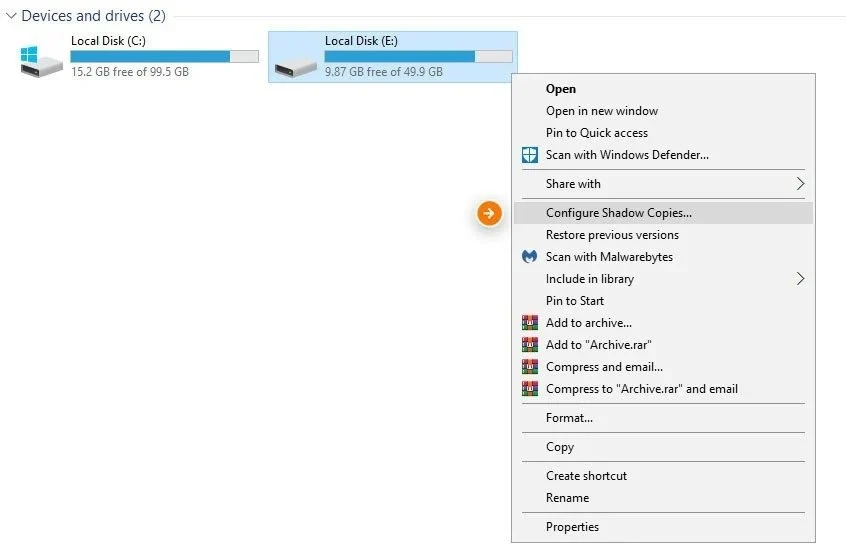
Windows シャドウ コピーを有効にするドライブを右クリックし、[シャドウ コピーの構成] を選択します。

ステップ2
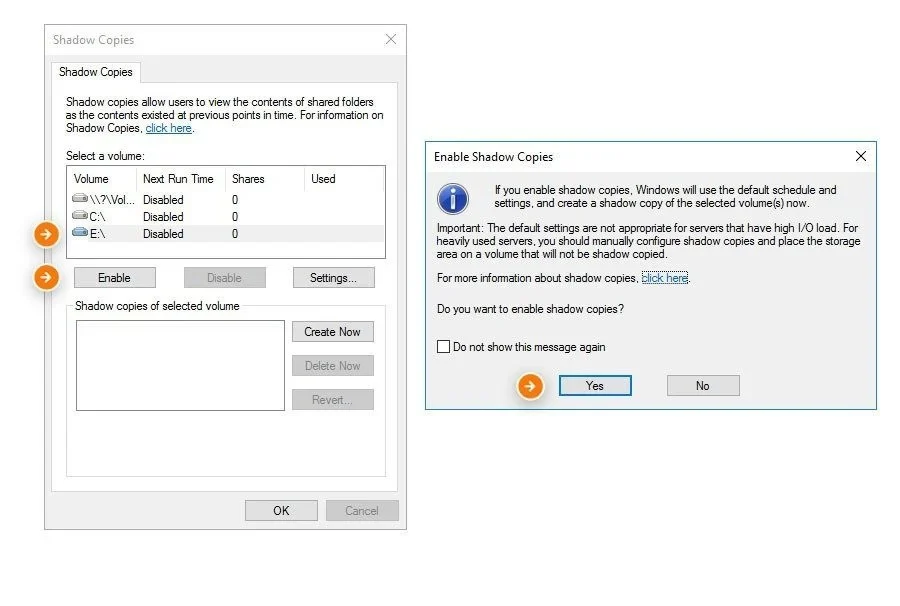
[シャドウ コピー] メニューからドライブを選択し、[有効] をクリックしてから [はい] をクリックします。.
ステップ3
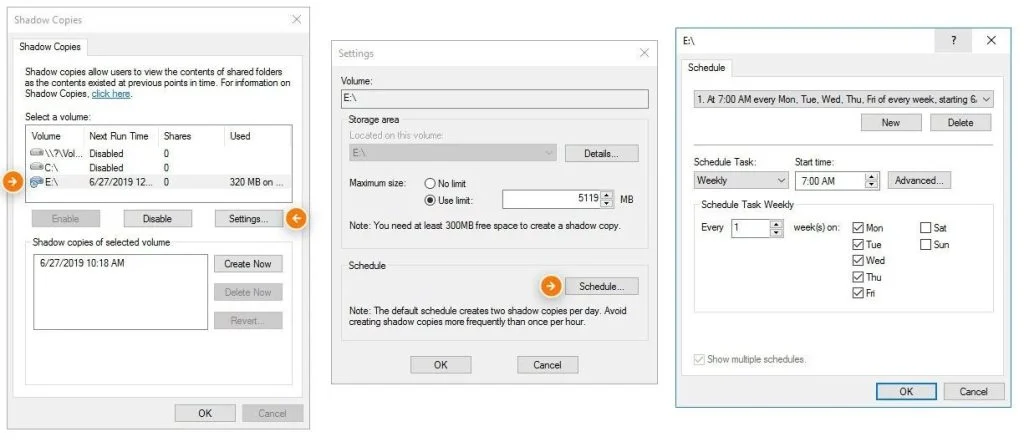
Windowsはこのドライブのシャドウコピーのデフォルト設定(1日2回)を使用します。設定を変更するには、ドライブを再度選択して「設定」をクリックしてください。.
ステップ4
誤って変更または削除されたファイルを復元するには、フォルダーまたはファイルを右クリックし、[以前のバージョンの復元] をクリックします。.
ステップ5
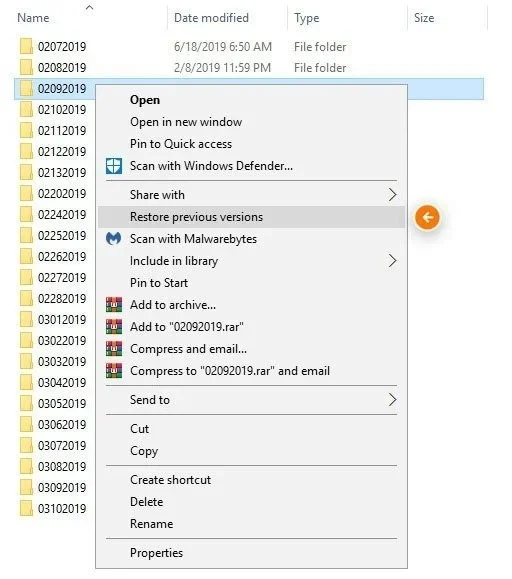
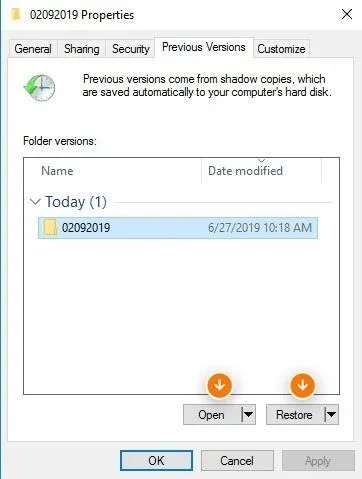
メニューからファイルまたはフォルダーの利用可能な以前のバージョンのリストが表示されるので、それを開いてコンテンツを表示したり、古いバージョンを直接復元したりできます。.
結果
Windowsシャドウコピーはファイルレベルのバックアップシステムであることを理解することが重要です。クラウドコンピュータ全体が侵害された場合(例えばランサムウェアなど)、この方法ではファイルを復元することはできません。.