導入
PuTTYgenは、SSH公開鍵と秘密鍵のペアを作成するための鍵生成ツールです。オープンソースのネットワークツールPuTTYのコンポーネントです。このチュートリアルでは、Linuxを搭載したWindows PCでPuTTYgenを使用してSSH鍵を作成し、その鍵をコピーしてサーバーに接続する方法について説明します。.
前提条件
- Linux を実行するサーバー。.
- Windows オペレーティング システムを搭載したローカル コンピュータ
ステップ1 – WindowsにPuTTYgenをインストールする
PuTTYのインストールはPuTTYgenに自動的にバンドルされています。PCにPuTTYがインストールされていない場合は、PuTTYgen(puttygen.exe - お使いのPCに合わせて32ビット版または64ビット版を選択してください。おそらく64ビット版でしょう)をダウンロードしてください。.
ステップ2 – PuTTYgenを実行する
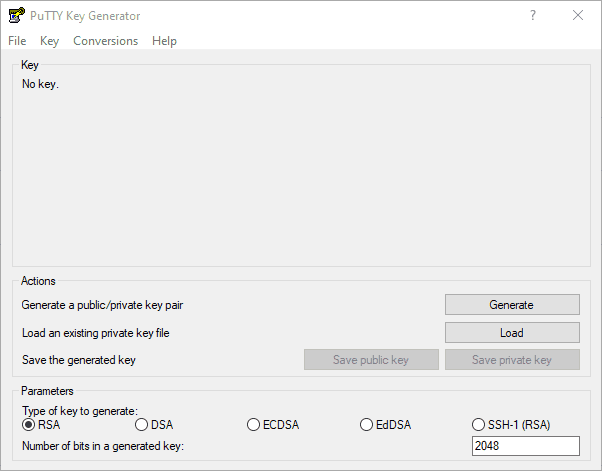
ダウンロードした実行ファイルをダブルクリックします。PuTTYキージェネレーターのウィンドウが開きます。.
ステップ3 – SSHキーを作成する
- 1.「生成」ボタンを押します。.
- 2. マウスを空白スペースに移動してキーをランダム化します。.
- 3. 「キーコメント」フィールドを変更して、キーに「home」、「office」、「home-pc-i7」などのわかりやすい名前を付けます。.
- 4. SSHキーを保護するための「キーパスフレーズ」を入力します。注: このパスフレーズは、作成したSSHキーを使用して接続するたびに要求されます。.
- 5. 「公開鍵を保存」と「秘密鍵を保存」ボタンを使って、公開鍵と秘密鍵をPCに安全に保存します。鍵ペアを保存した場所を覚えておいてください。.
- 6. 「OpenSSHに貼り付けるための公開鍵」フィールドの内容
承認されたキーファイルをコピーします。.
ステップ4 – 公開鍵をサーバーにコピーする
FTP経由でキーをコピー
- お気に入りの FTP クライアントを使用してサーバーに接続します。.
- ファイル
承認されたキー編集します(場所:/home/holu/.ssh/authorized_keys、「holu」はユーザー名です)。. - クリップボードの内容(ステップ3の最後のサブステップで実行)をファイルにコピーします。
承認されたキー追加。. - 保存
- authorized_keysファイルをアップロードします。 authorized_keysファイルをアップロードします。.
ステップ5 – PuTTYでキーを使用する
PuTTY を使用している場合は、次のようにキーを追加できます。
- PuTTY を開きます。
- に
繋がり»SSH»認証»資格行く。. - の上
ブラウズ...秘密SSH鍵ファイルをクリックして開きます。ファイル名はPPK(例: .ppk) が終了します。.  キーを追加した後、
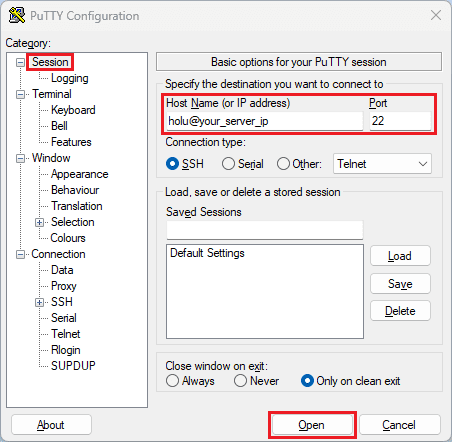
 セッション戻ってくる。.- 左上のテキスト ボックスに、リモート サーバーのユーザー名と IP アドレスを入力します。.
- サーバーに接続するには
開ける選択します。.
 キーを追加した後、
 結果
 結果
結果新しい SSH キーを作成し、それをサーバーにコピーしたので、これを使用してサーバーに簡単かつ安全に接続できるようになりました。.