Introducción
Bienvenido al tutorial titulado Cómo instalar CloudPanel en Debian 10. CloudPanel es un moderno panel de control de servidor con componentes livianos para aplicaciones PHP con características específicas para todas las nubes principales.
Instalaciones
- Seguro (certificado SSL/TLS gratuito).
- Rendimiento alto.
- Listo para usar en 1 minuto.
- Admite todas las nubes principales
- Disponible en más de diez idiomas.
Requisitos previos
- Necesita acceso root a su servidor para instalar CloudPanel.
- CloudPanel requiere requisitos de sistema muy bajos para ejecutarse.
- Necesita un servidor vacío/nuevo con Debian 10 (Buster) con acceso root.
- Debe tener acceso root o acceso a un usuario con privilegios sudo.
- CPU: 2 núcleos virtuales
- RAM: 2 GB
- Espacio: 20 GB
Tecnología
La tecnología CloudPanel consta de componentes modernos y livianos para lograr el máximo rendimiento de las aplicaciones PHP.
- Debian 10
- NGINX 1.18 con módulo PageSpeed
- MySQL 5.7 (Percona)
- PHP [7.1 a 8.1]
- Redis 5
- ProFTPD 1.3
- Node.js 14
- Hilo 1.22
En este tutorial utilizamos los siguientes términos:
- Nombre de usuario:
raíz(Cualquier usuario con privilegios de root). - Nombre del host:
panel de nube-416cd680.nip.io(Puedes ajustarlo como quieras). - Dominio:
panel de nube-416cd680.nip.io(Puedes ajustarlo como quieras). - Nombre de usuario
CloudPanel: admin.usuario(Puedes ajustarlo como quieras).
Paso 1 – Configurar el nombre de host
Importante: Para el nombre de host, use un subdominio como nombredehost.dominio.com. Si configura su dominio principal (p. ej., dominio.com) como nombre de host, ya no podrá usarlo para el sitio web en el panel de control.
hostnamectl set-hostname cloudpanel-416cd680.nip.io
Para comprobar el nombre del host
hostnamectlPuedes ver el siguiente resultado:

Ahora actualizaremos nuestro servidor usando el siguiente comando.
sudo apt update && sudo apt -y upgrade
Instalar Wget y Curl.
sudo apt -y install curl wget
Los pasos de preinstalación están completos y ahora comenzaremos a instalar CloudPanel.
Paso 2: Instale la última versión de CloudPanel
Para comenzar a instalar CloudPanel, ejecute el siguiente comando:
curl -sSL https://installer.cloudpanel.io/ce/v1/install.sh | sudo bash
El resultado se ve así:

Paso 3: Inicie sesión en CloudPanel y cree un usuario

Su servidor ya está en funcionamiento. Puede iniciar sesión en: https://your-ip-or-URL:8443.
CloudPanel utiliza un certificado autofirmado para SSL, así que ignore la advertencia "Su conexión no es privada". Al iniciar sesión por primera vez, debe crear un usuario administrador.
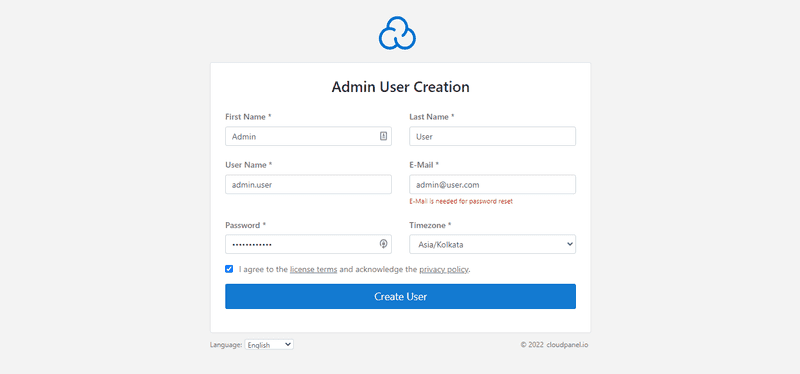
Ahora ingrese todos los datos requeridos, como nombre, nombre de usuario, contraseña, etc., para crear una cuenta. Asegúrese de guardar este nombre de usuario y contraseña.
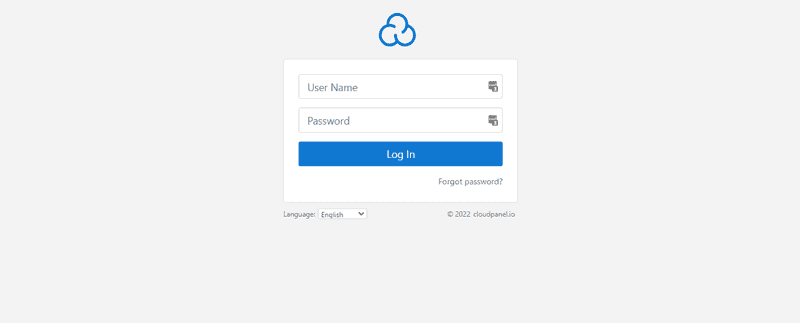
Una vez que su cuenta se haya creado correctamente, podrá iniciar sesión con el usuario administrador creado.
Panel de control de CloudPanel
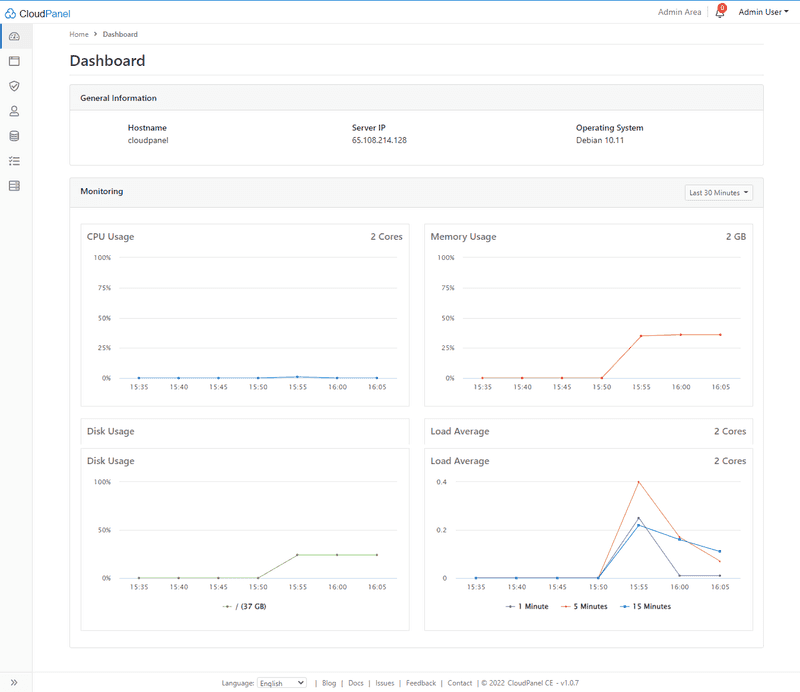
¡Tu configuración ya está completa! El panel de control de CloudPanel se ve así:
Paso 4 – Configuraciones importantes
- Servidor seguro con autenticación de dos factores.
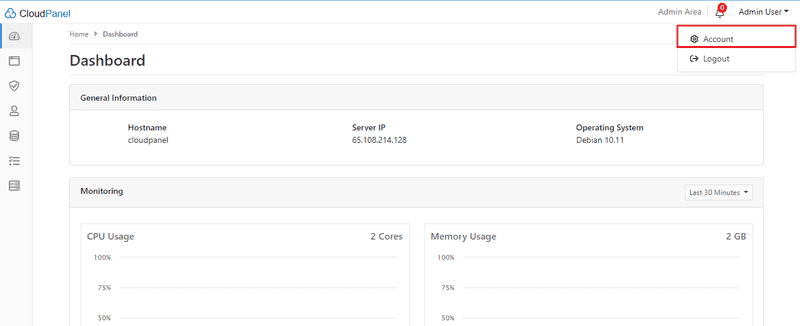
Vaya a Cuenta en Usuario administrador.
Haga clic en Seguridad y habilite la autenticación de dos pasos.
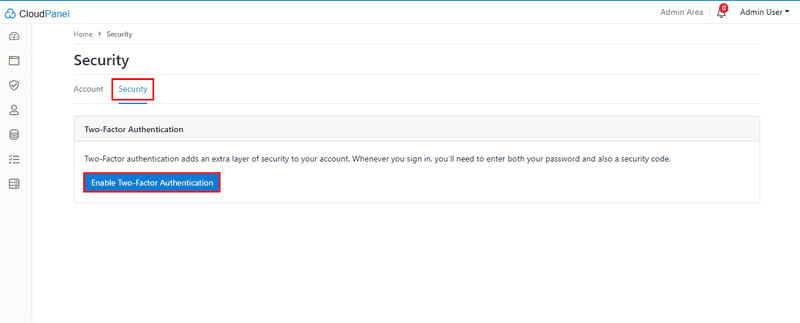
Escanee el código QR con una aplicación de autenticación. Se mostrará un código de seis dígitos que deberá introducir a continuación.
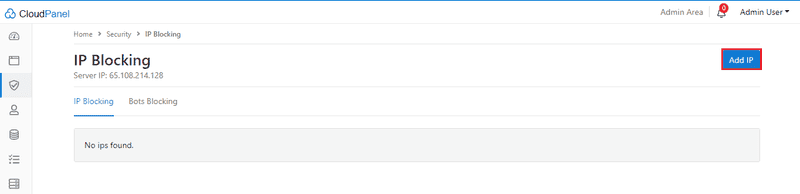
Bloquear direcciones IP no deseadas.

Vaya a la sección de Seguridad en la sección de navegación.

Añade la dirección IP que deseas bloquear.
Paso 5 – Agregar usuarios
La configuración inicial está completa. Agreguemos nuestros usuarios.
Usuarios de SSH:
Vaya a los usuarios a continuación.

Haga clic para agregar usuario, agregue nombre de usuario/contraseña y guárdelo.

Usuarios de FTP:
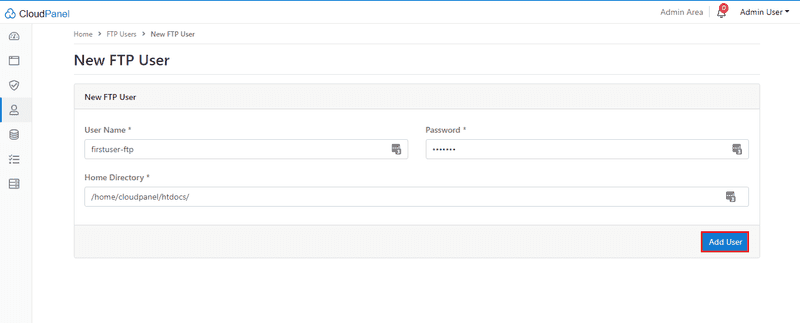
Vaya a Usuarios en la sección de navegación (mismo paso que el anterior). Seleccione Usuarios FTP. Complete el nombre de usuario, la contraseña y el directorio raíz, y haga clic en Agregar usuario.
Paso 6 – Agregar un dominio
Acabamos de crear una cuenta. Ahora, agreguemos el dominio. Vaya a "Dominios" en la sección de navegación.

Complete su nombre de dominio, seleccione Plantilla Vhost y Versión PHP y haga clic en Agregar dominio.

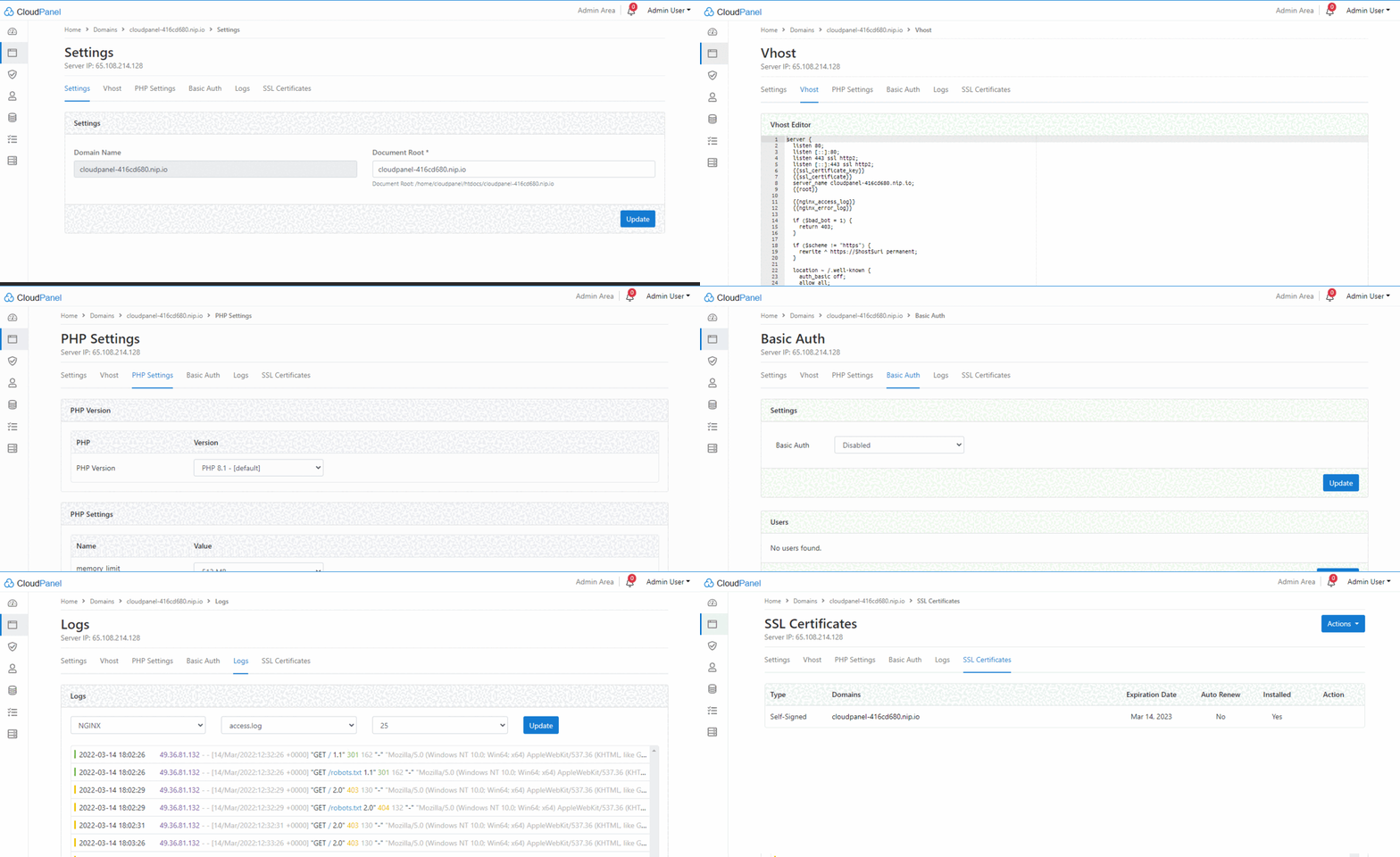
Puedes cambiar la configuración del dominio. Simplemente haz clic en el enlace "Dominio" y verás la siguiente configuración:
Paso 7 – Agregar una base de datos
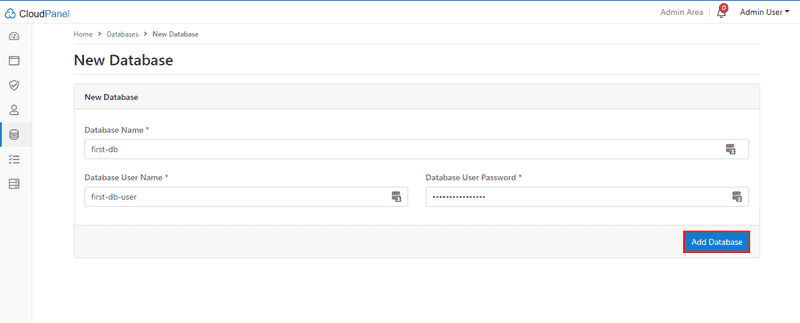
Agreguemos nuestra primera base de datos. Para agregar una nueva, haga clic en el ícono de la base de datos.

Haga clic en Agregar bases de datos, complete el nombre de la base de datos, el nombre de usuario, la contraseña y guarde.
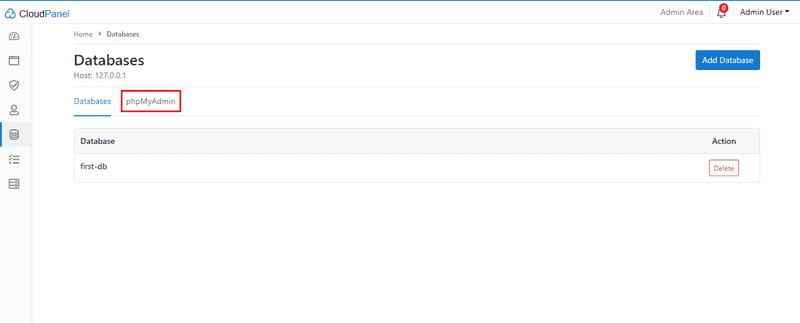
Para abrir PhpMyAdmin en una nueva pestaña, haga clic en phpMyAdmin en Bases de datos.
Paso 8 – Administrador de archivos
CloudPanel no ofrece un administrador de archivos. Necesitará usar una herramienta FTP o un administrador de archivos (recomendamos FileZilla) para administrar sus archivos.
Paso 9 – Trabajos cron
Los trabajos cron se utilizan para programar tareas para que se ejecuten en el servidor. Con la ayuda de trabajos cron, puede programar tareas para que se ejecuten en el futuro.
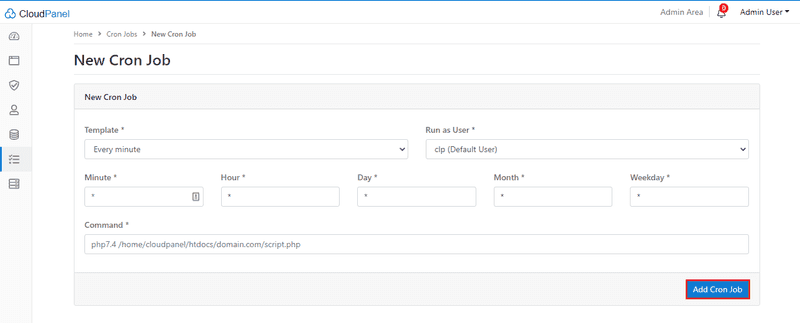
Vaya a Trabajos cron en la navegación.
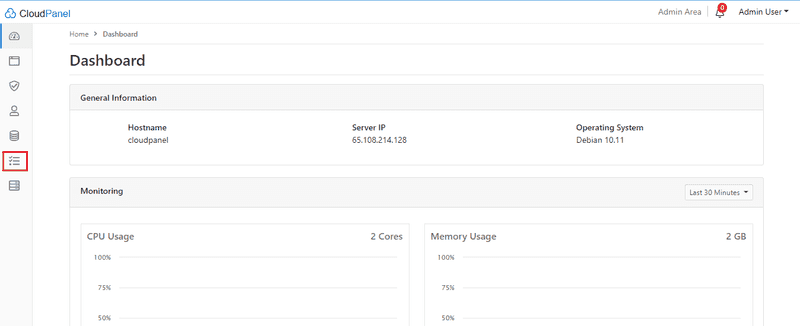
Haga clic para agregar un trabajo cron, agregar datos cron y guardarlos.
Paso 10 – Servicios
Desde aquí puede comprobar y reiniciar servicios como SQL, Nginx, PHP y Redis.
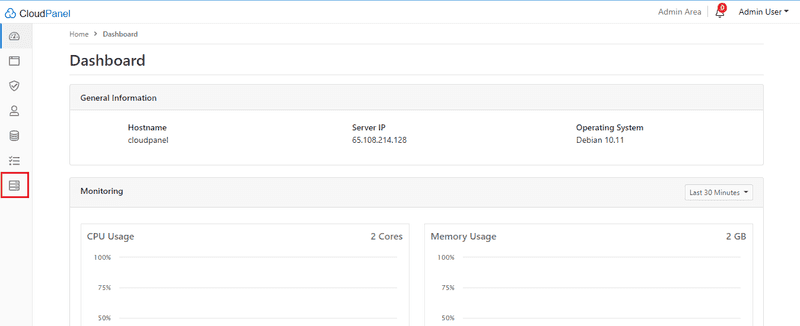
La página de servicio se ve así:
Área de gestión

Aprendimos sobre usuarios, dominios, bases de datos, cron, trabajos y servicios. Ahora veamos el Área de Administración de CloudPanel.
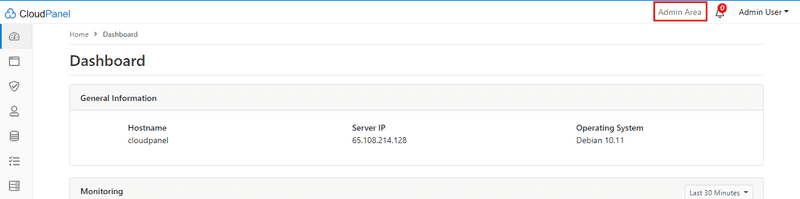
Vaya al Área de administración para abrirlo.
También puedes agregar o eliminar usuarios desde aquí. Puedes asignar roles de administrador.

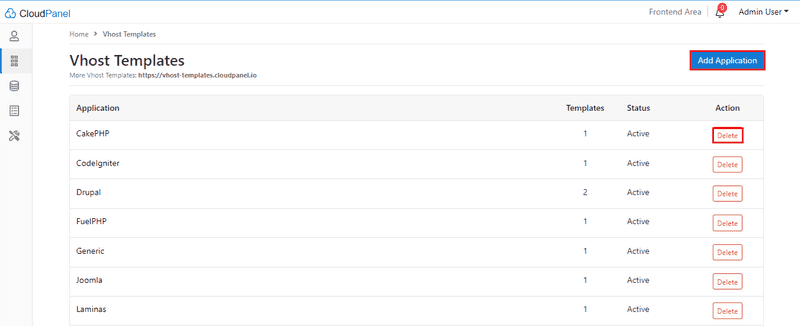
Desde aquí puedes agregar o eliminar aplicaciones.
Desde aquí puede agregar o eliminar servidores de bases de datos.

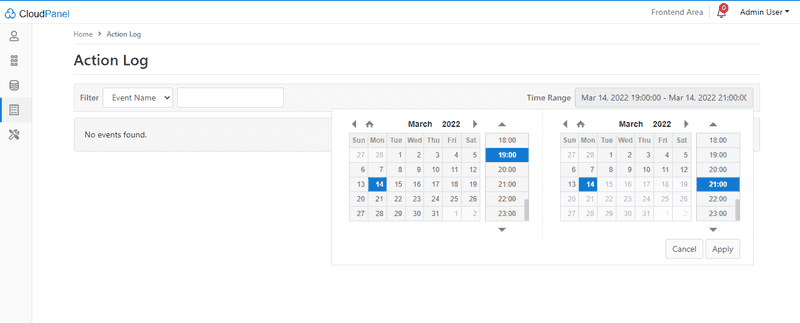
Puedes consultar los informes desde aquí.
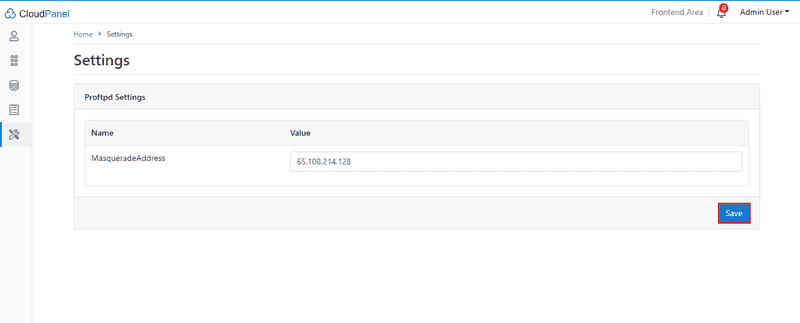
Por último, pero no menos importante, desde aquí puedes cambiar la configuración de Proftpd.
Resultado
En este tutorial, aprendimos cómo instalar CloudPanel en Debian 10.