
El software de desconexión automática de VPN es una medida de seguridad avanzada que evita que tu información se filtre a la web. Este software supervisa constantemente tu conexión al servidor VPN. Si la conexión se interrumpe accidentalmente, bloquea el acceso a la web (o a las aplicaciones que especifiques).
5 software de desconexión automática de VPN
1. Vigilante de VPN
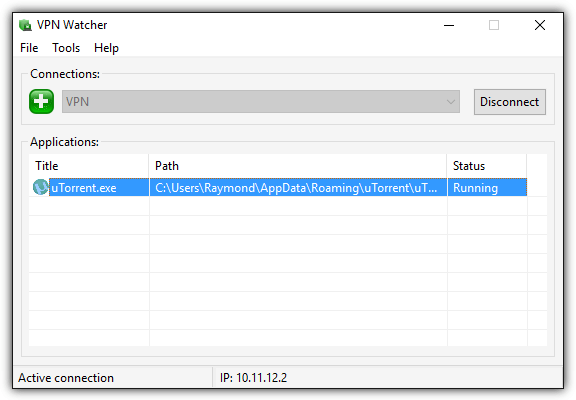
VPN Watcher es una aplicación ligera que monitoriza tu conexión VPN. Además, VPN Watcher puede cerrar o suspender automáticamente una aplicación seleccionada si detecta que está desconectada.
Básicamente, funciona como un interruptor de seguridad automático para evitar que las aplicaciones en ejecución se desconecten directamente de internet cuando se interrumpe la conexión VPN. Una vez configurada la conexión VPN, solo tiene que añadir una aplicación a VPN Watcher. La aplicación añadida se ejecutará automáticamente cuando VPN Watcher detecte una conexión VPN y una desconexión inesperada.
VPN Watcher está disponible en versiones gratuitas y de pago, tanto para Windows como para Mac OS X. La versión gratuita de VPN Watcher está limitada a una sola aplicación monitoreada y tiene un intervalo de verificación ligeramente más largo, de 0,5 segundos, en comparación con los 0,1 segundos de la versión de pago. Aunque el programa monitorea constantemente la conexión, VPN Watcher consume menos de 2 MB de memoria y no tiene relación con el uso de la CPU.
2. VPN salvavidas
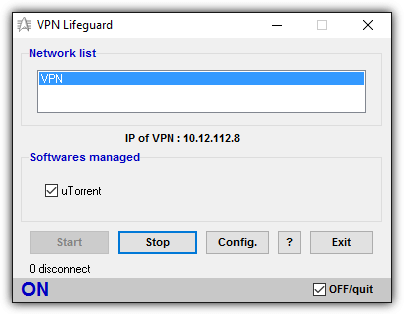
VPN Lifeguard es una aplicación portátil, gratuita y de código abierto que evita que las aplicaciones en ejecución se desconecten de una conexión insegura cuando se interrumpe la conexión VPN.
Básicamente, la funcionalidad de VPN Lifeguard es bastante similar a la de VPN Watcher, y si los pasos de configuración inicial se realizan correctamente, es muy fácil de configurar.
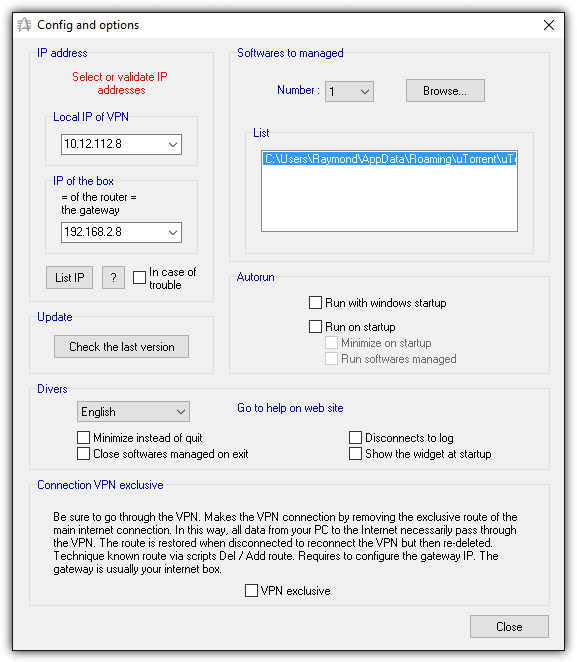
Primero, necesitas conectarte a tu VPN. Una vez conectado, ejecuta VPN Lifeguard como administrador (haz clic derecho en el ejecutable del programa y selecciona "Ejecutar como administrador") y haz clic en el botón "Configurar".
En la sección de configuración y opciones del software VPN Lifeguard, es posible detectar automáticamente la IP de la puerta de enlace VPN y la IP local.
Haga clic en el menú desplegable y podrá seleccionar hasta 6 aplicaciones que desea que VPN Lifeguard administre.
Luego haga clic en el botón Explorar y busque el acceso directo del programa o el archivo.
Haga clic en el botón Cerrar para guardar los cambios.
Cuando regrese a la GUI principal del programa, haga clic en el botón Inicio y VPN Lifeguard comenzará a monitorear su conexión VPN y cerrará automáticamente el software administrado una vez que se desconecte la conexión VPN.
VPN Lifeguard intenta reconectarse a la conexión VPN y vuelve a ejecutar el software administrado cuando se reconecta.
Lifeguard VPN se actualizó por última vez en 2013, pero funcionó muy bien cuando se probó en Windows 10.
El programa admite la monitorización de los protocolos PPTP e IPSec, pero no es compatible con OpenVPN.
3. VPNCheck
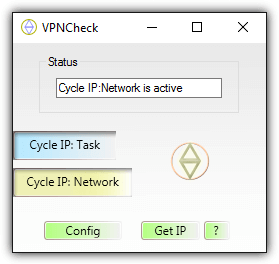
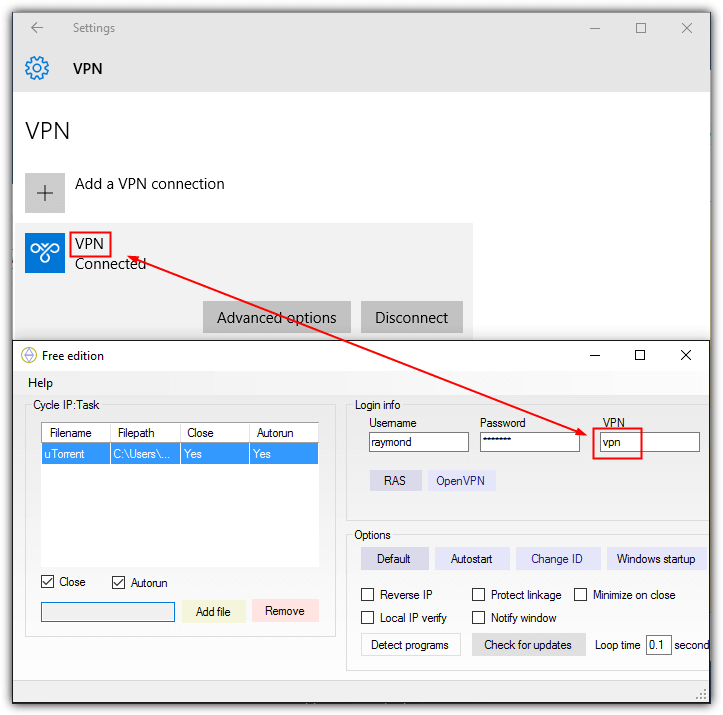
VPNCheck no es simplemente otra herramienta de administración y monitoreo de aplicaciones VPN, sino que viene con más funciones en un esfuerzo por mantener su computadora segura cuando está conectada a un servicio VPN.
Encontrará dos versiones de VPNCheck: una versión gratuita con funciones limitadas y una versión PRO paga con funciones adicionales como compatibilidad con OpenVPN, reparación de fugas de DNS, compatibilidad ilimitada con aplicaciones y protección de identificación de computadora.
La versión gratuita de VPNCheck te permite supervisar las conexiones VPN PPTP, cerrar aplicaciones automáticamente o desactivar la red cuando la VPN se desconecta inesperadamente, y administrar solo tres aplicaciones. También necesitas realizar algunos ajustes iniciales en VPNCheck antes de empezar.
Haga clic en el botón "Configurar" y agregue las aplicaciones que desee administrar. Puede configurar el archivo agregado para que se cierre automática o manualmente desde las casillas de verificación.
El siguiente paso importante es verificar la información de inicio de sesión de la VPN para que pueda reconectarse automáticamente. Ingrese el nombre de usuario y la contraseña de la VPN, así como el nombre de la VPN correspondiente en Windows.
Después de agregar los archivos y configurar la conexión VPN en VPNCheck, cierre la ventana de configuración y volverá a la interfaz gráfica principal. Hay dos botones principales: "Ciclo IP: Tarea" y "Ciclo IP: Red".
Si desea que VPNCheck cierre automáticamente las aplicaciones agregadas al desconectarse de la VPN, haga clic en "Ciclo IP: Tarea". En el caso de "Ciclo IP: Red", esta opción deshabilitará todas las conexiones de red en su computadora.
La versión gratuita de VPNCheck está disponible para los sistemas operativos Windows y Linux (beta), mientras que la versión Pro solo está disponible para Windows.
4. Script simple de desconexión por lotes de VPN
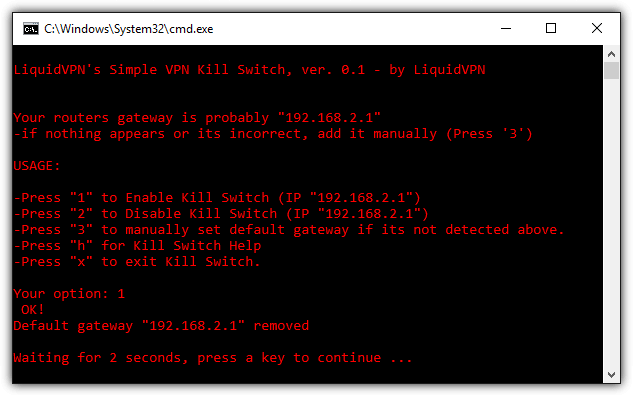
Si su adaptador de red está configurado para obtener una dirección IP automáticamente del servicio DHCP, eliminar la IP de la puerta de enlace puede ser un desafío para usuarios principiantes, ya que implica usar el programa de línea de comandos route.exe. Una forma más sencilla es usar un archivo por lotes predefinido llamado Simple VPN Kill Switch, creado por LiquidVPN, que ejecuta comandos automáticamente.
Solo necesita conectarse primero a la VPN, ejecutar este script por lotes y presionar 1 para activar el interruptor de seguridad. Esto eliminará la dirección IP de la puerta de enlace predeterminada de su adaptador de red.
Cuando tu conexión VPN se interrumpe inesperadamente, todas las aplicaciones en ejecución no pueden acceder a internet. Para reconectarte, debes presionar 2 en el script para desactivar el interruptor de seguridad y luego reconectarte manualmente a la VPN.
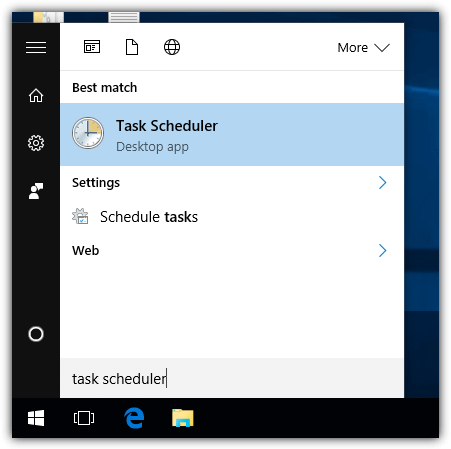
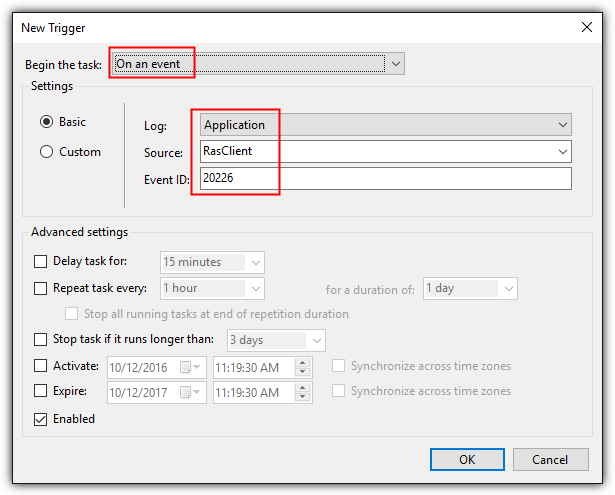
En lugar de ofrecer otro método complicado que requiere modificar las reglas del Firewall de Windows o de Comodo, una forma más sencilla es utilizar el Programador de tareas integrado en Windows.
Este método no implica la instalación de ningún software de terceros y utiliza la función de revisión de eventos nativa de Windows, que es más estable y apenas utiliza CPU o memoria.
Todo lo que tienes que hacer es crear un nuevo archivo que cerrará automáticamente tu software cliente BitTorrent cuando el sistema operativo detecte la finalización de tu conexión VPN.
Cómo funciona:
1) Presione el botón Inicio, escriba Programador de tareas y ejecútelo.
2) Haga clic en Acción en el menú y seleccione “Crear tarea”.
3) Escriba cualquier cosa en el cuadro “Nombre” para la nueva tarea que desea crear.“Ejecutar con los privilegios más altos”Controlar ".
4) Vaya a la pestaña Activador y haga clic en el botón Nuevo.
5) Haga clic en el menú desplegable para iniciar la tarea y seleccione “En un evento”Seleccionar ".
6) Seleccione RasClient como Origen, ingrese el ID de evento como 20226 y haga clic en Aceptar.
7) Vaya a la pestaña Acciones y haga clic en el botón Nuevo.
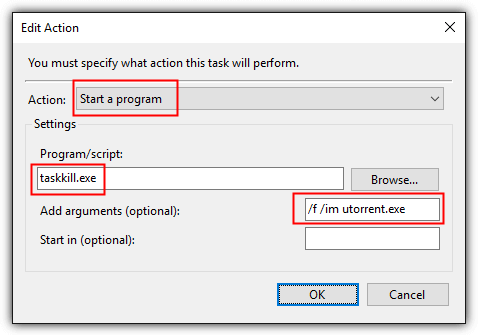
8) Asegúrese de que la función “Iniciar un programa”"Es.".
9) En el cuadro de entrada del programa/script, escriba taskkill.exe y, en el cuadro de añadir argumentos, escriba /f/im filename.exe. Debe reemplazar filename.exe por el archivo ejecutable que desea cerrar. Por ejemplo, uTorrent es utorrent.exe, Deluge es deluge.exe, qBittorrent es qbittorrent.exe, etc. Haga clic en Aceptar para confirmar los cambios.
10) Opcionalmente, vaya a la pestaña Condiciones y marque las opciones de Energía. De forma predeterminada, la opción "Iniciar la tarea solo si el ordenador está conectado a la red eléctrica" está activada, y puede desactivarla. Si el ordenador se está cargando, esto no funcionará si se interrumpe la conexión VPN, lo que provocará que su cliente BitTorrent continúe descargando a través de una conexión directa a internet que expone su dirección IP real.
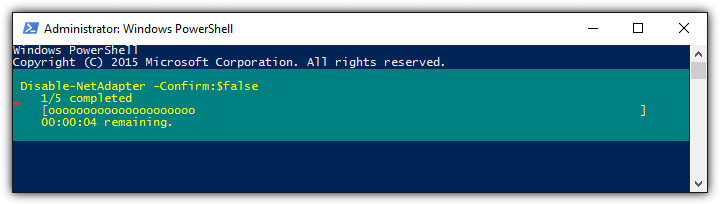
Nota: La idea anterior se puede extender para deshabilitar todas las conexiones de red cuando se pierde la conexión VPN, en lugar de forzar la finalización de las aplicaciones en ejecución. En el paso (i), reemplace taskkill.exe por PowerShell.exe. Luego, en el cuadro de argumentos, escriba Get-NetAdapter | Disable-NetAdapter -Confirm: $ false.
Para volver a habilitar automáticamente todos los adaptadores de red, puede ejecutar la siguiente línea de comando como administrador.
powershell.exe Obtener-NetAdapter | Habilitar-NetAdapter -Confirmar:$false
Hay dos tipos de protocolos de desconexión automática de VPN.
El protocolo Active Kill Switch está diseñado para saber cuándo te has desconectado del servicio VPN, enviar esta información a tu dispositivo y evitar que se conecte a redes inseguras.
El protocolo de desconexión pasiva, aunque parece simple, es más seguro. La aplicación VPN no espera a recibir información del servidor VPN. Sin embargo, en cuanto deja de recibir señal del servidor, deja de enviar tráfico automáticamente a ese dispositivo.
Servidor virtual de Binance
Debido al embargo a Irán, es necesario comprar un servidor virtual con IP seguras para operar en Binance.
Una VPN puede garantizar su seguridad en el servidor de Binance.
Instalación de VPN en Android 8.0 L2TP
Siga estos pasos para conectar su dispositivo Android a servidores VPN usando L2TP:
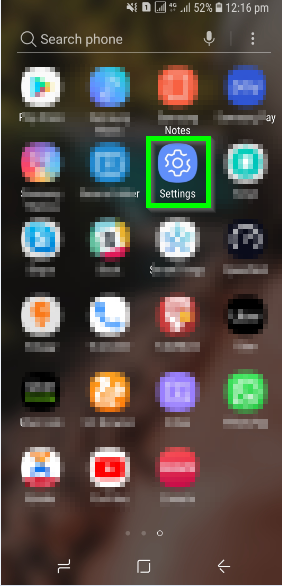
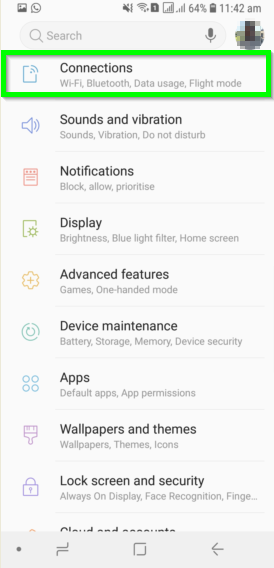
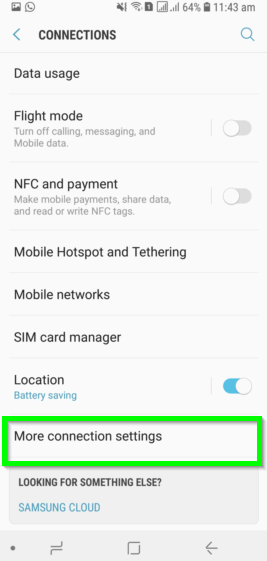
3_ Seleccione la opción Más configuraciones en la parte inferior de la página.
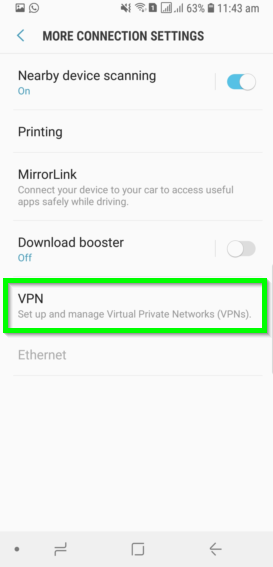
4_ Seleccione VPN en la página CONFIGURACIÓN DE CONEXIÓN
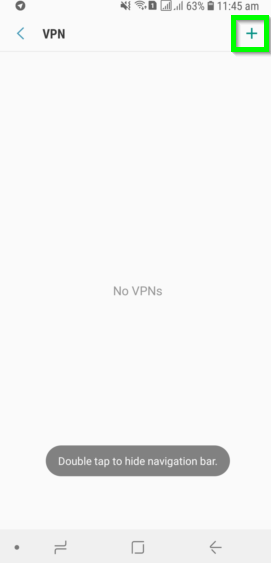
5_ Seleccione la opción agregar perfil VPN (+) en la parte inferior de la página o en la parte superior de la página.
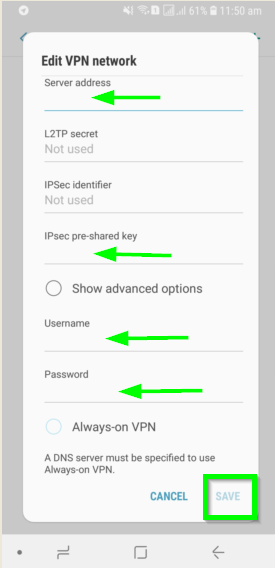
6_ Serás redirigido a la página Agregar perfil VPN, aquí deberás ingresar los siguientes detalles.
Nombre: Elige el nombre que prefieras.
Tipo: Seleccione L2TP/IPSEC PSK en el menú desplegable.
Dirección del servidor: seleccione el servidor al que desea conectarse.
Secreto L2TP: Ingrese del uno al seis
ID IPSec: Ingrese el nombre deseado.
Clave precompartida IPSec: el nombre que usted eligió
Nombre de usuario: Escriba el nombre de usuario que eligió.
Contraseña: Escriba la contraseña registrada que desee.
Para guardar el perfil, toque el botón Guardar en la parte inferior derecha y continúe con el siguiente paso.
Mientras tanto, ten en cuenta que las versiones recientes de Android incluyen una función integrada llamada VPN siempre activa que mantiene la VPN activada y conectada en tu dispositivo Android. Para activar la función VPN siempre activa, ve al paso 10.
7_ El perfil VPN se creará como se muestra en la imagen de arriba. Toca el icono de la llave para empezar a usar la VPN en tu dispositivo Android.
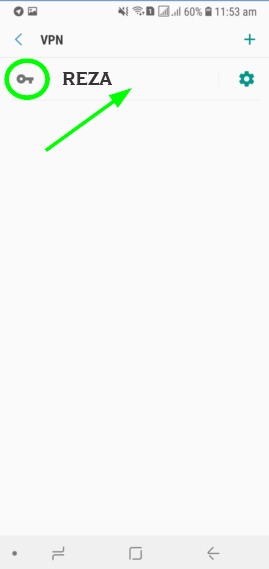
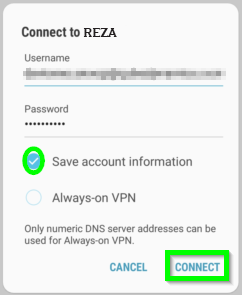
8_ Aparecerá una página que te pedirá que introduzcas tu nombre de usuario y contraseña de VPN. Introduce tus datos y haz clic en el botón CONECTAR.
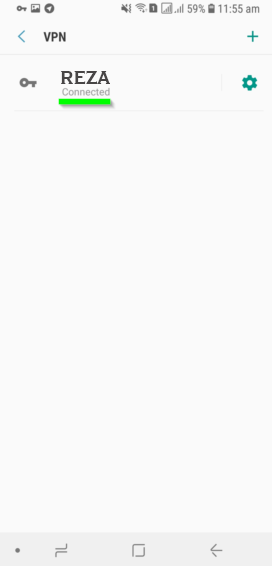
9_ Ya debería estar conectado a la VPN. Puede confirmarlo consultando el estado de conexión que se muestra en el perfil VPN creado.
Habilitar la función VPN siempre activa
La función VPN siempre activa la VPN cada vez que activas el Wi-Fi. Esta función funciona básicamente como un interruptor. Una vez activada, garantiza que todo el tráfico de internet de tu dispositivo Android se enrute a través de la VPN.
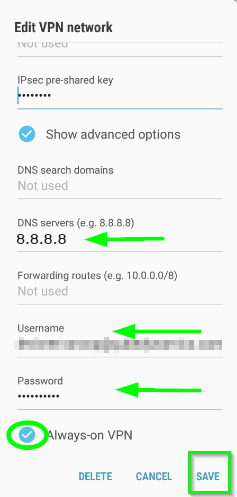
10_ Para habilitar la función VPN siempre activa, debe especificar un servidor DNS. Para ello, seleccione la opción "Mostrar opciones avanzadas" en la página de edición de la red VPN y continúe con el siguiente paso.
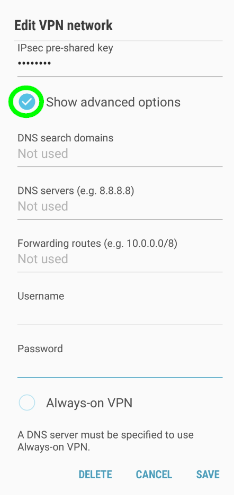
11_ Puedes ingresar a esa sección para servidores DNS y puedes ingresar cualquier número para DNS, pero te sugerimos usar los servidores DNS de Google como 8.8.8.8 y 8.8.4.4, y luego de eso puedes ingresar tu nombre de usuario y contraseña en la sección correspondiente y habilitar la opción Always on VPN y guardar.
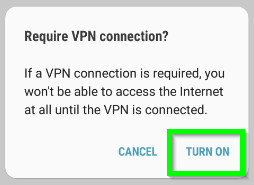
12_ Mensaje de advertencia: Necesita una conexión VPN. Aparecerá que debes pulsar el botón ACTIVAR para conceder el permiso. Ten en cuenta que si la VPN no está conectada, ya no podrás acceder a internet.
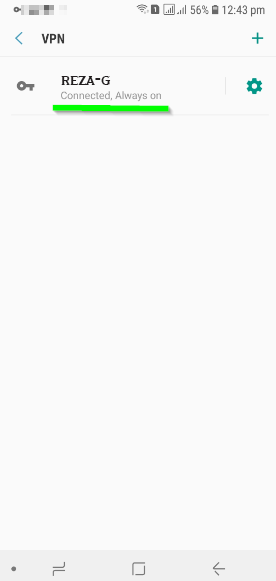
13_ La conexión VPN se establecerá como se muestra en la figura anterior. El estado de conexión es siempre activado, lo que indica que está conectado a la VPN. Además, la función Siempre activado está habilitada para brindarle una capa adicional de seguridad mientras navega por internet.
Consejo Esta documentación muestra cómo configurar la VPN siempre activa para que todo el tráfico del dispositivo pase por este túnel VPN. Tenga en cuenta que habilitar la VPN siempre activa puede aumentar el consumo de batería y el tráfico.
Servidor privado virtual (VPS) MikroTik RouterOS
Servidor virtual Mikrotik
Los servidores virtuales MikroTik, ubicados en los mejores centros de datos de Europa, América y Asia, con una infraestructura de red de hasta 40 Gigabits, le brindarán una nueva experiencia con los servidores virtuales MikroTik. Los servidores MikroTik se proporcionan sin licencia, y el cliente es responsable de obtenerla.