Introducción
PuTTYgen es una herramienta generadora de claves para crear pares de claves SSH públicas y privadas. Es un componente de la herramienta de red de código abierto PuTTY. Este tutorial le mostrará cómo crear una clave SSH con PuTTYgen en su PC con Windows y Linux, y cómo copiarla para conectarse a su servidor.
Requisitos previos
- Un servidor que ejecuta Linux.
- Computadora local con sistema operativo Windows
Paso 1: Instalar PuTTYgen en Windows
La instalación de PuTTY se incluye automáticamente con PuTTYgen. Si no tiene PuTTY instalado en su PC, simplemente descargue PuTTYgen (puttygen.exe; seleccione la versión de 32/64 bits según su PC, probablemente de 64 bits).
Paso 2: Ejecutar PuTTYgen
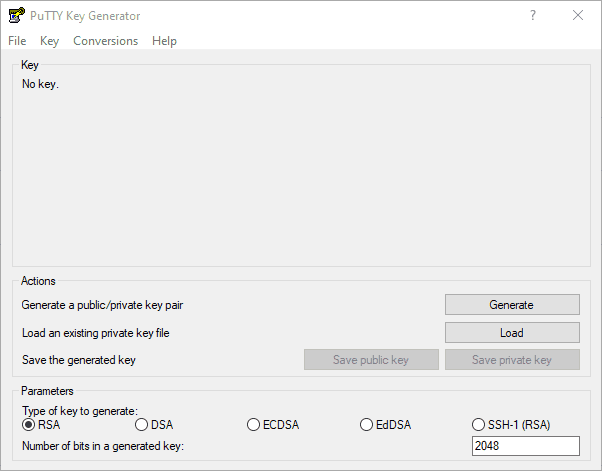
Haz doble clic en el archivo ejecutable que descargaste. Se abrirá la ventana del generador de claves PuTTY.
Paso 3 – Crear una clave SSH
- 1. Pulse el botón “Generar”.
- 2. Mueva el mouse sobre el espacio vacío para aleatorizar su clave.
- 3. Cambie el campo "Comentario de la clave" para darle a su clave un nombre significativo, como: "casa", "oficina", "casa-pc-i7", etc.
- 4. Ingrese una "contraseña" para proteger su clave SSH. Nota: Esta contraseña se le solicitará cada vez que intente conectarse con la clave SSH creada.
- 5. Guarde sus claves públicas y privadas de forma segura en su PC con los botones "Guardar clave pública" y "Guardar clave privada". Recuerde la ubicación donde guardó su par de claves.
- 6. Contenido del campo “Clave pública para pegar en OpenSSH”
claves autorizadasCopiar el archivo.
Paso 4 – Copiar la clave pública a su servidor
Copiar clave vía FTP
- Conéctese a su servidor utilizando su cliente FTP favorito.
- Archivo
claves autorizadasEditar (ubicación: /home/holu/.ssh/authorized_keys donde “holu” es su nombre de usuario). - Copie el contenido de su portapapeles (hecho en el último subpaso del Paso 3) al archivo
claves autorizadasAgregar. - Ahorrar
- Sube el archivo de claves autorizadas. Sube el archivo de claves autorizadas.
Paso 5 – Usa la clave con PuTTY
Si está utilizando PuTTY, puede agregar su clave de esta manera:
- Abra PuTTY.
- A
Conexión»SSH»Autorización»Cartas credencialesIr. - En
Navegar...Haz clic y abre tu archivo de clave SSH privada. Probablemente se llamará PPK (p. ej. .ppk) termina.  Después de agregar la clave,
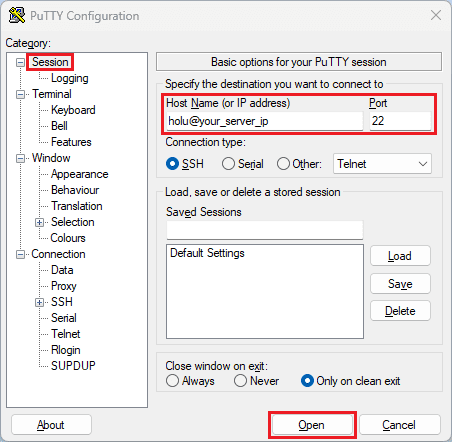
 SesiónRegresar.- En el cuadro de texto en la parte superior izquierda, ingrese el nombre de usuario y la dirección IP del servidor remoto.
- Para conectarse a su servidor
AbiertoSeleccionar.
 Después de agregar la clave,
 Resultado
 Resultado
Ha creado una nueva clave SSH y la ha copiado a su servidor, por lo que ahora puede usarla para conectarse a su servidor de manera fácil y segura.