Einführung
Dieses Tutorial erklärt, wie man mit Hetzner Cloud Networks auf eine MySQL-Datenbank zugreift, die auf einem Cloud-Server (MySQL Server) verwaltet wird, und zwar von einem zweiten Cloud-Server (MySQL Client).
Voraussetzungen
- 1 Hetzner Cloud-Server mit bereits installiertem MySQL.
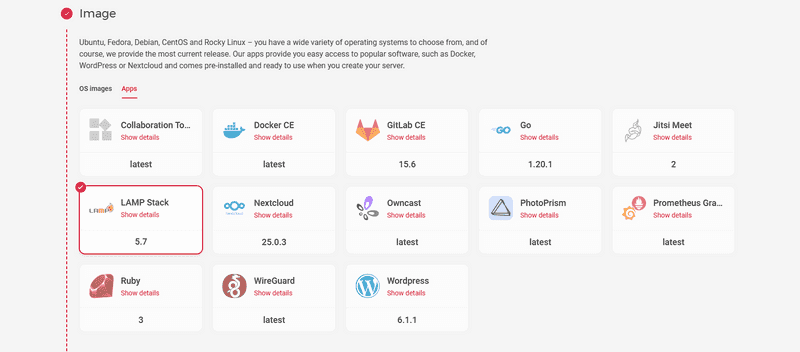
Sie können MySQL manuell installieren oder einfach beim Erstellen des Servers den “LAMP Stack” auswählen.

Schritt 1 – Ein privates Netzwerk erstellen
Erstellen Sie Ihr privates Netzwerk im Rahmen Ihres Hetzner Cloud-Projekts in der Region, die Sie verwenden möchten.
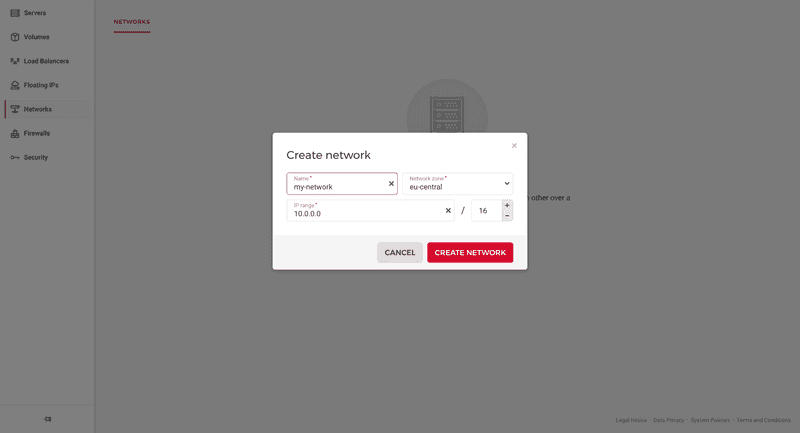
Beachten Sie, dass der Standard-IP-Adressbereich auf 10.0.0.0/16 eingestellt ist.
Schritt 2 – Verbinden Sie den Server mit dem Netzwerk
Jetzt können Sie den MySQL-Server mit dem neuen Netzwerk verbinden. Dies können Sie über die Cloud Console oder das entsprechende Tool tun. hcloud Mach es.
hcloud server attach-to-network <your-server-name> --network <your-network-name> --ip <pvt-ip>
Der letzte Teil mit --ip; Optional. Wenn Sie keine bestimmte private IP-Adresse angeben, weist Ihnen das Hetzner Cloud-System automatisch eine kostenlose private IP-Adresse zu.
Schritt 3 – MySQL-Konfiguration ändern
Um von einem anderen Rechner auf MySQL zuzugreifen, müssen Sie eine Änderung an der Datei vornehmen. /etc/mysql/mysql.conf.d/mysqld.cnf Erstellen.
Datei mysqld.cnf Bearbeiten
Um die MySQL-Konfigurationsdatei zu öffnen, verwenden Sie folgenden Befehl:
nano /etc/mysql/mysql.conf.d/mysqld.cnf
Parameter Bindungsadresse aus 127.0.0.1 Zu 0.0.0.0 Ändern.
Wenn Sie MySQL über das “LAMP Stack”-Programm installiert haben, müssen Sie einen MySQL-Port angeben (standardmäßig 3306) unter Verwendung des Werkzeugs ufw Offen.
Wenn Sie MySQL manuell installiert haben, müssen Sie die Firewall mit diesem Befehl installieren: apt-get ufw installieren
Bearbeiten Sie die Firewall.
Um den Port zu öffnen 3306 Fügen Sie der Firewall eine Regel hinzu.
ufw allow from 10.1.0.0/16 to any port 3306
10.1.0.0/16 Ersetzen Sie dies durch den Netzwerk-IP-Adressbereich, den Sie in Schritt 1 erstellt haben.
Wenn Sie SSH verwenden, um eine Verbindung zu Ihrem Server herzustellen, sollten Sie SSH-Verbindungen auch zulassen, bevor Sie die Firewall aktivieren.
ufw allow OpenSSH
ufw enable
Schritt 4 – Neuen MySQL-Benutzer erstellen
Melden Sie sich als Root-Benutzer an der MySQL-Befehlszeile an:
mysql -u root -p
Erstellen Sie einen neuen MySQL-Benutzer, der von nicht-lokalen Instanzen verwendet werden kann.
CREATE USER '<user>'@'%' IDENTIFIED BY '<password>';
GRANT ALL PRIVILEGES ON *.* TO '<user>'@'%' WITH GRANT OPTION;
FLUSH PRIVILEGES;
Vergessen Sie außerdem nicht, dass Sie nach der Bearbeitung der Datei mysqld.cnfStarten Sie MySQL neu. Um die MySQL-Befehlszeile zu beenden, geben Sie Folgendes ein: STRG+D Verwenden und führen Sie folgenden Befehl aus:
service mysql restart
Schritt 5 – MySQL-Zugriff im privaten Netzwerk prüfen
Erstellen Sie einen neuen Server von Grund auf und verbinden Sie ihn mit demselben privaten Netzwerk.
Installieren Sie den MySQL-Client. Sie können beispielsweise den MariaDB-Client verwenden.
apt update apt install mariadb-client -ySie benötigen nun die private IP-Adresse des ersten Servers. In der Cloud Console können Sie Ihr Projekt auswählen und zur Serverliste gehen. Dort können Sie die private IP-Adresse dieses Servers kopieren.
Verwenden Sie diesen Befehl, um eine Verbindung zum MySQL-Host herzustellen:
mysql -h <mysql-host-private-ip> -u <user-created-above> -pGeben Sie dann einfach Ihr für den Benutzer erstelltes Passwort ein und voilà – Sie sind angemeldet.
Ergebnis
Hier sahen Sie nur ein Beispiel dafür, wie man unter Hetzner Cloud auf eine Datenbank in einem privaten Netzwerk zugreift.