
So erstellen Sie ein Konto bei Cloudflare und fügen eine Website hinzu
Cloudflare-Dienst Es handelt sich um einen Reverse-Proxy, also eine Art Proxy, der wie andere Proxys zwischen Server und Besucher sitzt und den externen Zugriff und die Besuche im lokalen oder privaten Netzwerk bzw. Server verwaltet.
Dieser Dienst wird in Form eines CDN in verschiedenen Teilen der Welt bereitgestellt und die Anfrage wird je nach geografischem Standort des Besuchers vom nächstgelegenen Server beantwortet.
Dies verhindert aus Sicherheitsgründen, dass Angreifer direkt auf Ihre Website und Ihren Server zugreifen können. Sollte ein Angriff auf den Server stattfinden, erkennen die Cloudflare-Server diesen und unterbinden unautorisierte Bandbreite. Normale Benutzer können weiterhin problemlos auf die Website und den Server zugreifen.
Die Anmeldung bei Cloudflare dauert nur wenige Minuten. In diesem Artikel zeigen wir Ihnen Schritt für Schritt, wie Sie sich anmelden und Ihre Website mit wenigen Klicks hinzufügen!
Melden Sie sich zunächst auf der Cloudflare-Website an und klicken Sie auf die Option „Registrieren“, wie in der Abbildung unten gezeigt, um die Registrierungsseite zu öffnen. Geben Sie dann Ihre E-Mail-Adresse und Ihr gewünschtes Passwort ein:
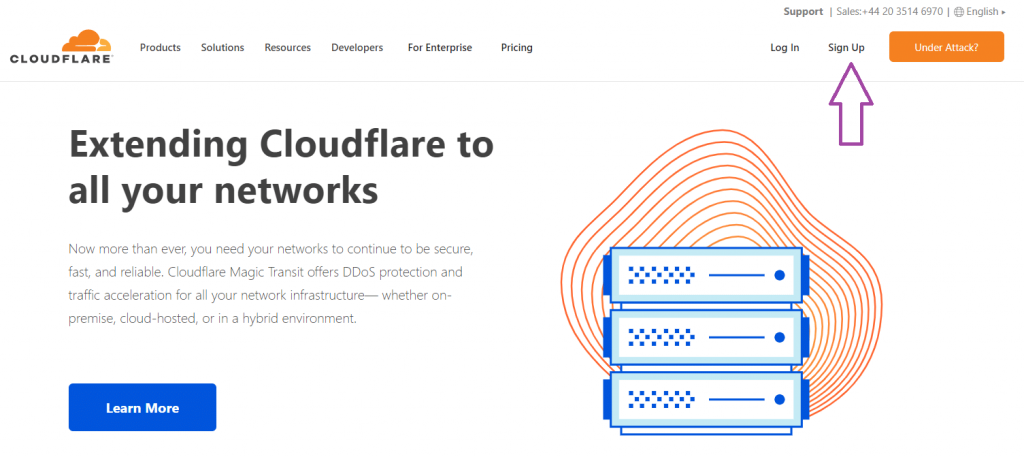
- Melden Sie sich zunächst auf der Cloudflare-Website an und klicken Sie auf die Option „Registrieren“, wie in der Abbildung unten gezeigt, um die Registrierungsseite zu öffnen. Geben Sie dann Ihre E-Mail-Adresse und Ihr gewünschtes Passwort ein.
- Auf der sich öffnenden neuen Seite müssen Sie Ihre Website-Domain eingeben.
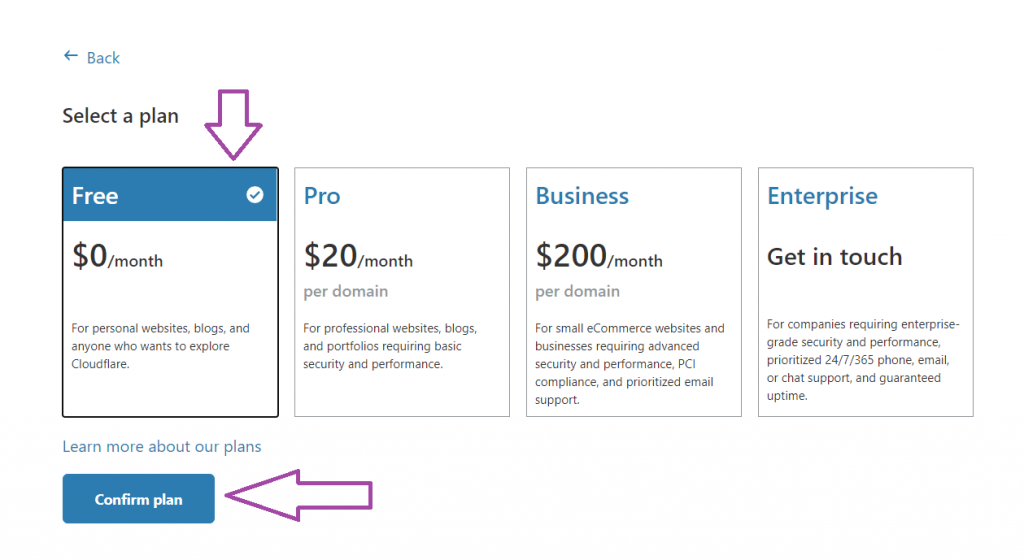
- In diesem Schritt müssen Sie den gewünschten Tarif auswählen. Glücklicherweise bietet das kostenlose Cloudflare-Konto viele der benötigten Funktionen, sodass Sie den ersten, kostenlosen Tarif wählen können.
Wenn Ihre Domain bereits länger als diese Zeitspanne aktiv ist, erkennt Cloudflare automatisch die Standardeinträge, die Sie verwalten können. Falls die Domain zuvor nicht verfügbar war, müssen Sie die Standardeinträge (einschließlich Nameserver- und primärer Domain-Einträge) nach dem Hinzufügen der Website erstellen.
Auf dieser Seite können Sie die Datensätze bearbeiten. Die Cloudflare-Nameserver werden Ihnen hier ebenfalls angezeigt, damit Sie sie für Ihre Domain festlegen können.
Beachten Sie, dass Sie, falls es sich bei den IP-Einträgen um die Standard-Cloudflare-IP handelt, diese auf die IP-Adresse Ihres Servers ändern müssen.
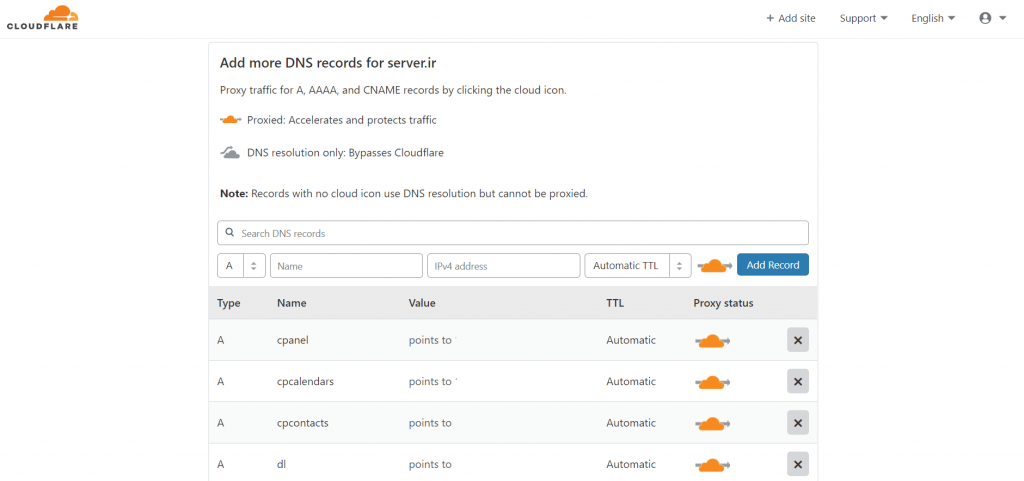
Die Option „Proxy-Status“ zeigt den Proxy-Status an. Sind die orangefarbenen Wolken neben den Einträgen aktiv, stellt dieser Eintrag eine Verbindung von Cloudflare zu Ihrem Host-Server her. Wenn Sie diesen Eintrag anpingen, wird die IP-Adresse Ihres Servers nicht angezeigt. (Dies dient in der Regel der erhöhten Sicherheit und verhindert die Anzeige der IP-Adresse Ihres Host-Servers.)
Wenn Sie diese Funktion deaktivieren, nutzen Sie weiterhin Cloudflare, aber der Ping-Datensatz verweist direkt auf die IP-Adresse Ihres Servers.
Klicken Sie unten auf der Seite auf die Option "Weiter", um die Nameserver von Cloudflare anzuzeigen, und klicken Sie dann auf "Fertig", "Nameserver überprüfen", um den Vorgang abzuschließen.