So melden Sie sich über Remote Desktop bei einem Windows-Server an

0 Aktien
0
0
0
0

So melden Sie sich über Remote Desktop bei einem Windows-Server an

Software Remotedesktopverbindung Kostenlos auf allen Version Windows-Versionen (einschließlich: Windows XP, Windows Vista, Windows 7 usw.) werden gefunden.

  • Um eine Verbindung zum Server herzustellen, müssen Sie über die folgenden Schritte auf diese Software zugreifen:
  • Start >> Programme (Alle Programme) >> Zubehör >> Remotedesktopverbindung


Nach dem Ausführen der entsprechenden Software, vor dem Computer Sie müssen die IP-Adresse Ihres virtuellen Servers eingeben und auf die Option klicken. Verbinden Klicken.
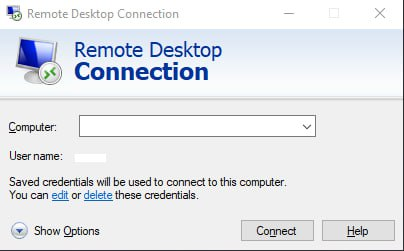
Geben Sie den Benutzernamen und das Passwort ein, die in der E-Mail mit den Serverdetails angegeben sind, und melden Sie sich am Server an.
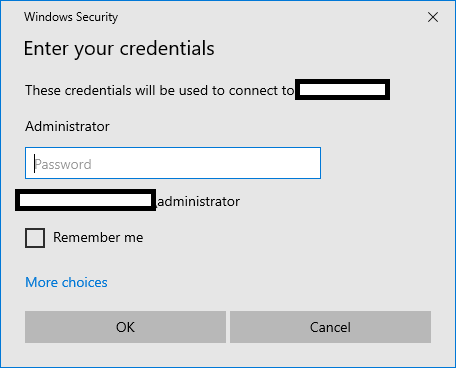
 So melden Sie sich über Remote Desktop bei einem Windows-Server an
So melden Sie sich über Remote Desktop bei einem Windows-Server an

Optionsmenü

Allgemeine Option: Es ist dieselbe Startseite, die als erstes angezeigt wird, und Sie gelangen zum Server, indem Sie Ihre Daten eingeben.

Anzeigeoption: Es zeigt die Größe, Farbe und zugehörige Spezifikationen eines Serverbildschirms an und kann geändert werden.

Option Lokale Ressourcen -> Lokale Geräte und Ressourcen Mit dieser Option können Sie bei Bedarf Peripheriegeräte oder Laufwerke zu Ihrem Server hinzufügen.

Um einen virtuellen Windows-Server zu erwerben, haben Sie folgende Möglichkeiten: Hier Abonnieren.


Schreibe einen Kommentar

Deine E-Mail-Adresse wird nicht veröffentlicht. Erforderliche Felder sind mit * markiert


Das könnte Ihnen auch gefallen
So verwenden Sie Rsync zum Synchronisieren lokaler und entfernter Verzeichnisse

Synchronisierung von Verzeichnissen zwischen Server und lokalem System mit rsync

Die Dateisynchronisierung ist eine der wichtigsten Aufgaben bei der Datenspeicherung, Datensicherung und Serververwaltung. Das Tool rsync ist eine leistungsstarke, flexible und optimierte Lösung für diese Aufgabe. Diese Anleitung zeigt Ihnen, wie Sie lokale und entfernte Verzeichnisse (auf dem Server) mit rsync synchronisieren, es für Datensicherungen verwenden und Übertragungen automatisieren.
Vergleich der besten KI-Bildbearbeitungsmodelle: Qwen, UMO, Flux Kontext, Nano Banana

Vergleich der besten KI-Bildbearbeitungsmodelle: Qwen, UMO, Flux Kontext, Nano Banana

Dieser Artikel bietet einen detaillierten und praxisorientierten Überblick über KI-Modelle wie Qwen, UMO, Flux Kontext und Nano Banana. Diese Modelle bieten spezifische Funktionen und Möglichkeiten, die auf unterschiedliche Anforderungen und Infrastrukturen für die Bildbearbeitung zugeschnitten sind. Mit diesem Artikel können Sie das passende Modell für Ihre Projekte auswählen und so eine optimale Entscheidung treffen.