
VPN-Auto-Disconnect-Software ist eine fortschrittliche Sicherheitsmaßnahme, die verhindert, dass Ihre Daten ins Internet gelangen. Die Software überwacht permanent Ihre Verbindung zum VPN-Server. Wird die Verbindung versehentlich unterbrochen, blockiert sie den Zugriff auf das Internet (oder die von Ihnen festgelegten Anwendungen).
5 VPN-Software mit automatischer Trennung
1. VPN Watcher
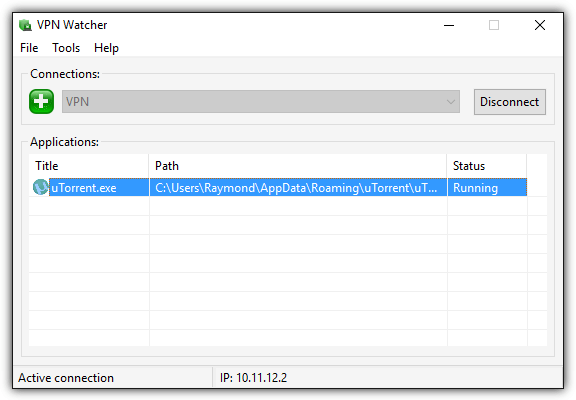
VPN Watcher ist eine schlanke Anwendung, die Ihre VPN-Verbindung überwacht. Darüber hinaus kann VPN Watcher ausgewählte Anwendungen automatisch beenden oder pausieren, sobald eine Verbindungsunterbrechung erkannt wird.
Es fungiert im Wesentlichen als automatischer Not-Aus-Schalter, der verhindert, dass laufende Anwendungen direkt vom Internet getrennt werden, wenn die VPN-Verbindung abbricht. Sobald Sie eine VPN-Verbindung eingerichtet haben, müssen Sie lediglich eine Anwendung zu VPN Watcher hinzufügen. Die hinzugefügte Anwendung wird automatisch gestartet, sobald VPN Watcher eine VPN-Verbindung erkennt oder eine unerwartete Trennung feststellt.
VPN Watcher ist als kostenlose und kostenpflichtige Version für Windows und macOS verfügbar. Die kostenlose Version kann nur eine Anwendung überwachen und hat mit 0,5 Sekunden ein etwas längeres Prüfintervall als die kostenpflichtige Version mit 0,1 Sekunden. Obwohl das Programm die Verbindung permanent überwacht, benötigt VPN Watcher weniger als 2 MB Arbeitsspeicher und beansprucht keine CPU-Leistung.
2. Lifeguard VPN
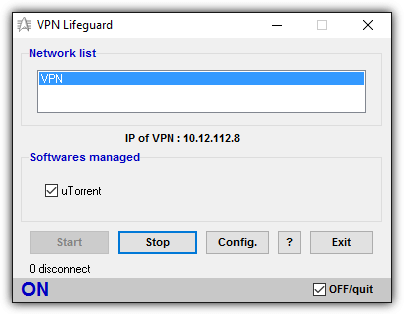
VPN Lifeguard ist eine kostenlose, portable Open-Source-Anwendung, die verhindert, dass laufende Anwendungen von einer unsicheren Verbindung getrennt werden, wenn die VPN-Verbindung abbricht.
Im Wesentlichen ist die Funktionalität von VPN Lifeguard der von VPN Watcher sehr ähnlich, und wenn die ersten Einrichtungsschritte korrekt durchgeführt werden, ist die Einrichtung sehr einfach.
Zuerst müssen Sie eine VPN-Verbindung herstellen. Sobald die Verbindung hergestellt ist, führen Sie VPN Lifeguard als Administrator aus (klicken Sie mit der rechten Maustaste auf die Programmdatei und wählen Sie “Als Administrator ausführen”) und klicken Sie auf die Schaltfläche „Konfigurieren“.
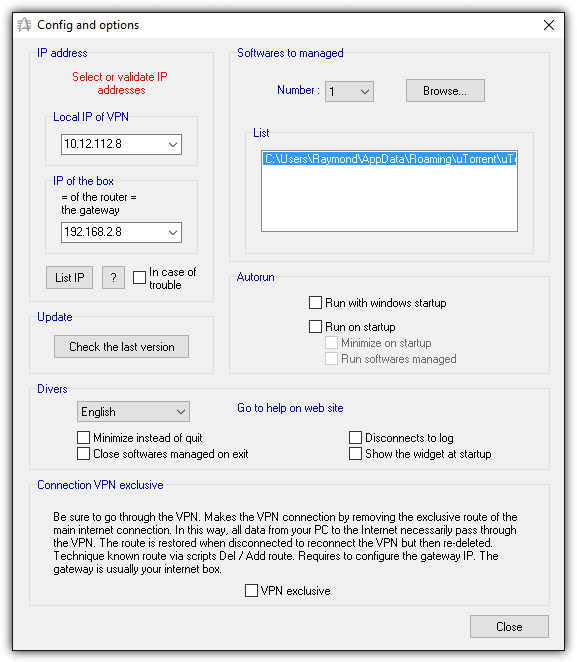
Im Einstellungs- und Optionsbereich der VPN Lifeguard-Software ist es möglich, die VPN-Gateway-IP und die lokale IP automatisch zu erkennen.
Klicken Sie auf das Dropdown-Menü und Sie können bis zu 6 Apps auswählen, die von VPN Lifeguard verwaltet werden sollen.
Klicken Sie anschließend auf die Schaltfläche „Durchsuchen“ und suchen Sie nach der Programmverknüpfung oder -datei.
Klicken Sie auf die Schaltfläche „Schließen“, um die Änderungen zu speichern.
Wenn Sie zur Haupt-GUI des Programms zurückkehren, klicken Sie auf die Schaltfläche „Start“. VPN Lifeguard beginnt dann mit der Überwachung Ihrer VPN-Verbindung und schließt die verwaltete Software automatisch, sobald die VPN-Verbindung getrennt wird.
VPN Lifeguard versucht, die VPN-Verbindung wiederherzustellen und die verwaltete Software nach der Wiederherstellung erneut auszuführen.
Lifeguard VPN wurde zuletzt 2013 aktualisiert, funktionierte aber bei Tests unter Windows 10 einwandfrei.
Das Programm unterstützt die Überwachung der PPTP- und IPSec-Protokolle, jedoch nicht OpenVPN.
3. VPNCheck
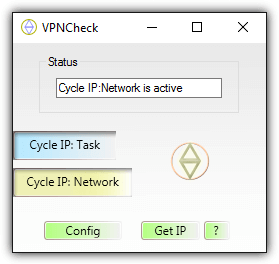
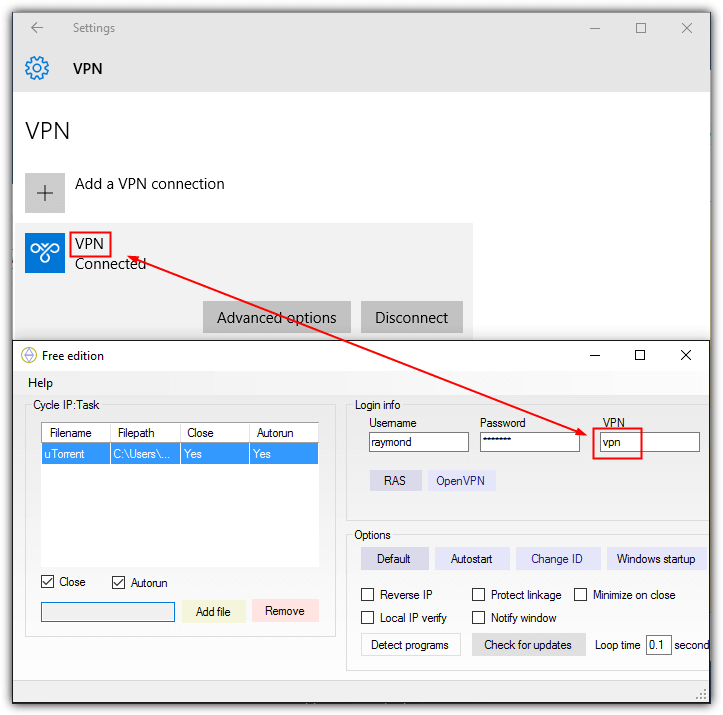
VPNCheck ist nicht nur ein weiteres Tool zur Überwachung und Verwaltung von VPN-Anwendungen, sondern bietet zusätzliche Funktionen, um Ihren Computer bei der Verbindung mit einem VPN-Dienst zu schützen.
Es gibt zwei Versionen von VPNCheck: eine kostenlose Version mit eingeschränktem Funktionsumfang und eine kostenpflichtige PRO-Version mit zusätzlichen Funktionen wie OpenVPN-Unterstützung, Behebung von DNS-Leaks, unbegrenzter App-Unterstützung und Computer-ID-Schutz.
Die kostenlose Version von VPNCheck ermöglicht die Überwachung von PPTP-VPN-Verbindungen, das automatische Schließen von Anwendungen oder die Deaktivierung des Netzwerks bei unerwarteten VPN-Unterbrechungen sowie die Verwaltung von maximal drei Anwendungen. Vor der ersten Nutzung müssen Sie in VPNCheck einige Einstellungen vornehmen.
Klicken Sie auf die Schaltfläche „Konfigurieren“ und fügen Sie die Anwendungen hinzu, die Sie verwalten möchten. Über die Kontrollkästchen können Sie festlegen, ob die hinzugefügte Datei automatisch oder manuell geschlossen werden soll.
Als Nächstes sollten Sie die VPN-Anmeldeinformationen im VPN überprüfen, damit die Verbindung automatisch wiederhergestellt werden kann. Geben Sie dazu den VPN-Benutzernamen, das Passwort und den entsprechenden VPN-Namen in Windows ein.
Nachdem Sie die Dateien hinzugefügt und die VPN-Verbindung in VPNCheck eingerichtet haben, schließen Sie das Konfigurationsfenster. Sie sollten dann wieder zur Hauptbenutzeroberfläche gelangen. Dort finden Sie zwei Hauptschaltflächen: „IP-Adresse wechseln: Aufgabe“ und „IP-Adresse wechseln: Netzwerk“.
Soll VPNCheck hinzugefügte Anwendungen bei Verbindungsabbruch automatisch schließen, klicken Sie auf „IP-Adresse wechseln: Aufgabe“. Bei der Option „IP-Adresse wechseln: Netzwerk“ werden dadurch alle Netzwerkverbindungen auf Ihrem Computer deaktiviert.
Die kostenlose Version von VPNCheck ist für Windows- und Linux-Betriebssysteme (Beta) verfügbar, während die Pro-Version nur für Windows erhältlich ist.
4. Einfaches Batch-Skript für VPN-Kill-Switch
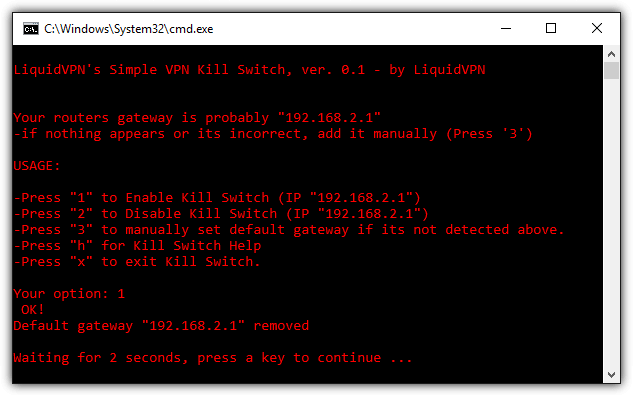
Wenn Ihr Netzwerkadapter so konfiguriert ist, dass er automatisch eine IP-Adresse vom DHCP-Server bezieht, kann das Entfernen der Gateway-IP-Adresse für unerfahrene Benutzer eine Herausforderung darstellen, da hierfür das Kommandozeilenprogramm route.exe verwendet werden muss. Einfacher geht es mit der vorgefertigten Batch-Datei „Simple VPN Kill Switch“ von LiquidVPN, die die Befehle automatisch ausführt.
Sie müssen sich zunächst mit dem VPN verbinden, dann dieses Batch-Skript ausführen und die Taste 1 drücken, um den Kill-Switch zu aktivieren. Dadurch wird die Standard-Gateway-IP-Adresse von Ihrem Netzwerkadapter entfernt.
Wenn Ihre VPN-Verbindung unerwartet abbricht, wird allen laufenden Anwendungen der Internetzugang verweigert. Um die Verbindung wiederherzustellen, müssen Sie im Skript die Taste 2 drücken, um den Kill-Switch zu deaktivieren, und sich anschließend manuell wieder mit dem VPN verbinden.
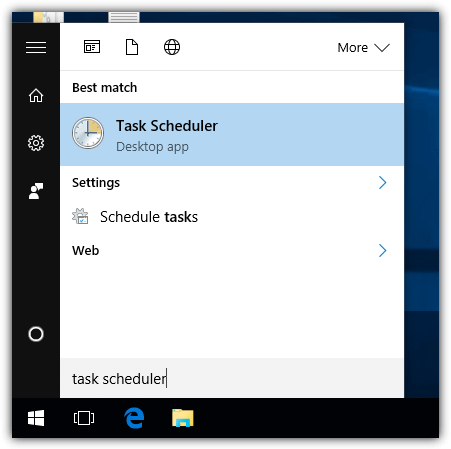
Anstatt eine weitere komplizierte Methode anzubieten, die das Herumprobieren mit Windows Firewall- oder Comodo Firewall-Regeln erfordert, bietet sich die Verwendung des in Windows integrierten Aufgabenplaners an.
Diese Methode kommt ohne die Installation von Drittanbietersoftware aus und nutzt die native Ereignisprüfungsfunktion von Windows, die stabiler ist und kaum CPU- oder Speicherressourcen beansprucht.
Sie müssen lediglich eine neue Datei erstellen, die Ihre BitTorrent-Client-Software automatisch schließt, sobald das Betriebssystem die Beendigung Ihrer VPN-Verbindung erkennt.
So funktioniert es:
1) Drücken Sie die Start-Taste, geben Sie Aufgabenplanung ein und starten Sie sie.
2) Klicken Sie im Menü auf “Aktion” und wählen Sie „Aufgabe erstellen“.
3) Geben Sie im Feld “Name“ einen beliebigen Namen für die neue Aufgabe ein, die Sie erstellen möchten.“Mit höchsten Berechtigungen ausführen”Überprüfen ".
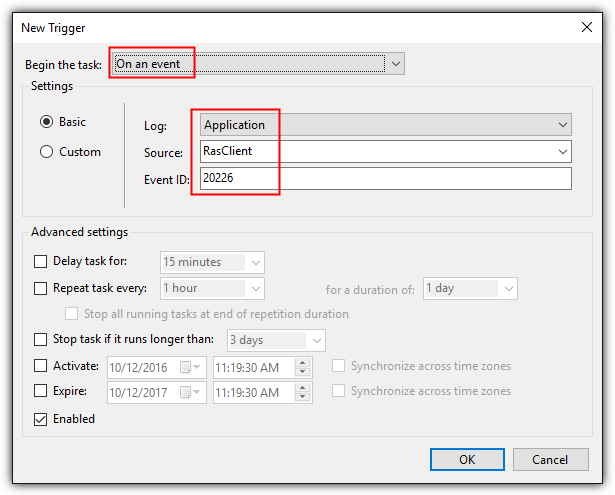
4) Wechseln Sie zur Registerkarte „Trigger“ und klicken Sie auf die Schaltfläche „Neu“.
5) Klicken Sie auf das Dropdown-Menü, um die Aufgabe zu starten, und wählen Sie “Bei einer Veranstaltung”Wählen ".
6) Wählen Sie RasClient als Quelle aus, geben Sie die Ereignis-ID 20226 ein und klicken Sie auf OK.
7) Gehen Sie zur Registerkarte „Aktionen“ und klicken Sie auf die Schaltfläche „Neu“.
8) Stellen Sie sicher, dass die Funktion “Starten Sie ein Programm”"Es ist.".
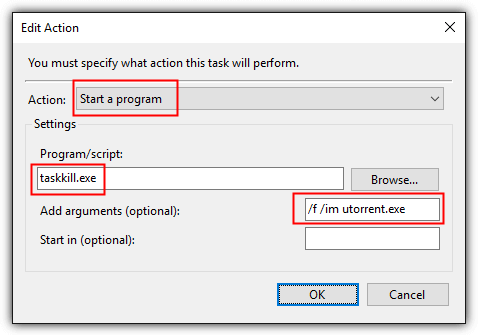
9) Geben Sie im Feld „Programm/Skript“ taskkill.exe und im Feld „Argumente hinzufügen“ /f/im dateiname.exe ein. Ersetzen Sie dateiname.exe durch die ausführbare Datei, die Sie beenden möchten. Beispielsweise wird uTorrent zu utorrent.exe, Deluge zu deluge.exe, qBittorrent zu qbittorrent.exe usw. Klicken Sie auf OK, um die Änderungen zu bestätigen.
10) Optional können Sie im Tab “Bedingungen” die Energieoptionen überprüfen. Standardmäßig ist die Option „Aufgabe nur starten, wenn der Computer an das Stromnetz angeschlossen ist“ aktiviert. Sie sollten diese Einstellung gegebenenfalls deaktivieren. Wenn Ihr Computer geladen wird, funktioniert dies nicht, falls Ihre VPN-Verbindung abbricht. In diesem Fall lädt Ihr BitTorrent-Client den Download über eine direkte Internetverbindung fort, wodurch Ihre echte IP-Adresse preisgegeben wird.
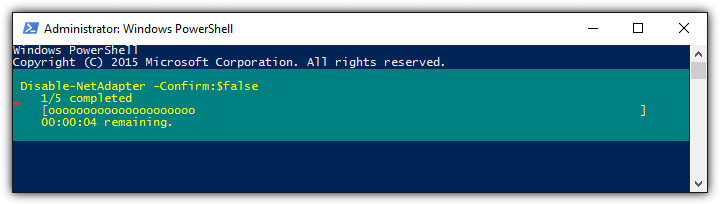
Notiz: Die obige Idee lässt sich erweitern, um bei Verbindungsverlust mit dem VPN alle Netzwerkverbindungen zu deaktivieren, anstatt laufende Anwendungen zwangsweise zu beenden. Ersetzen Sie in Schritt (i) taskkill.exe durch PowerShell.exe. Geben Sie anschließend im Argumentfeld folgenden Befehl ein: Get-NetAdapter | Disable-NetAdapter -Confirm: $ false.
Um alle Netzwerkadapter automatisch wieder zu aktivieren, können Sie die folgende Befehlszeile als Administrator ausführen.
powershell.exe Get-NetAdapter | Enable-NetAdapter -Confirm:$false
Es gibt zwei Arten von VPN-Auto-Disconnect-Protokollen.
Das Active Kill Switch-Protokoll ist so konzipiert, dass es erkennt, wann die Verbindung zum VPN-Dienst getrennt wurde, diese Information an Ihr Gerät sendet und verhindert, dass es sich mit unsicheren Netzwerken verbindet.
Das passive Kill-Switch-Protokoll ist zwar simpel, aber sicherer. Die VPN-App wartet nicht auf Informationen vom VPN-Server. Sobald sie kein Signal mehr empfängt, stoppt sie automatisch die Datenübertragung an das betreffende Gerät.
Binance Virtual Server
Aufgrund des Embargos gegen den Iran benötigen Sie einen virtuellen Server mit sicheren IP-Adressen, um auf Binance aktiv sein zu können.
Ein VPN kann Ihre Sicherheit auf dem Binance-Server gewährleisten.
VPN-Installation auf Android 8.0 L2TP
Folgen Sie diesen Schritten, um Ihr Android-Gerät mithilfe von L2TP mit VPN-Servern zu verbinden:
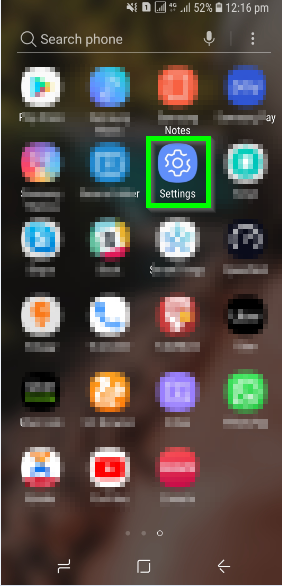
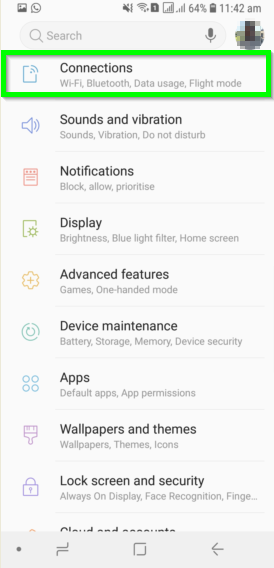
3_ Wählen Sie unten auf der Seite die Option „Weitere Einstellungen“.
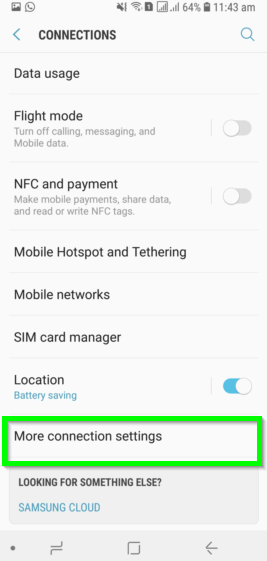
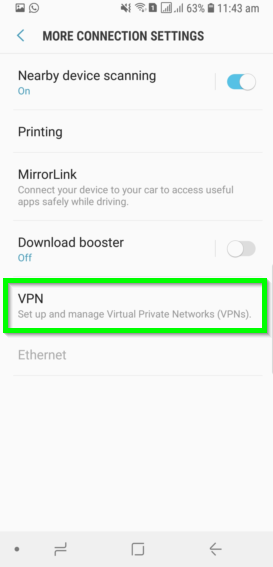
4. Wählen Sie auf der Seite VERBINDUNGSEINSTELLUNGEN VPN aus.
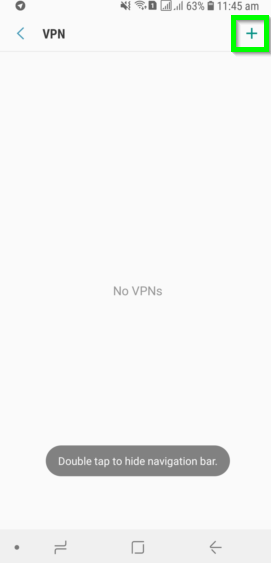
5_ Wählen Sie die Option "VPN-Profil hinzufügen" (+) unten auf der Seite oder oben auf der Seite.
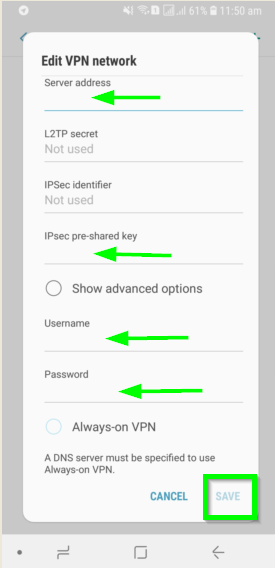
6_ Sie werden zur Seite "VPN-Profil hinzufügen" weitergeleitet. Hier müssen Sie die folgenden Angaben eingeben.
Name: Wählen Sie einen beliebigen Namen.
Typ: Wählen Sie L2TP/IPSEC PSK aus dem Dropdown-Menü.
Serveradresse: Wählen Sie den Server aus, mit dem Sie sich verbinden möchten.
L2TP-Geheimnis: Geben Sie eins bis sechs ein
IPSec-ID: Geben Sie Ihren gewünschten Namen ein.
IPSec-Pre-Shared Key: Der von Ihnen gewählte Name
Benutzername: Geben Sie den von Ihnen gewählten Benutzernamen ein.
Passwort: Geben Sie Ihr gewünschtes registriertes Passwort ein.
Um das Profil zu speichern, tippen Sie auf die Schaltfläche „Speichern“ unten rechts und fahren Sie mit dem nächsten Schritt fort.
Beachten Sie außerdem, dass neuere Android-Versionen über eine integrierte Funktion namens „Always-on-VPN“ verfügen, die die VPN-Verbindung auf Ihrem Android-Gerät dauerhaft aktiviert und aufrechterhalten lässt. Um die Always-on-VPN-Funktion zu aktivieren, fahren Sie mit Schritt 10 fort.
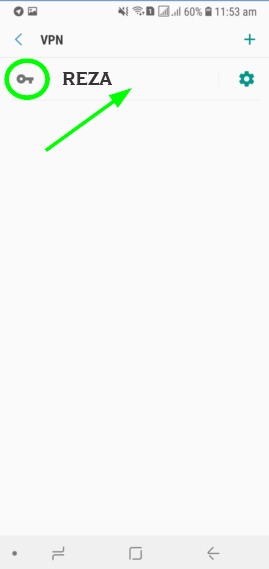
7. Das VPN-Profil wird wie in der obigen Abbildung dargestellt erstellt. Tippen Sie auf das Schlüsselsymbol, um die VPN-Verbindung auf Ihrem Android-Gerät zu starten.
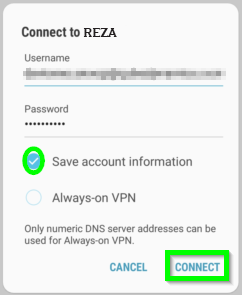
8. Es erscheint eine Seite, auf der Sie aufgefordert werden, Ihren VPN-Benutzernamen und Ihr Passwort einzugeben. Geben Sie Ihre Daten ein und klicken Sie auf die Schaltfläche VERBINDEN.
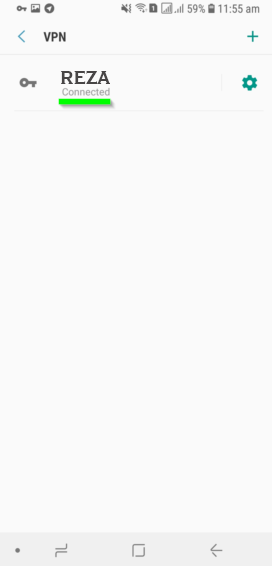
9_ Sie sollten nun mit dem VPN verbunden sein. Dies können Sie am Verbindungsstatus unter dem erstellten VPN-Profil überprüfen.
Aktivieren Sie die Funktion „Immer eingeschaltetes VPN“.
Die Funktion „Always-On-VPN“ schaltet das VPN jedes Mal ein, wenn Sie WLAN aktivieren. Diese Funktion funktioniert im Prinzip wie ein Schalter. Nach der Aktivierung stellt sie sicher, dass der gesamte Internetverkehr Ihres Android-Geräts über das VPN geleitet wird.
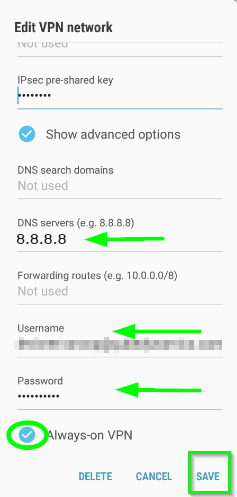
10. Um die Always-On-VPN-Funktion zu aktivieren, müssen Sie einen DNS-Server angeben. Tippen Sie dazu auf der Seite zum Bearbeiten des VPN-Netzwerks auf die Option „Erweiterte Einstellungen anzeigen“ und fahren Sie mit dem nächsten Schritt fort.
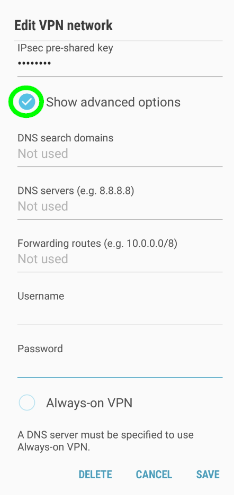
11_ In diesem Abschnitt können Sie die DNS-Server eingeben und beliebige Zahlen für DNS eingeben. Wir empfehlen jedoch die Verwendung der DNS-Server von Google, z. B. 8.8.8.8 und 8.8.4.4. Anschließend können Sie im entsprechenden Abschnitt Ihren Benutzernamen und Ihr Passwort eingeben, die Option „Immer VPN“ aktivieren und speichern.
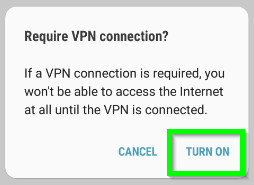
12_ Warnmeldung: Sie benötigen eine VPN-Verbindung. Sie müssen anscheinend auf die Schaltfläche „EINSCHALTEN“ tippen, um die Berechtigung zu erteilen. Beachten Sie, dass Sie keinen Internetzugang mehr haben, wenn die VPN-Verbindung nicht hergestellt ist.
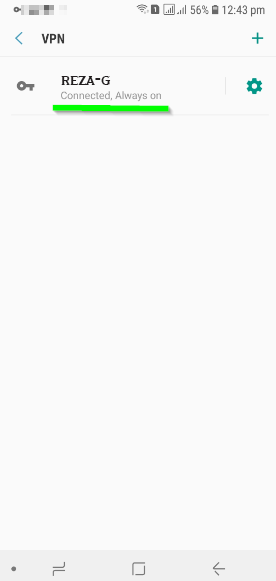
13_ Die VPN-Verbindung wird wie in der obigen Abbildung dargestellt hergestellt. Der Verbindungsstatus ist dauerhaft aktiv, was anzeigt, dass Sie mit dem VPN verbunden sind. Die Funktion „Immer aktiv“ ist ebenfalls aktiviert, um Ihnen beim Surfen im Internet eine zusätzliche Sicherheitsebene zu bieten.
Tipp Diese Dokumentation beschreibt die Einrichtung von Always-On VPN, sodass der gesamte Datenverkehr zum Gerät über diesen VPN-Tunnel geleitet wird. Beachten Sie, dass die Aktivierung von Always-On VPN den Akku- und Datenverbrauch erhöhen kann.
MikroTik RouterOS VPS
Mikrotik virtueller Server
MikroTik-Server in den besten Rechenzentren Europas, Amerikas und Asiens mit einer Netzwerkinfrastruktur von bis zu 40 Gigabit bieten Ihnen ein völlig neues MikroTik-Servererlebnis. Die Server werden ohne Lizenz bereitgestellt; der Kunde ist für den Erwerb einer Lizenz verantwortlich.