So installieren und starten Sie XAMPP
1. XAMPP herunterladen
Schritt eins
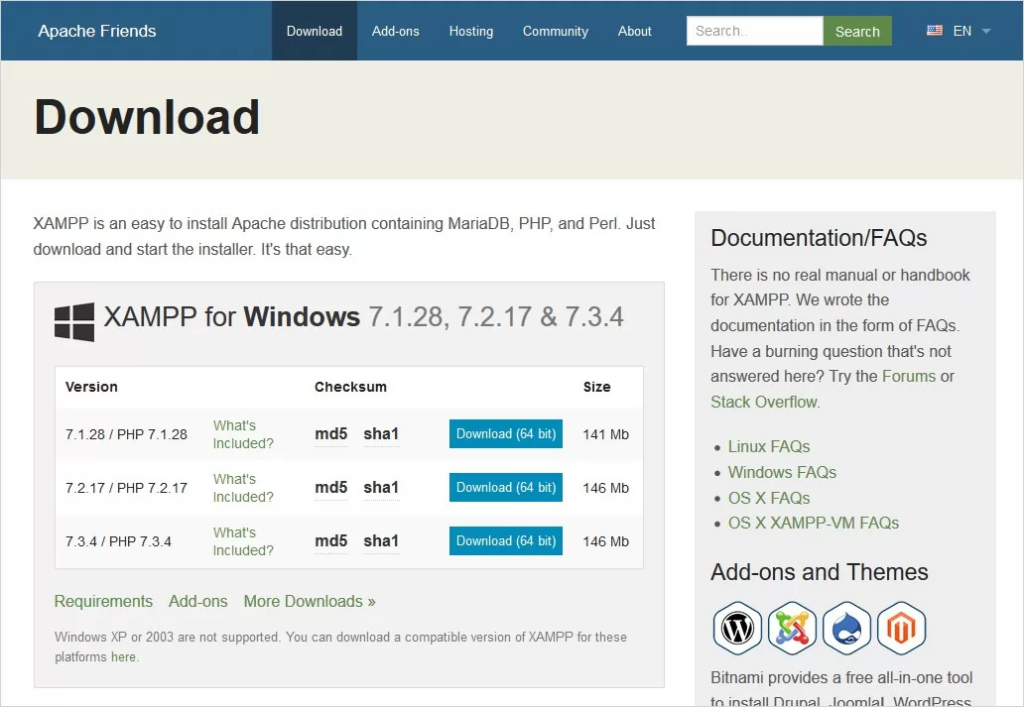
Website XAMPP Öffnen Sie die Datei über den Browser Ihres Computers, gehen Sie zum unten stehenden Link und laden Sie je nach Bedarf die 32-Bit- oder 64-Bit-Version herunter.
2. Installieren Sie XAMPP
Schritt zwei
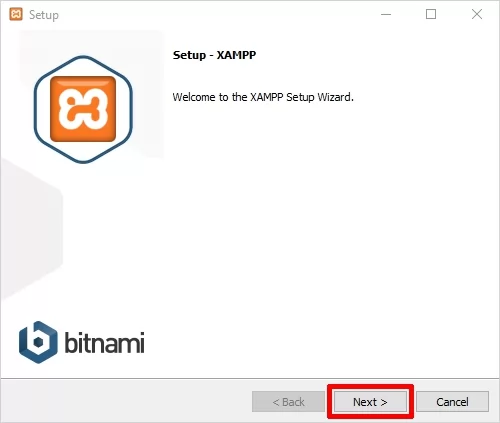
Doppelklicken Sie auf die heruntergeladene .exe-Datei und führen Sie sie aus. Während der Installation können Pop-ups und Warnungen erscheinen. Klicken Sie auf «Ja», um die Installation zu starten. .
Sie werden sehen, dass nach dem Anklicken der heruntergeladenen Datei die XAMPP-Installation startet. Klicken Sie nun auf “Weiter”, um fortzufahren.
Schritt drei
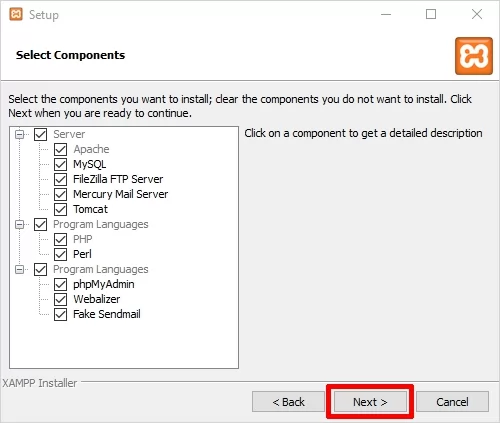
Klicken Sie auf die Schaltfläche „Weiter“, um zum nächsten Schritt zu gelangen. .
In diesem Schritt installieren wir die benötigten Funktionen von XAMPP. Auf der linken Seite der Software befindet sich eine Liste, die alle Funktionen von XAMPP anzeigt. .
Wenn Sie einen Artikel nicht benötigen, können Sie ihn abwählen. .
- Die Software installiert standardmäßig alle Funktionen.
- Funktionen, die ausgegraut sind und nicht deaktiviert werden können, müssen installiert werden.
Schritt vier
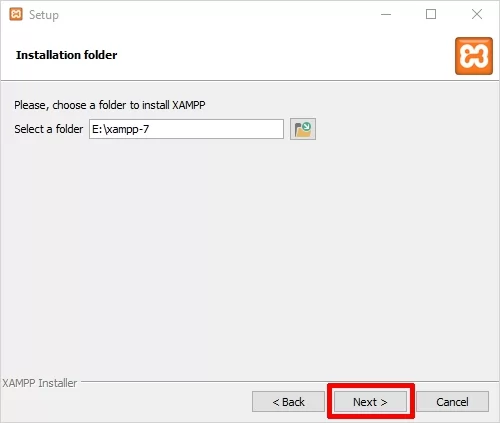
In diesem Schritt müssen Sie den Installationsort der Software angeben. XAMPP Wählen .
- Es wird empfohlen, die Standardadresse beizubehalten und nicht zu ändern. .
Schritt Fünf
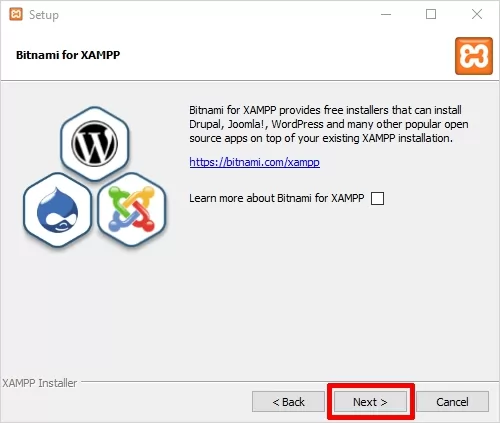
Nun sehen Sie ein Fenster mit Informationen zu Bitnami. Klicken Sie auf die Schaltfläche „Weiter“, um fortzufahren. Wenn Sie jedoch mehr über Bitnami erfahren möchten, … Bitnami Mehr erfahren, Kontrollkästchen ankreuzen
“Schauen Sie sich ”Mehr über Bitnami für XAMPP erfahren“ an.
- Grundsätzlich Bitnami Um Open-Source-Anwendungen wie z. B. zu installieren WordPress, Joomla usw. XAMPP Es handelt sich um Ihr neu installiertes Gerät.
- Deaktivieren Sie “Mehr über Bitnami für XAMPP erfahren” und klicken Sie auf < Weiter.
Schritt Sechs
Die Software ist nun bereit zur Installation. Klicken Sie einfach auf die Schaltfläche „Weiter“ unten in der Software, um die Installation zu starten.

Schritt Sieben
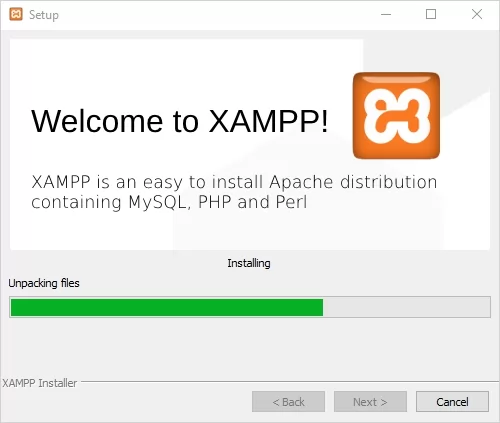
Warten Sie, bis die Software vollständig installiert ist.
Schritt Acht
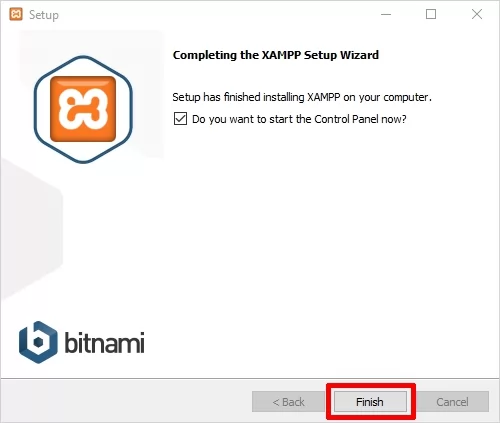
Nach Abschluss der Installation werden Sie gefragt: ”Möchten Sie das Control Panel jetzt starten?”
Setzen Sie ein Häkchen und klicken Sie auf die Schaltfläche “Fertigstellen”, um zu prüfen, ob XAMPP einwandfrei funktioniert.
3. XAMPP ausführen
Schritt neun
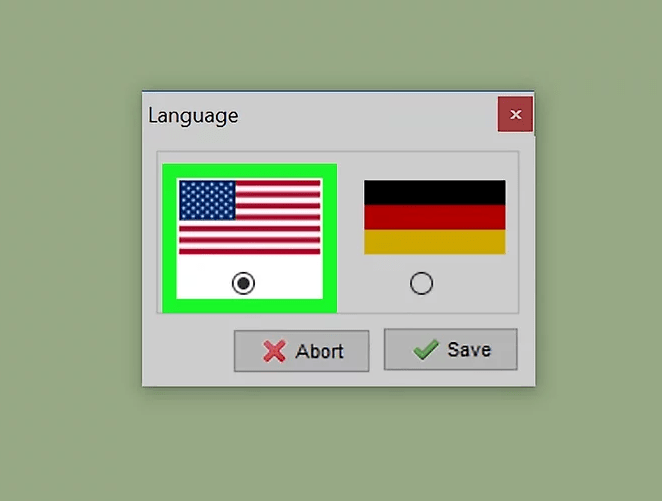
Sobald Sie im letzten Schritt der XAMPP-Installation auf die Schaltfläche „Fertigstellen“ klicken, werden Sie aufgefordert, zwischen Englisch und Deutsch die gewünschte Sprache auszuwählen.
Sie entscheiden, welche Sprache Sie wählen. Klicken Sie anschließend auf «Speichern», um Ihre Sprachauswahl zu bestätigen. Wir empfehlen Englisch.
Schritt zehn
Wenn alle Installationsschritte XAMPP Bei korrekter Ausführung öffnet es sich nun ordnungsgemäß und klickt auf die entsprechende Schaltfläche “Start”. Apache Und MySQL Klicken.
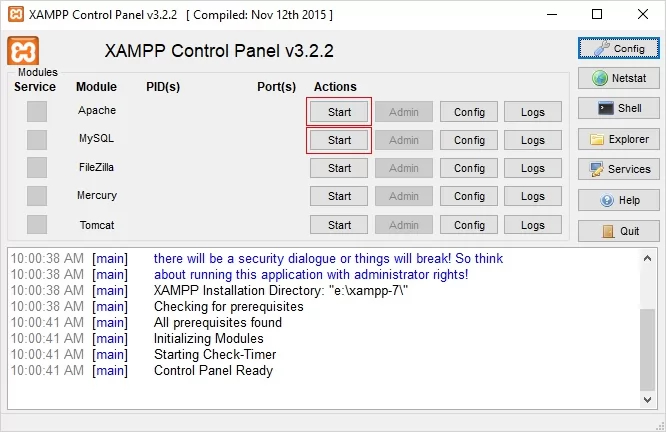
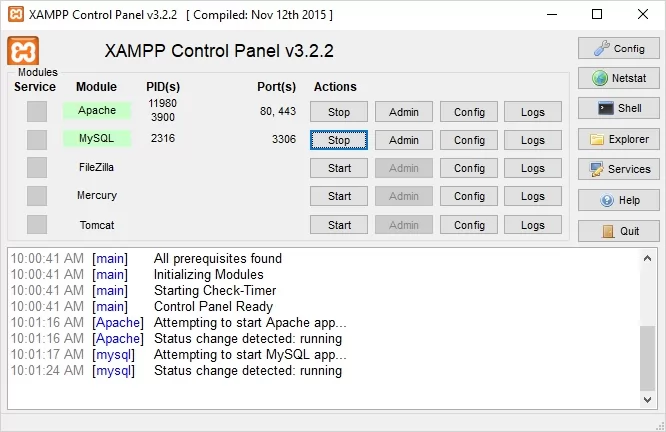
- Sie haben den Installationsprozess nun abgeschlossen und XAMPP Die Module sind auf Ihrem System installiert. Nach dem Start sollte ihr Status grün angezeigt werden.
- Auf der rechten Seite sehen Sie die Prozess-ID (PID) und die Portnummer, die von jedem Modul verwendet wird. .
Das System ist nun installiert und betriebsbereit. XAMPP Du sprichst es fließend und hast es gelernt. .