كيفية تثبيت وتشغيل XAMPP
1•تنزيل XAMPP
الخطوة الأولى
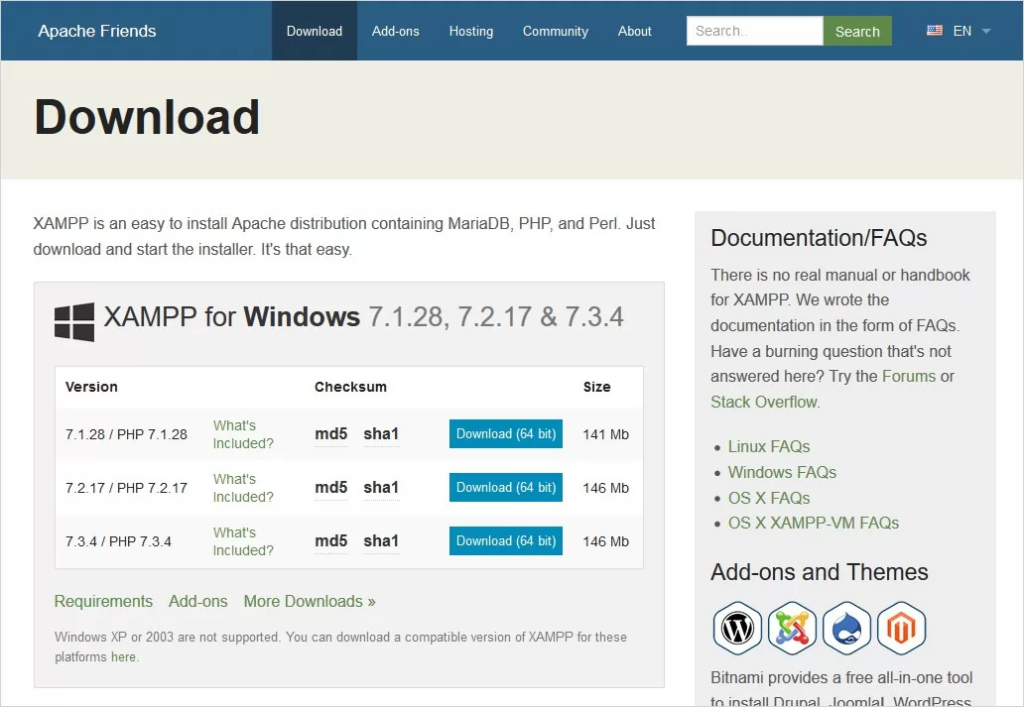
موقع إكسامب افتحه من خلال متصفح الكمبيوتر لديك، ثم انتقل إلى الرابط أدناه، وقم بتنزيل الإصدار 32 بت أو 64 بت حسب احتياجاتك.
2•تثبيت XAMPP
الخطوة الثانية
انقر نقرًا مزدوجًا على ملف .exe الذي تم تنزيله وشغّله. أثناء عملية التثبيت، قد تظهر لك نوافذ منبثقة وتحذيرات. انقر على "نعم" لبدء عملية التثبيت. .
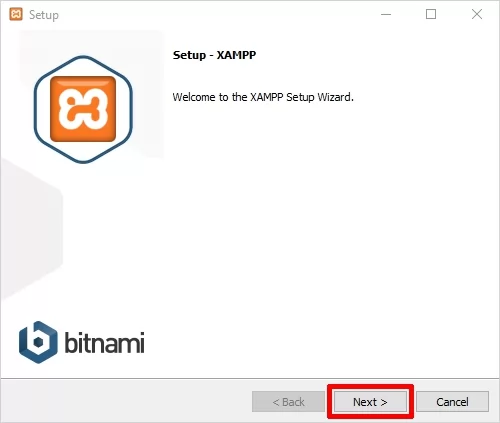
ستلاحظ قريبًا أنه بعد النقر على الملف المُنزّل، ستبدأ عملية تثبيت XAMPP. انقر الآن على زر "التالي" للمتابعة.
الخطوة الثالثة
انقر فوق الزر <التالي للانتقال إلى الخطوة التالية. .
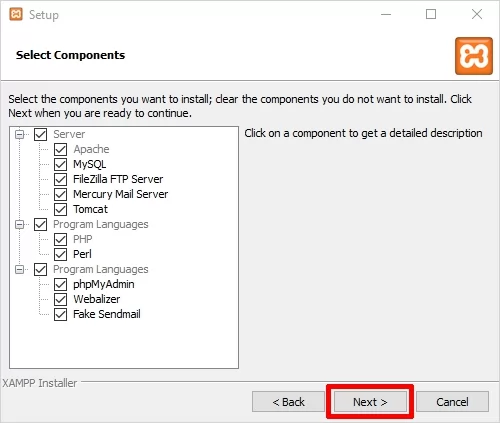
في هذه الخطوة، سنقوم بتثبيت الميزات المطلوبة لبرنامج XAMPP. توجد قائمة على يسار البرنامج تعرض جميع ميزاته. .
إذا لم تكن بحاجة إلى عنصر ما، فيمكنك إلغاء تحديده. .
- يقوم البرنامج بتثبيت كافة الميزات بشكل افتراضي.
- يجب تثبيت الميزات التي تظهر باللون الرمادي ولا يمكن إلغاء تحديدها.
الخطوة الرابعة
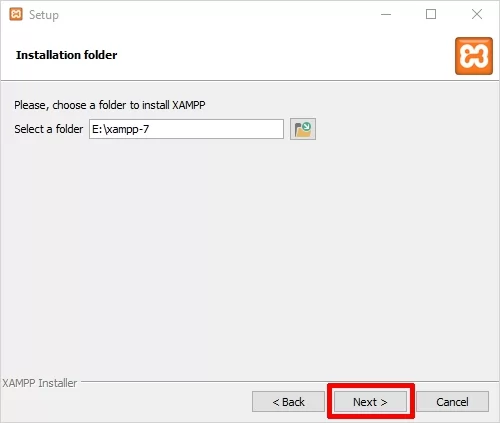
في هذه المرحلة، يتعين عليك تحديد الموقع الذي سيتم تثبيت البرنامج فيه. إكسامب يختار .
- من المستحسن الاحتفاظ بالعنوان الافتراضي وعدم تغييره. .
الخطوة الخامسة
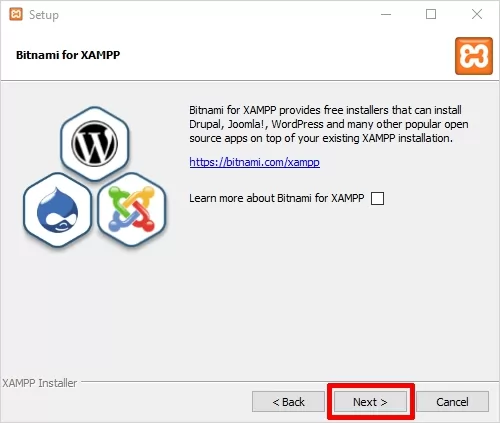
ستظهر لك الآن نافذة تعرض معلومات حول Bitnami. انقر على زر <التالي للمتابعة. إذا كنت ترغب في معرفة المزيد عن بيتنامي تعرف على المزيد، حدد المربع
“تحقق من "تعرف على المزيد حول bitnami لـ XAMP".
- أساسًا بيتنامي لتثبيت تطبيقات مفتوحة المصدر مثل ووردبريس، جوملا إلخ. إكسامب إنه التطبيق الذي قمت بتثبيته حديثًا.
- قم بإلغاء تحديد "تعرف على المزيد حول bitnami لـ XAMPP" وانقر فوق <التالي.
الخطوة السادسة
في هذه المرحلة، أصبح البرنامج جاهزًا للتثبيت. ما عليك سوى النقر على زر <التالي> أسفل البرنامج لبدء التثبيت.

الخطوة السابعة
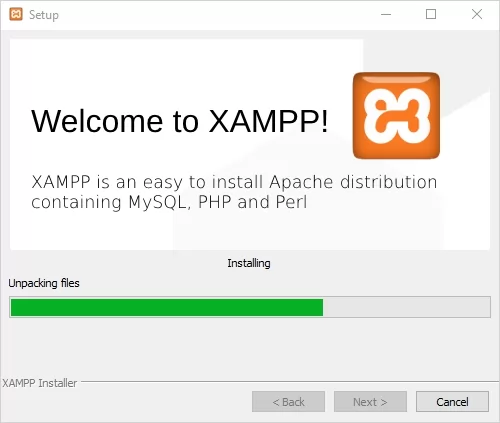
انتظر حتى يتم تثبيت البرنامج بشكل كامل.
الخطوة الثامنة
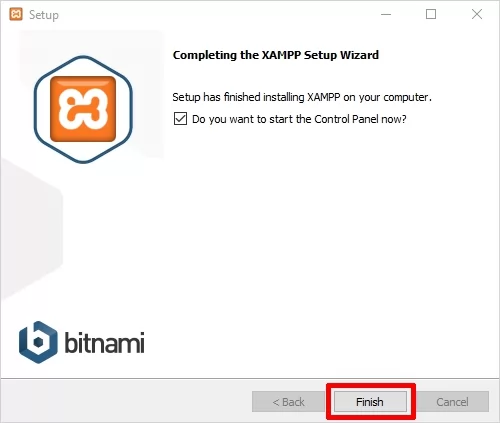
بعد اكتمال التثبيت، سيُطلب منك "هل تريد بدء لوحة التحكم الآن؟"
قم بتحديد المربع وانقر على زر "إنهاء" وتأكد من أن XAMPP يعمل بشكل جيد.
3•تشغيل XAMPP
الخطوة التاسعة
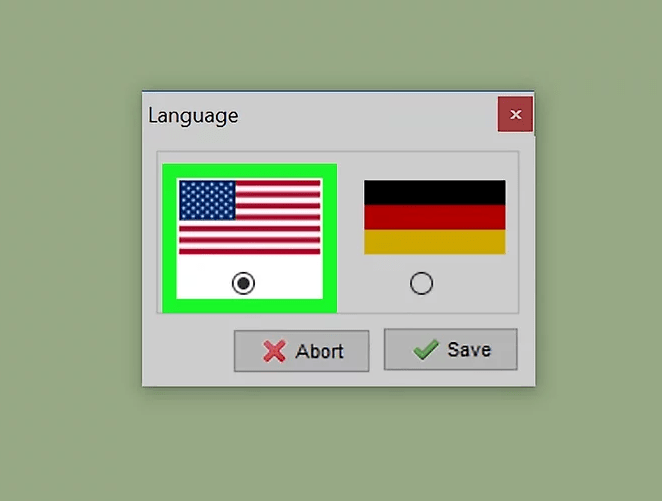
بمجرد النقر فوق زر "إنهاء" في الخطوة الأخيرة من تثبيت XAMPP، سيُطلب منك تحديد اللغة المطلوبة بين الإنجليزية والألمانية.
اللغة التي تختارها متروكة لك. ثم انقر على زر "حفظ" لتأكيد اختيارك. نوصي باللغة الإنجليزية.
الخطوة العاشرة
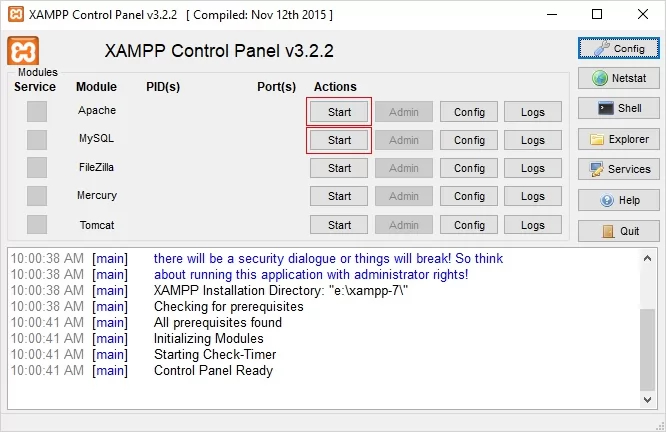
إذا كانت جميع خطوات التثبيت إكسامب إذا تم ذلك بشكل صحيح، فسيتم الآن فتحه بشكل صحيح والنقر على زر "ابدأ" المقابل. أباتشي و ماي إس كيو إل انقر.
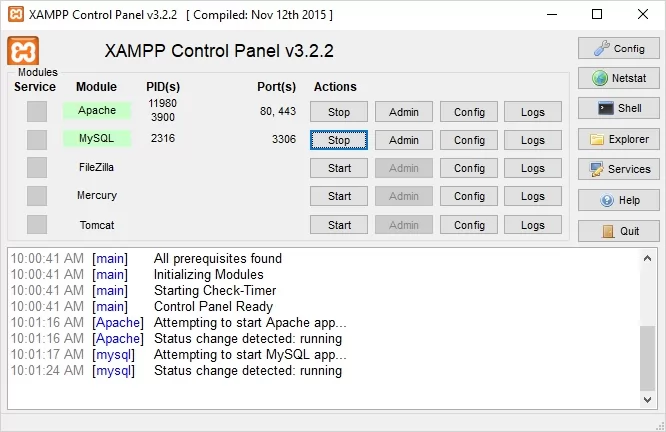
- لقد أكملت الآن عملية التثبيت و إكسامب مُثبَّتة على نظامك. عند تشغيل الوحدات، ستظهر حالتها باللون الأخضر.
- على اليمين، يمكنك رؤية رقم معرف العملية (PID) ورقم المنفذ الذي تستخدمه كل وحدة. .
لقد قمت الآن بالتثبيت والتشغيل. إكسامب أنت تتقنها تمامًا وتعلمتها. .