
برنامج فصل VPN تلقائيًا هو إجراء أمني متقدم يمنع تسرب معلوماتك إلى الإنترنت. يراقب هذا البرنامج اتصالك بخادم VPN باستمرار. في حال انقطاع الاتصال عن طريق الخطأ، يمنع الوصول إلى الإنترنت (أو التطبيقات التي تحددها).
5 برامج فصل VPN تلقائيًا
1. مراقب VPN
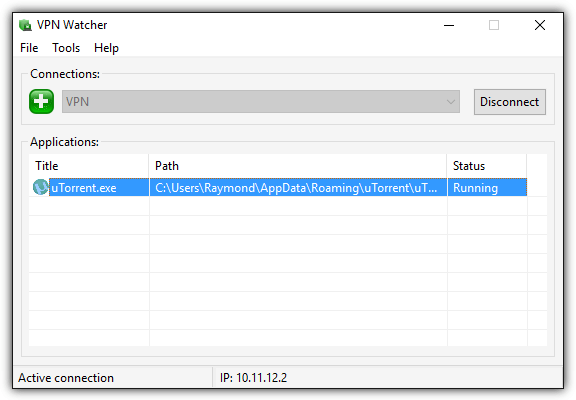
VPN Watcher تطبيق خفيف الوزن يُمكّنك من مراقبة اتصال VPN الخاص بك. بالإضافة إلى ذلك، يُمكنه أيضًا إيقاف أو تعليق تطبيق مُحدد تلقائيًا إذا اكتشف انقطاع اتصاله.
يعمل هذا التطبيق كمفتاح إيقاف تلقائي لمنع انقطاع اتصال التطبيقات قيد التشغيل مباشرةً بالإنترنت عند انقطاع اتصال VPN. بعد إعداد اتصال VPN، ما عليك سوى إضافة تطبيق إلى VPN Watcher. سيعمل التطبيق المُضاف تلقائيًا عند اكتشاف VPN Watcher اتصال VPN أو انقطاع اتصال غير متوقع.
يتوفر برنامج VPN Watcher بنسختين مجانية ومدفوعة، وهو متوفر لنظامي التشغيل Windows وMAC OS X. يقتصر الإصدار المجاني من VPN Watcher على تطبيق واحد فقط، ويتمتع بفترة فحص أطول قليلاً، حيث تبلغ 0.5 ثانية مقارنةً بـ 0.1 ثانية في الإصدار المدفوع. على الرغم من أن البرنامج يراقب الاتصال باستمرار، إلا أن VPN Watcher يستهلك أقل من 2 ميجابايت من الذاكرة، ولا يؤثر على استخدام وحدة المعالجة المركزية.
2. خدمة VPN لحارس الإنقاذ
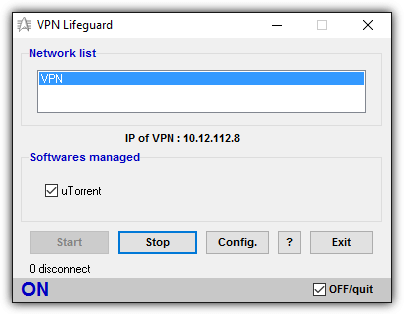
VPN Lifeguard هو تطبيق محمول مفتوح المصدر ومجاني يمنع انقطاع اتصال التطبيقات قيد التشغيل باتصال غير آمن عند انقطاع اتصال VPN.
بشكل أساسي، تتشابه وظائف VPN Lifeguard إلى حد كبير مع VPN Watcher، وإذا تم تنفيذ خطوات الإعداد الأولية بشكل صحيح، فسيكون من السهل جدًا إعدادها.
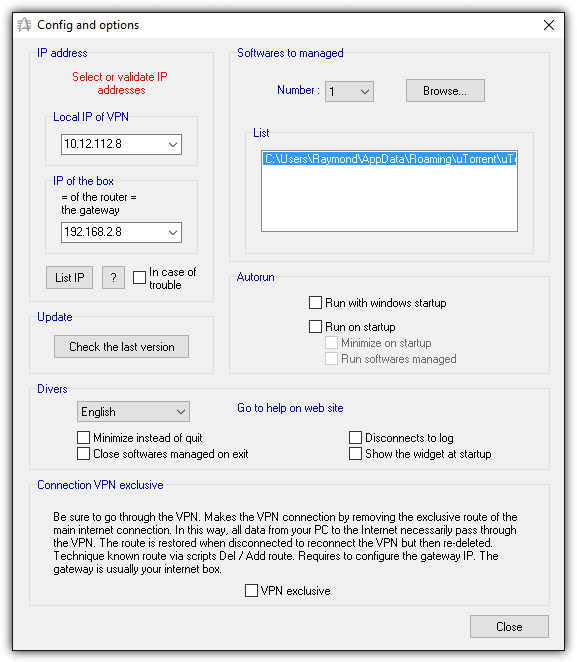
أولاً، عليك الاتصال بشبكة VPN. بعد الاتصال، شغّل برنامج VPN Lifeguard كمسؤول (انقر بزر الماوس الأيمن على ملف البرنامج التنفيذي واختر "تشغيل كمسؤول")، ثم انقر على زر "تكوين".
في قسم الإعدادات والخيارات في برنامج VPN Lifeguard، من الممكن اكتشاف عنوان IP الخاص ببوابة VPN وعنوان IP المحلي تلقائيًا.
انقر على القائمة المنسدلة ويمكنك تحديد ما يصل إلى 6 تطبيقات تريد أن يقوم VPN Lifeguard بإدارتها.
ثم انقر فوق زر الاستعراض وابحث عن اختصار البرنامج أو الملف.
انقر فوق زر الإغلاق لحفظ التغييرات.
عند عودتك إلى واجهة المستخدم الرسومية الرئيسية للبرنامج، انقر فوق زر البدء وسيبدأ VPN Lifeguard في مراقبة اتصال VPN الخاص بك ويغلق البرنامج المُدار تلقائيًا بمجرد قطع اتصال VPN.
يحاول VPN Lifeguard إعادة الاتصال باتصال VPN وإعادة تشغيل البرنامج المُدار عند إعادة الاتصال.
تم تحديث Lifeguard VPN آخر مرة في عام 2013 ولكنه كان يعمل بشكل جيد للغاية عند اختباره على نظام التشغيل Windows 10.
يدعم البرنامج مراقبة بروتوكولات PPTP و IPSec ولكنه لا يدعم OpenVPN.
3. VPNCheck
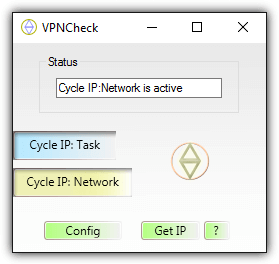
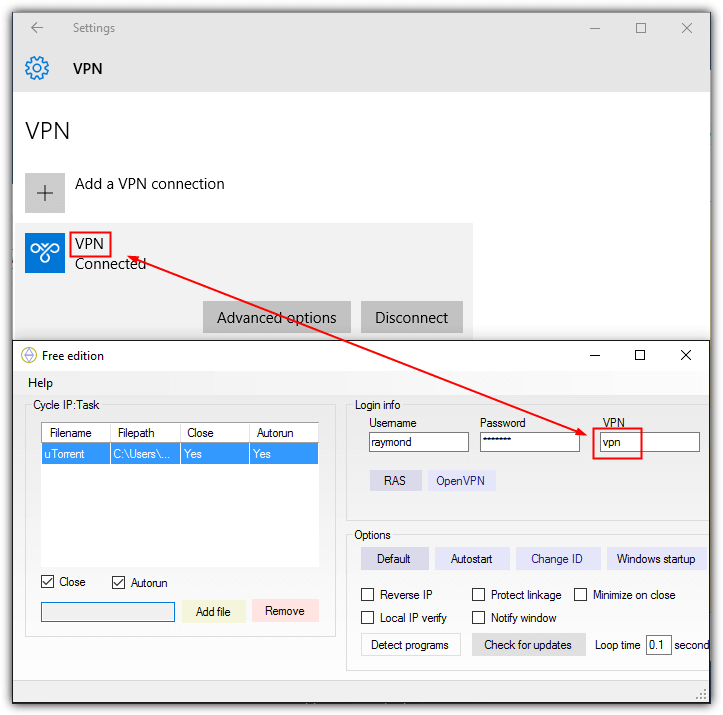
VPNCheck ليس مجرد أداة أخرى لمراقبة وإدارة تطبيقات VPN، بل يأتي مع المزيد من الميزات في محاولة للحفاظ على أمان جهاز الكمبيوتر الخاص بك عند الاتصال بخدمة VPN.
ستجد نسختين من VPNCheck، نسخة مجانية ذات ميزات محدودة ونسخة PRO مدفوعة الأجر مع ميزات إضافية مثل دعم OpenVPN وإصلاح تسرب DNS ودعم التطبيقات غير المحدود وحماية معرف الكمبيوتر.
يتيح لك الإصدار المجاني من VPNCheck مراقبة اتصالات VPN عبر PPTP، وإغلاق التطبيقات تلقائيًا أو تعطيل الشبكة عند انقطاع اتصال VPN بشكل مفاجئ، وإدارة ثلاثة تطبيقات فقط. ستحتاج أيضًا إلى إجراء بعض الإعدادات الأولية في VPNCheck قبل البدء.
انقر على زر "تكوين" وأضف التطبيقات التي ترغب بإدارتها. يمكن ضبط إغلاق الملف المضاف تلقائيًا أو يدويًا من خلال مربعات الاختيار.
الخطوة المهمة التالية هي التحقق من معلومات تسجيل الدخول إلى VPN لإعادة الاتصال تلقائيًا. أدخل اسم المستخدم وكلمة المرور لشبكة VPN، ثم اسم VPN المقابل في نظام Windows.
بعد إضافة الملفات وإعداد اتصال VPN في VPNCheck، أغلق نافذة التكوين، وستعود إلى واجهة المستخدم الرسومية الرئيسية. يوجد زران رئيسيان: Cycle IP: Task وCycle IP: Network.
إذا كنت تريد أن يقوم VPNCheck بإغلاق التطبيقات المضافة تلقائيًا عند انقطاع اتصال VPN، فانقر على "دورة IP: مهمة". في حالة "دورة IP: شبكة"، يُعطّل هذا الخيار جميع اتصالات الشبكة على جهاز الكمبيوتر.
الإصدار المجاني من VPNCheck متاح لأنظمة التشغيل Windows وLinux (الإصدار التجريبي) بينما الإصدار Pro متاح لنظام التشغيل Windows فقط.
4. برنامج نصي بسيط لتفعيل خاصية إيقاف VPN دفعة واحدة
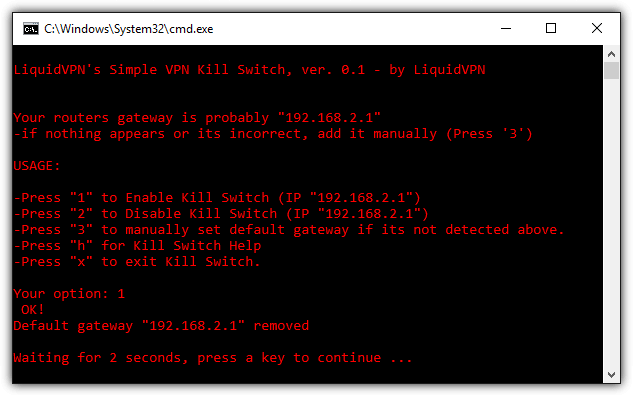
إذا كان مُحوّل الشبكة لديك مُهيأً للحصول على عنوان IP تلقائيًا من خدمة DHCP، فقد تُشكّل إزالة عنوان IP الخاص بالبوابة تحديًا للمستخدمين المبتدئين، إذ يتطلب ذلك استخدام برنامج سطر الأوامر route.exe. هناك طريقة أسهل تتمثل في استخدام ملف دفعي جاهز يُسمى Simple VPN Kill Switch، من تطوير LiquidVPN، والذي يُمكنه تنفيذ الأوامر تلقائيًا.
كل ما عليك فعله هو الاتصال بشبكة VPN أولاً، ثم تشغيل هذا البرنامج النصي الدفعي والضغط على 1 لتفعيل مفتاح الإيقاف. سيؤدي هذا إلى إزالة عنوان IP الخاص بالبوابة الافتراضية من محول الشبكة.
عند انقطاع اتصال VPN بشكل مفاجئ، تُمنع جميع التطبيقات قيد التشغيل من الوصول إلى الإنترنت. لإعادة الاتصال، يجب الضغط على الرقم 2 في البرنامج النصي لتعطيل خاصية إيقاف التشغيل، ثم إعادة الاتصال يدويًا بشبكة VPN.
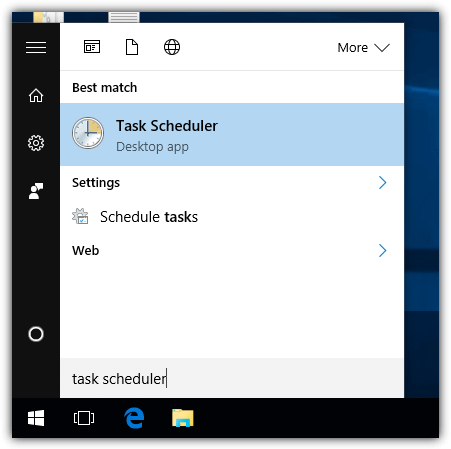
بدلاً من تقديم طريقة معقدة أخرى تتطلب العبث بقواعد جدار حماية Windows أو جدار حماية Comodo، فإن الطريقة الأسهل هي استخدام "مجدول المهام" المدمج في Windows.
لا تتضمن هذه الطريقة تثبيت أي برنامج تابع لجهة خارجية وتستخدم ميزة مراجعة الأحداث الأصلية في Windows، وهي أكثر استقرارًا ولا تستخدم وحدة المعالجة المركزية أو الذاكرة بشكل كبير.
كل ما عليك فعله هو إنشاء ملف جديد سيقوم بإغلاق برنامج عميل BitTorrent تلقائيًا عندما يكتشف نظام التشغيل إنهاء اتصال VPN الخاص بك.
كيف يعمل:
1) اضغط على زر البدء، واكتب Task Scheduler ثم قم بتشغيله.
2) انقر فوق "إجراء" في القائمة وحدد "إنشاء مهمة".
3) اكتب أي شيء في مربع "الاسم" للمهمة الجديدة التي تريد إنشاءها.“تشغيل بأعلى الامتيازات”يفحص ".
4) انتقل إلى علامة التبويب "المشغل" وانقر على الزر "جديد".
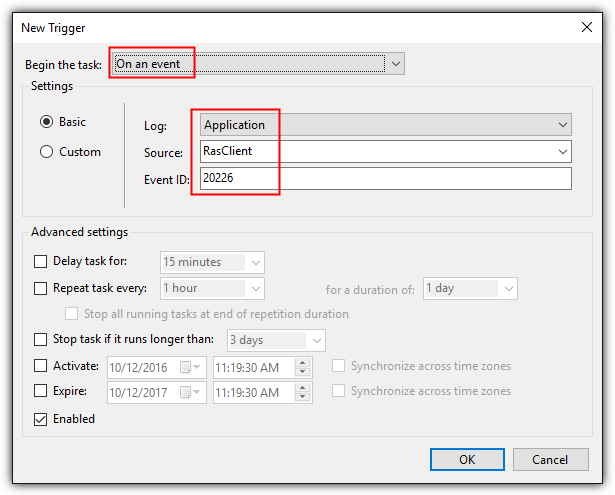
5) انقر على القائمة المنسدلة لبدء المهمة وحدد "“في حدث”يختار ".
6) حدد RasClient للمصدر، وأدخل معرف الحدث 20226 وانقر فوق موافق.
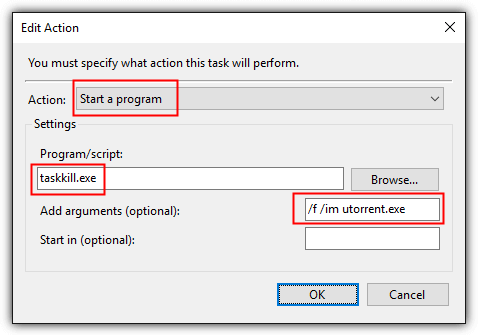
7) انتقل إلى علامة التبويب "الإجراءات" وانقر على الزر "جديد".
8) تأكد من وظيفة "“بدء برنامج”"إنها.".
٩) في مربع إدخال البرنامج/النص البرمجي، اكتب taskkill.exe، وفي مربع إضافة الوسائط، اكتب /f/im filename.exe. يجب استبدال filename.exe بالملف التنفيذي الذي تريد إنهاؤه. على سبيل المثال، uTorrent هو utorrent.exe، وDeluge هو deluge.exe، وqBittorrent هو qbittorrent.exe، وهكذا. انقر فوق "موافق" لتأكيد التغييرات.
١٠) اختياريًا، انتقل إلى علامة تبويب "الشروط" وحدد خيارات الطاقة. افتراضيًا، يكون خيار "بدء المهمة فقط عند توصيل الكمبيوتر بمصدر طاقة تيار متردد" مُفعّلًا، وقد ترغب في تعطيله. عند شحن الكمبيوتر، لن يعمل هذا الخيار عند انقطاع اتصال VPN، مما يؤدي إلى استمرار تنزيل برنامج BitTorrent عبر اتصال إنترنت مباشر يكشف عنوان IP الحقيقي الخاص بك.
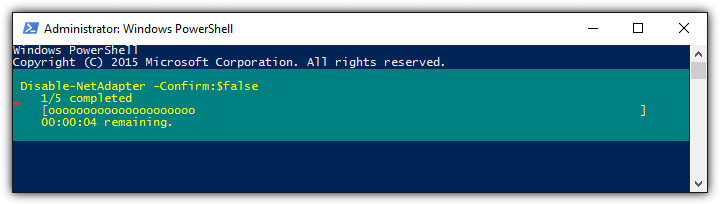
ملحوظة: يمكن توسيع الفكرة المذكورة أعلاه لتعطيل جميع اتصالات الشبكة عند انقطاع اتصال VPN بدلاً من إنهاء التطبيقات قيد التشغيل قسراً. في الخطوة (i)، استبدل taskkill.exe بـ PowerShell.exe. ثم في مربع الوسيطات، أدخل Get-NetAdapter | Disable-NetAdapter -Confirm: $ false.
لإعادة تمكين كافة محولات الشبكة تلقائيًا، يمكنك تشغيل سطر الأوامر التالي كمسؤول.
PowerShell.exe الحصول على محول الشبكة | تمكين محول الشبكة - تأكيد: $false
هناك نوعان من بروتوكولات قطع الاتصال التلقائي لشبكة VPN.
تم تصميم بروتوكول Active Kill Switch لمعرفة متى يتم فصلك عن خدمة VPN، وإرسال هذه المعلومات إلى جهازك، ومنعه من الاتصال بالشبكات غير الآمنة.
بروتوكول "مفتاح الإيقاف السلبي"، رغم بساطته، أكثر أمانًا. لا ينتظر تطبيق VPN استلام المعلومات من خادم VPN. ومع ذلك، بمجرد توقفه عن استقبال إشارة من الخادم، يتوقف تلقائيًا عن إرسال البيانات إلى ذلك الجهاز.
خادم بينانس الافتراضي
بسبب الحظر المفروض على إيران، فأنت بحاجة إلى شراء خادم افتراضي بعناوين IP آمنة للعمل على Binance.
يمكن لشبكة VPN ضمان أمانك على خادم Binance.
تثبيت VPN على Android 8.0 L2TP
اتبع الخطوات التالية لتوصيل جهاز Android الخاص بك بخوادم VPN باستخدام L2TP:
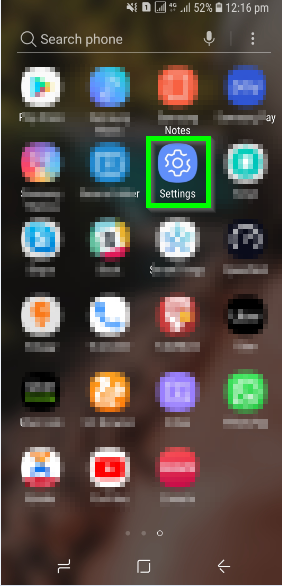
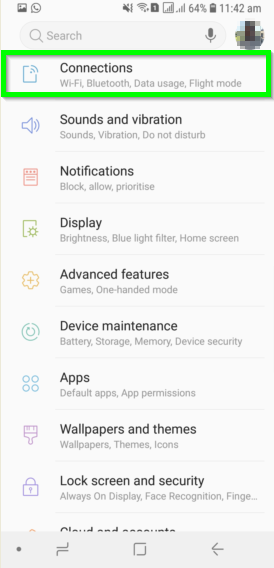
3_ قم باختيار خيار المزيد من الإعدادات أسفل الصفحة.
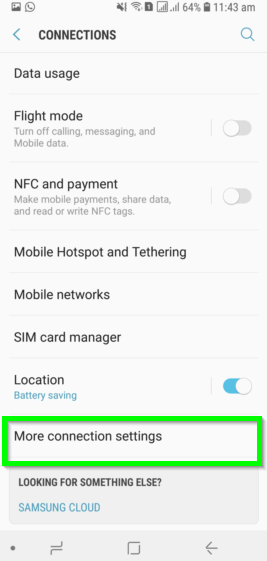
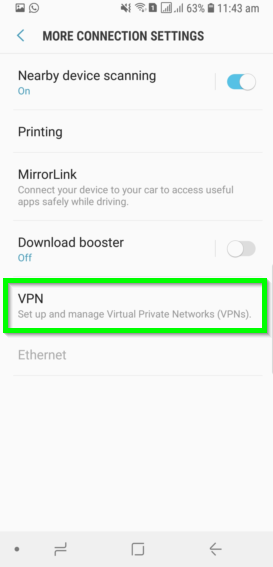
4_ حدد VPN في صفحة إعدادات الاتصال
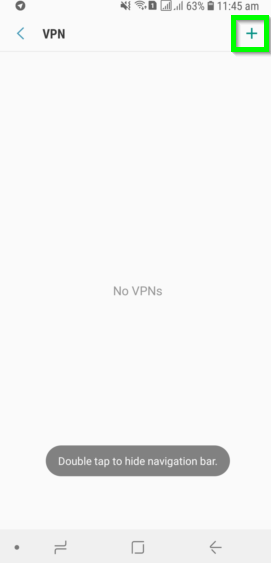
5_ قم باختيار خيار إضافة ملف تعريف VPN (+) الموجود أسفل الصفحة أو أعلى الصفحة.
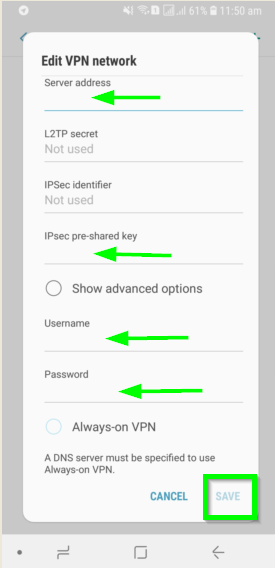
6_ سيتم إعادة توجيهك إلى صفحة إضافة ملف تعريف VPN، هنا تحتاج إلى إدخال التفاصيل التالية.
الاسم: اختر أي اسم تفضله.
النوع: حدد L2TP/IPSEC PSK من القائمة المنسدلة.
عنوان الخادم: حدد الخادم الذي تريد الاتصال به.
سر L2TP: أدخل من واحد إلى ستة
معرف IPSec: أدخل الاسم الذي تريده.
مفتاح IPSec المشترك مسبقًا: الاسم الذي اخترته
اسم المستخدم: اكتب اسم المستخدم الذي اخترته.
كلمة المرور: اكتب كلمة المرور المسجلة المطلوبة.
لحفظ الملف الشخصي، اضغط على زر الحفظ في أسفل اليمين وانتقل إلى الخطوة التالية.
في هذه الأثناء، تجدر الإشارة إلى أن الإصدارات الحديثة من أندرويد تتضمن ميزة VPN دائمة التشغيل، والتي تُبقي شبكة VPN على جهازك الأندرويد مُفعّلة ومتصلة. لتفعيل هذه الميزة، انتقل إلى الخطوة ١٠.
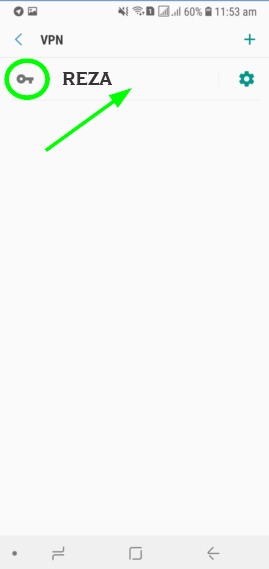
٧_ سيتم إنشاء ملف تعريف VPN كما هو موضح في الصورة أعلاه. انقر على أيقونة المفتاح لبدء استخدام VPN على جهاز Android الخاص بك.
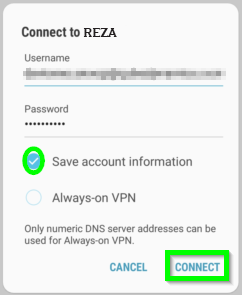
ستظهر صفحة تطلب منك إدخال اسم المستخدم وكلمة المرور لشبكة VPN الخاصة بك. أدخل بياناتك، ثم انقر على زر "اتصال".
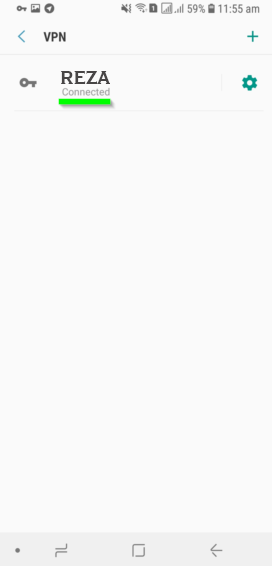
9_ يجب أن تكون الآن متصلاً بشبكة VPN. يمكنك التأكد من ذلك من حالة الاتصال المعروضة أسفل ملف تعريف VPN الذي أنشأته.
تمكين ميزة VPN الدائمة التشغيل
تُفعّل ميزة VPN الدائمة التشغيل VPN في كل مرة تُشغّل فيها شبكة Wi-Fi. تعمل هذه الميزة كمفتاح تبديل. بمجرد تفعيلها، تضمن توجيه جميع بيانات الإنترنت على جهاز Android الخاص بك عبر VPN.
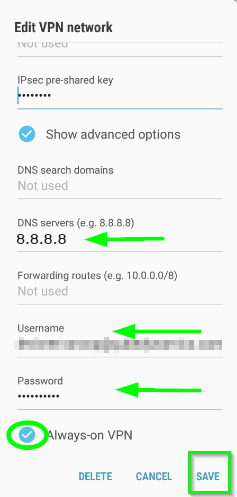
١٠_ لتفعيل ميزة VPN الدائمة، عليك تحديد خادم DNS. للقيام بذلك، انقر على خيار "إظهار الإعدادات المتقدمة" في صفحة تعديل شبكة VPN، ثم انتقل إلى الخطوة التالية.
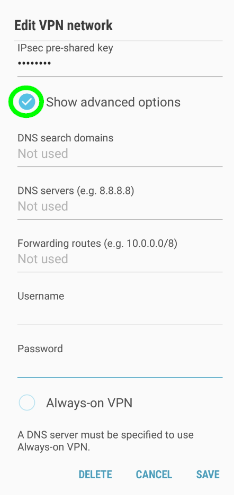
11_ يمكنك الدخول إلى ذلك القسم الخاص بخوادم DNS ويمكنك إدخال أي رقم لـ DNS ولكن نقترح استخدام خوادم DNS الخاصة بـ Google مثل 8.8.8.8 و 8.8.4.4، وبعد ذلك يمكنك إدخال اسم المستخدم وكلمة المرور في القسم المخصص وتفعيل خيار Always on VPN والحفظ.
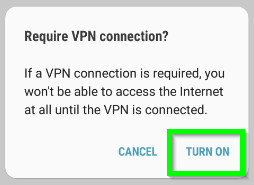
12_ رسالة تحذير: تحتاج إلى اتصال VPN. سيظهر لك زر "تشغيل" لمنح الإذن. يُرجى العلم أنه عند انقطاع اتصال VPN، لن تتمكن من الوصول إلى الإنترنت.
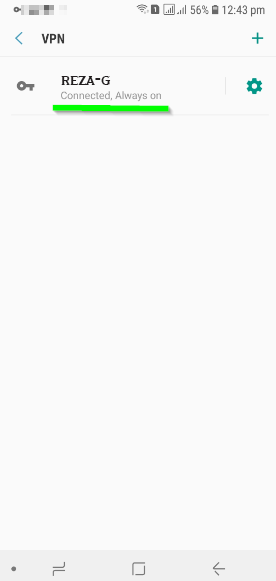
١٣_ سيتم إنشاء اتصال VPN كما هو موضح في الشكل أعلاه. حالة الاتصال نشطة دائمًا، مما يشير إلى اتصالك بشبكة VPN، كما أن ميزة "التشغيل الدائم" مُفعّلة لتوفير مستوى إضافي من الأمان أثناء تصفح الإنترنت.
نصيحة يوضح هذا المستند كيفية إعداد VPN دائم التشغيل بحيث تمر جميع البيانات إلى الجهاز عبر نفق VPN هذا. يُرجى العلم أن تفعيل VPN دائم التشغيل قد يزيد من استهلاك البطارية وبيانات الإنترنت.
MikroTik RouterOS VPS
خادم ميكروتيك الافتراضي
خوادم ميكروتيك الافتراضية في أفضل مراكز البيانات في أوروبا وأمريكا وآسيا، ببنية تحتية شبكية تصل إلى 40 جيجابايت، ستوفر لك تجربة جديدة مع خوادم ميكروتيك الافتراضية. تُقدم خوادم ميكروتيك بدون ترخيص، ويتحمل العميل مسؤولية الحصول على الترخيص.