مقدمة
PuTTYgen أداة لإنشاء مفاتيح SSH العامة والخاصة، وهي جزء من برنامج PuTTY مفتوح المصدر للشبكات. سيرشدك هذا الدليل إلى كيفية إنشاء مفتاح SSH باستخدام PuTTYgen على جهاز الكمبيوتر الذي يعمل بنظام Windows باستخدام Linux، وكيفية نسخ هذا المفتاح للاتصال بخادمك.
المتطلبات الأساسية
- خادم يعمل بنظام لينكس.
- جهاز كمبيوتر محلي بنظام تشغيل ويندوز
الخطوة 1 - تثبيت برنامج PuTTYgen على نظام التشغيل Windows
يتم تثبيت برنامج PuTTY تلقائيًا مع برنامج PuTTYgen. إذا لم يكن برنامج PuTTY مثبتًا على جهاز الكمبيوتر الخاص بك، فما عليك سوى تنزيل برنامج PuTTYgen (puttygen.exe - اختر الإصدار 32/64 بت حسب نظام التشغيل لديك، وغالبًا ما يكون 64 بت).
الخطوة 2 - تشغيل برنامج PuTTYgen
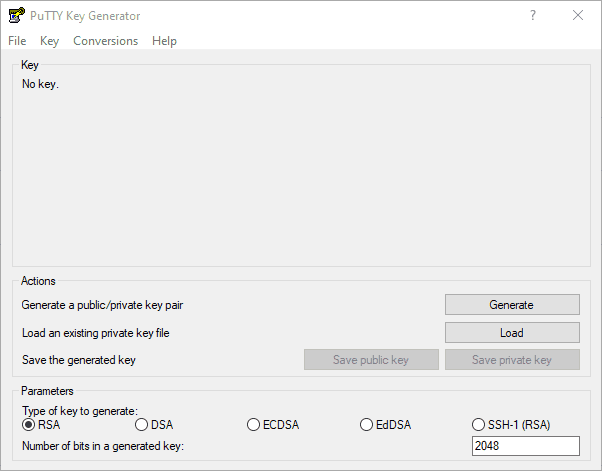
انقر نقراً مزدوجاً على الملف القابل للتنفيذ الذي قمت بتنزيله. سيؤدي هذا إلى فتح نافذة مولد مفاتيح PuTTY.
الخطوة 3 - إنشاء مفتاح SSH
- 1. اضغط على زر "إنشاء".
- 2. حرك مؤشر الماوس فوق المساحة الفارغة لتغيير مفتاحك عشوائياً.
- 3. قم بتغيير حقل "تعليق المفتاح" لإعطاء مفتاحك اسمًا ذا معنى، مثل: "home" أو "office" أو "home-pc-i7" وما إلى ذلك.
- ٤. أدخل عبارة مرور خاصة لحماية مفتاح SSH الخاص بك. ملاحظة: سيُطلب منك إدخال عبارة المرور هذه في كل مرة تحاول فيها الاتصال باستخدام مفتاح SSH الذي أنشأته.
- ٥. احفظ مفاتيحك العامة والخاصة بشكل آمن على جهاز الكمبيوتر الخاص بك باستخدام زري "حفظ المفتاح العام" و"حفظ المفتاح الخاص". تذكر الموقع الذي حفظت فيه زوج المفاتيح.
- 6. محتوى حقل "المفتاح العام للصقه في OpenSSH"
المفاتيح المعتمدةانسخ الملف.
الخطوة 4 - انسخ المفتاح العام إلى خادمك
انسخ المفتاح عبر بروتوكول نقل الملفات (FTP).
- اتصل بخادمك باستخدام برنامج FTP المفضل لديك.
- ملف
المفاتيح المعتمدةقم بالتحرير (الموقع: /home/holu/.ssh/authorized_keys حيث "holu" هو اسم المستخدم الخاص بك). - انسخ محتويات الحافظة (التي تم إنجازها في الخطوة الفرعية الأخيرة من الخطوة 3) إلى الملف
المفاتيح المعتمدةيضيف. - يحفظ
- قم بتحميل ملف authorized_keys. قم بتحميل ملف authorized_keys.
الخطوة 5 - استخدم المفتاح مع برنامج PuTTY
إذا كنت تستخدم برنامج PuTTY، يمكنك إضافة مفتاحك على النحو التالي:
- افتح برنامج Putty.
- ل
اتصال»SSH»المصادقة»أوراق اعتماديذهب. - على
تصفح...انقر لفتح ملف مفتاح SSH الخاص بك. من المحتمل أن يكون اسم الملف PPK (على سبيل المثال). ينتهي ملف .ppk.  بعد إضافة المفتاح، إلى
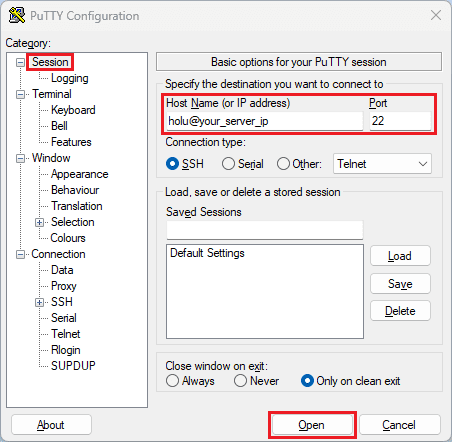
 حصةعد.- في مربع النص الموجود في أعلى اليسار، أدخل اسم المستخدم وعنوان IP الخاص بالخادم البعيد.
- للاتصال بخادمك
يفتحيختار.
 بعد إضافة المفتاح، إلى
 نتيجة
 نتيجة
نتيجةلقد قمت بإنشاء مفتاح SSH جديد ونسخته إلى خادمك، لذا يمكنك الآن استخدامه للاتصال بخادمك بسهولة وأمان.