
介绍
TinyCP 是一个通过基于 Web 的控制面板管理 Linux 系统的项目。它非常轻量级且功能强大。除了提供创建 FTP(文件传输协议)用户访问权限的功能外,它还允许您监控服务器并创建网页、虚拟化、数据库和电子邮件。.
先决条件
- 一台安装了Ubuntu Server并拥有root权限的服务器。.
- 购买一台Ubuntu服务器 点击 去做。.
步骤 1 – 准备服务器并安装 TinyCP
首先,使用具有 root 权限的用户访问 Ubuntu 服务器。.
安装 TinyCP 之前,建议更新 Ubuntu 软件包。.
sudo apt update && sudo apt upgrade -y
接下来,安装 TinyCP 项目的稳定版本。.
1. 首先您需要安装一些软件包,请运行以下命令:
sudo apt install gnupg ca-certificates
2. 将 TinyCP 软件包添加到您的软件仓库,运行以下命令:
sudo apt-key adv --fetch-keys http://repos.tinycp.com/ubuntu/conf/gpg.key
echo "deb http://repos.tinycp.com/ubuntu all main" | sudo tee /etc/apt/sources.list.d/tinycp.list
3. 完成上述步骤后,更新您的软件包,运行以下命令:
sudo apt update
4. 安装好 TinyCP 项目后,运行以下命令:
sudo apt install tinycp
5. 安装过程中,它会询问您是否要继续安装。.
Do you want to continue? [Y/n] Y
6. 之后,屏幕上将显示“TinyCP 安装成功”的字样。然后您可以创建密码登录控制面板:
Type TinyCP admin password:
预期结果是:
 ______________________________________________
| |
| TinyCP successfully installed |
|______________________________________________|
Type TinyCP admin password:
Please save following information!
URL: http://203.0.113.1:60254
LOGIN: admin
PASSWORD: klaie
[...]
holu@tutorial:~$
步骤 2 – 访问面板
最后一步,显示了控制面板的访问地址和访问详情。通过浏览器访问该网址,输入用户名和密码,然后点击“登录”按钮。.
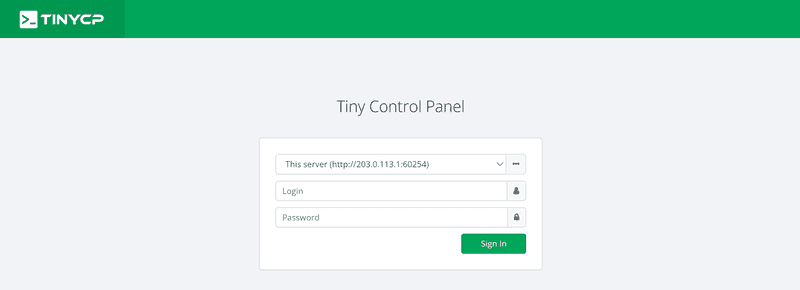
预期结果是:
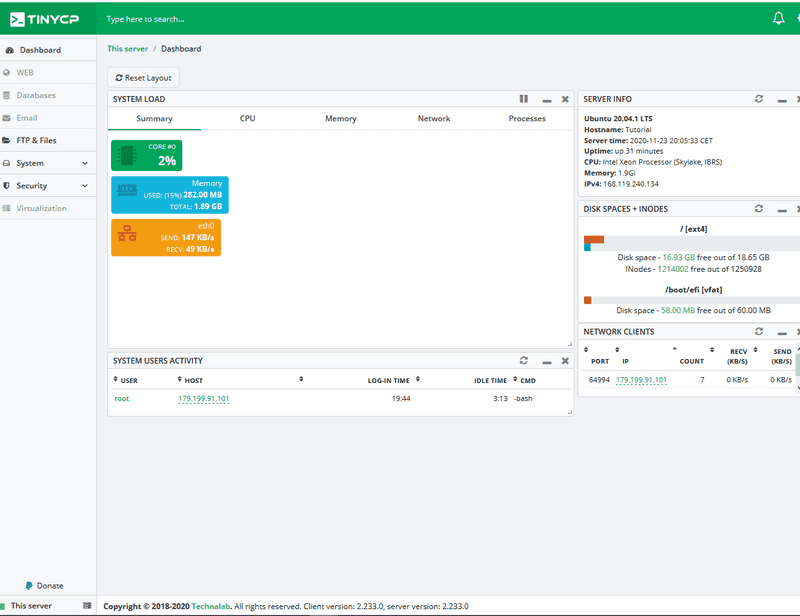
结果
按照步骤 1 至 2 操作,TinyCP 安装已成功完成。现在您可以使用简洁易用的 TinyCP 控制面板了。.