
介绍
得益于适用于 Linux 的 Windows 子系统 (WSL),Windows 和 Linux 环境之间的融合比以往任何时候都更加容易。.
先决条件
请确保您已安装 Windows 10(版本 2004 或更高版本)或 11。.
WSL是什么?
WSL(Windows Linux 环境)用于在 Windows 操作系统上运行 Linux 命令。对于希望在 Windows 环境中使用 Linux 功能的用户来说,WSL 是一个极具吸引力的选择。WSL 支持多种 Linux 发行版,例如 Ubuntu、Fedora、Kali 等。在本教程中,您将安装并运行 Ubuntu。.
如何安装 WSL
以管理员身份打开 PowerShell 或命令提示符窗口,并添加以下命令来安装 WSL。.
wsl --install
请使用以下命令确认安装:
wsl -v
如何安装 Ubuntu
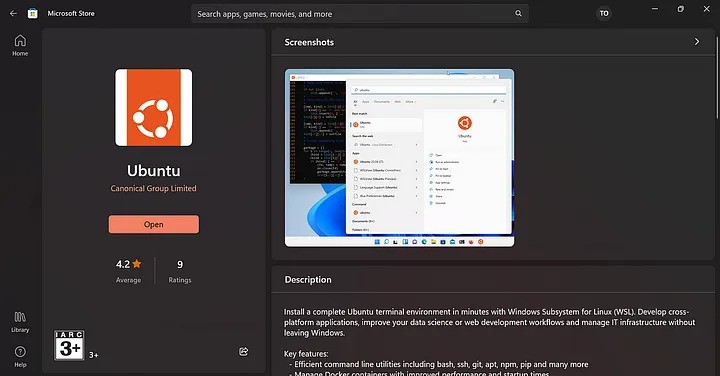
安装完 WSL 后,打开 Microsoft Store 并搜索 Ubuntu 进行安装。.
运行 Linux 命令
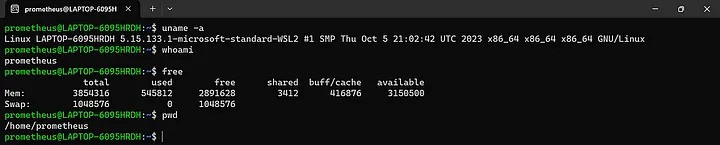
安装好Ubuntu之后,你就可以运行Linux命令了。搜索并启动新安装的Ubuntu系统。.
首次启动 Ubuntu 时,系统会要求您设置用户名和密码。输入用户名和密码后,您可以尝试一些基本的 Linux 命令。.
要显示包括内核版本在内的系统信息,请使用以下命令:
uname -a
要显示当前用户名,请将以下命令复制到终端中:
whoami
显示系统中的可用内存和已用内存量。.
free
打印当前工作目录:
pwd
如何将 WSL 连接到 VS Code
安装 WSL 插件后,您就可以轻松地在 VS Code 中运行 Linux 命令。要安装 WSL 插件,请打开 Visual Studio Code,搜索 WSL 并进行安装。安装完成后,您就可以在 VS Code 和系统上的 Ubuntu 系统之间进行通信。.
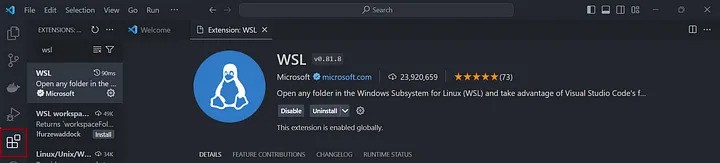
安装完成后,点击左下角标记的图标。然后选择“使用发行版连接到 WSL”,并选择 Ubuntu。.
结果
在本教程中,您学习了如何使用 WSL 在 Windows 上安装和运行 Linux 命令。您还学习了如何将 WSL 连接到 VS Code。.
至此,您的 Windows 操作系统上已经运行了 Ubuntu Linux。您现在可以享受在一个集成环境中同时使用这两个操作系统的灵活性。.