
介绍
GitHub 是一个云端托管的 Git 管理工具。Git 是一种分布式版本控制系统,这意味着无论您将代码仓库放在哪里,它都会始终保持运行状态。人们通常在业务或开发工作流程中使用 GitHub 作为托管解决方案来备份代码仓库。GitHub 的功能远不止于此,它还允许您与同事、朋友、组织等进行连接。.
在本教程中,您将学习如何将您正在开发的现有项目推送到 GitHub。.
先决条件
- 一个免费的 GitHub 帐户
- git 已安装在您的本地计算机上。
步骤 1 – 创建一个新的 GitHub 存储库
登录 GitHub 并创建一个新的空仓库。您可以选择是否初始化 README 文件。这其实并不重要,因为我们无论如何都会覆盖远程仓库中的所有内容。.
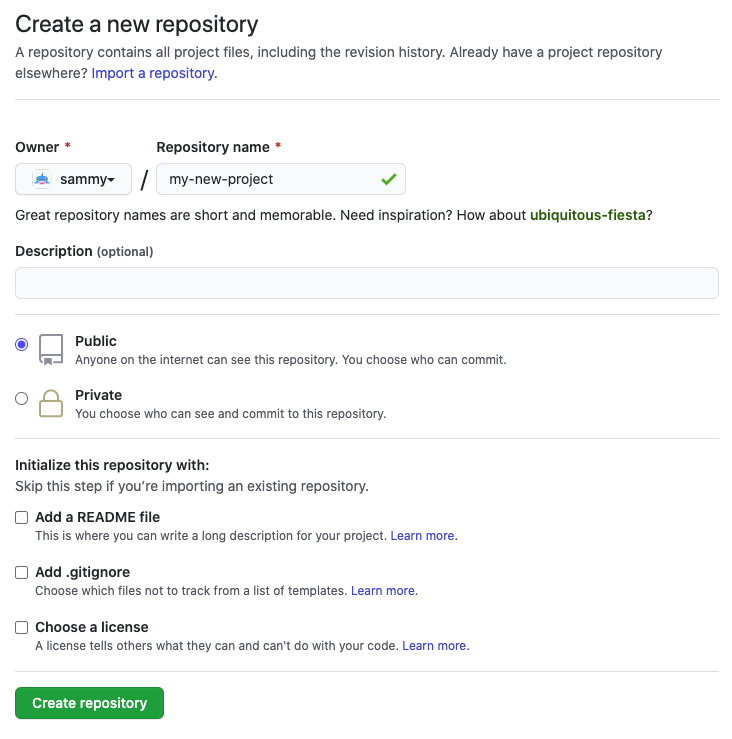
警告:在本教程的其余部分,您的 GitHub 用户名是 Sammy,您创建的仓库名为 my-new-project。请务必将这些名称替换为您实际的用户名和仓库名称。.
步骤 2 – 在项目文件夹中启动 Git
导航到要添加的文件夹后,从终端运行以下命令。.
步骤 3 – 设置 Git 仓库
请确保您位于要推送到 GitHub 的项目的根目录中,然后运行:
注意:如果您已经有一个基本的 Git 仓库,则可以跳过此命令。.
git init此步骤会在项目文件夹中创建一个隐藏的 .git 目录,git 软件会识别并使用它来存储项目的所有元数据和版本历史记录。.
将文件添加到 Git 目录
git add -A
git add 命令用于告诉 git 哪些文件要包含在提交中,-A(或 --all)参数表示“包含所有”。.
提交添加的文件。
git commit -m 'Added my project'
git commit 命令会创建一个新的提交,其中包含所有«添加»的文件。-m(或 -message)参数会设置一条消息,该消息将随提交一起提交,以便将来参考了解此次提交。在本例中,消息为:“我添加了我的项目”。.
添加新的远程源
git remote add origin [email protected]:sammy/my-new-project.git
注意:请记住,您需要将高亮显示的用户名和仓库名称部分替换为您的用户名和仓库名称。.
在 Git 中,“remote”指的是同一仓库的远程版本,通常位于某个服务器上(在本例中是 GitHub)。“origin”是 Git 为远程服务器指定的默认名称(可以有多个远程仓库),因此 `git remote add origin` 命令会告诉 Git 为该仓库添加默认的远程服务器 URL。.
推送到 GitHub
git push -u -f origin main
`-u`(或 `--set-upstream`)标志会将远程仓库设置为上游仓库。这样,之后执行 `git push` 和 `git pull` 命令时,无需再像我们希望 GitHub 在这种情况下那样指定仓库。.
`-f`(或 `--force`)标志代表强制覆盖。它会自动重写远程目录中的所有内容。我们在这里使用它来覆盖 GitHub 自动初始化的默认 README 文件。.
注意:如果您在 GitHub 上创建项目时没有包含默认的 README 文件,则 -f 标志实际上并非必要。.
总而言之
git init
git add -A
git commit -m 'Added my project'
git remote add origin [email protected]:sammy/my-new-project.git
git push -u -f origin main
结果
现在,您就可以在 GitHub 上远程跟踪代码更改了。