介绍
欢迎阅读题为“如何在 Debian 10 上安装 CloudPanel”的教程。CloudPanel 是一款现代化的服务器控制面板,它包含轻量级的 PHP 应用程序组件,并为所有主流云平台提供特定功能。.
设施
- 安全(免费 SSL/TLS 证书)。.
- 高性能。.
- 1分钟内即可使用。.
- 支持所有主流云平台
- 提供十多种语言版本。.
先决条件
- 您需要服务器的root权限才能安装CloudPanel。.
- CloudPanel对系统配置要求非常低。.
- 你需要一台全新的、安装了 Debian 10 (Buster) 的服务器,并拥有 root 权限。.
- 您必须拥有root权限或具有sudo权限的用户权限。.
- CPU:2个虚拟核心
- 内存:2GB
- 空间:20GB
技术
CloudPanel 技术由现代化的轻量级组件构成,可为 PHP 应用程序提供最佳性能。.
- Debian 10
- NGINX 1.18 和 PageSpeed 模块
- MySQL 5.7 (Percona)
- PHP [7.1 至 8.1]
- Redis 5
- ProFTPD 1.3
- Node.js 14
- 纱线 1.22
本教程中使用以下术语:
- 用户名:
根(任何拥有root权限的用户)。. - 主机名:
cloudpanel-416cd680.nip.io(您可以根据自己的喜好进行调整)。. - 领域:
cloudpanel-416cd680.nip.io(您可以根据自己的喜好进行调整)。. - 用户名
CloudPanel:管理员用户(您可以根据自己的喜好进行调整)。.
步骤 1 – 配置主机名
重要提示:主机名请使用子域名,例如 hostname.domain.com。如果您将主域名(例如 domain.com)设置为主机名,则您将无法再在控制面板中使用该域名访问网站。.
hostnamectl set-hostname cloudpanel-416cd680.nip.io
检查主机名
hostnamectl您可以看到以下输出:

现在我们将使用以下命令更新服务器。.
sudo apt update && sudo apt -y upgrade
安装 Wget 和 Curl。.
sudo apt -y install curl wget
预安装步骤已完成,现在我们将开始安装 CloudPanel。.
步骤 2 – 安装最新版本的 CloudPanel
要开始安装 CloudPanel,请运行以下命令:
curl -sSL https://installer.cloudpanel.io/ce/v1/install.sh | sudo bash
输出结果如下:

步骤 3 – 登录 CloudPanel 并创建用户

您的服务器现已启动并运行。您可以通过以下网址登录:https://your-ip-or-URL:8443。.
CloudPanel 使用自签名证书进行 SSL 连接,因此请忽略“您的连接不是私密连接”的警告。首次登录时,我们需要创建一个管理员用户。.
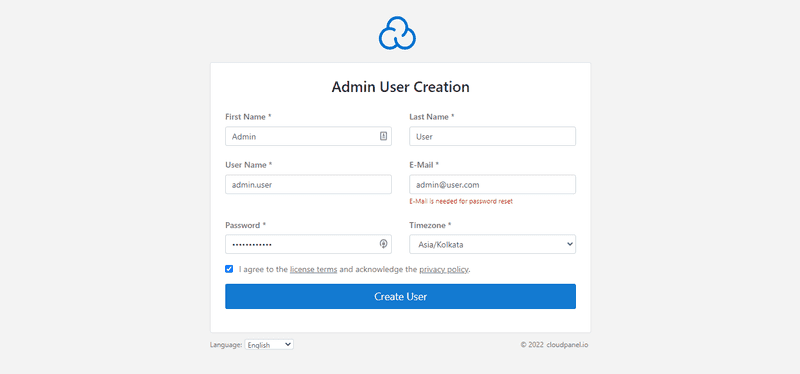
现在请输入所有必需信息,例如姓名、用户名、密码等,以创建帐户。请务必保存此用户名和密码。.
账户创建成功后,您可以使用创建的管理员用户登录。.
CloudPanel 控制面板
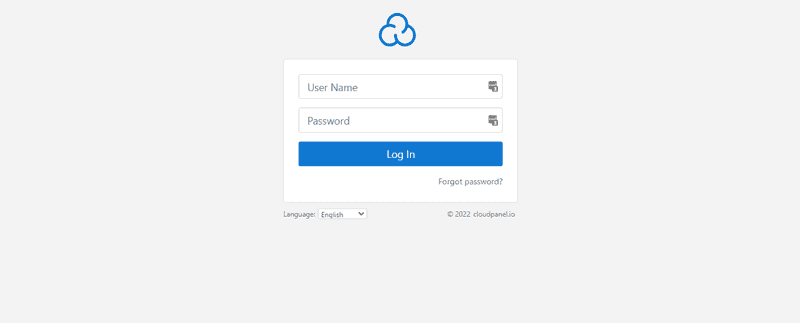
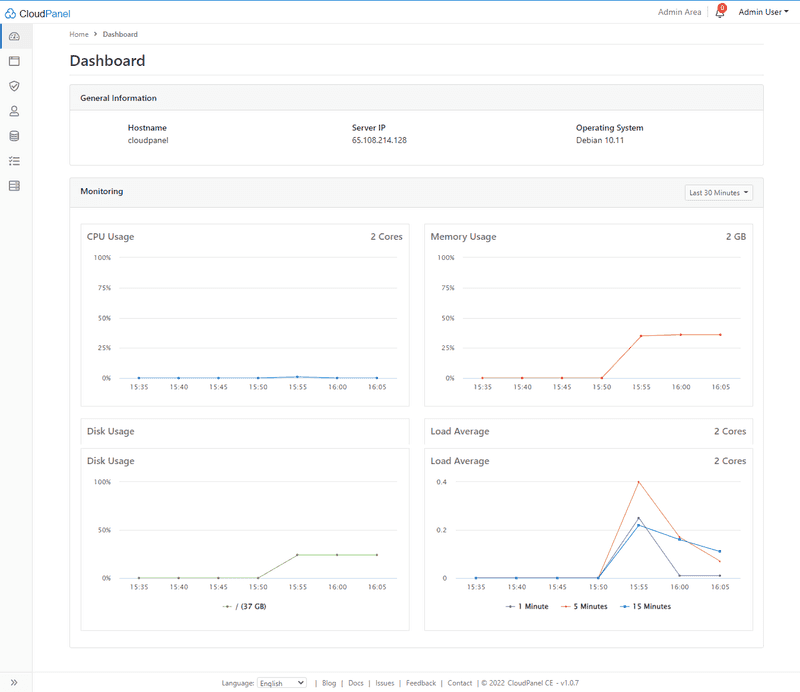
您的设置已完成!CloudPanel 控制面板如下所示:
步骤 4 – 重要设置
- 采用双因素身份验证的安全服务器。.
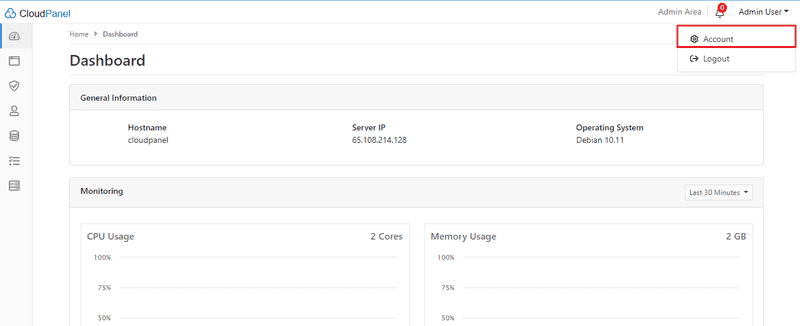
转到管理员用户下的帐户。.
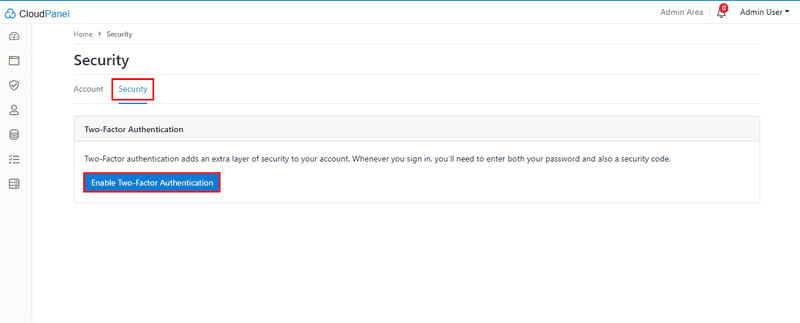
点击“安全”,启用两步验证。.
使用身份验证器应用程序扫描二维码。屏幕上将显示一个六位数的代码,您需要在下方输入该代码。.
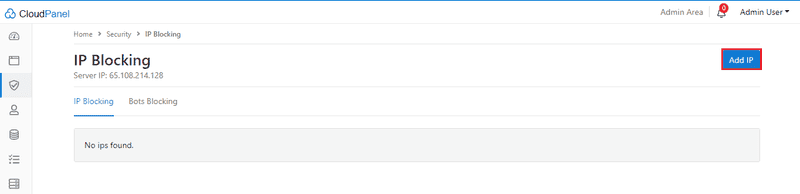
屏蔽不需要的IP地址。.

转到导航栏中的“安全”部分。.

添加您要屏蔽的IP地址。.
步骤 5 – 添加用户
至此,初始设置完成。接下来我们添加用户。.
SSH 用户:
请查看以下用户。.

点击添加用户,输入用户名/密码并保存。.

FTP用户:
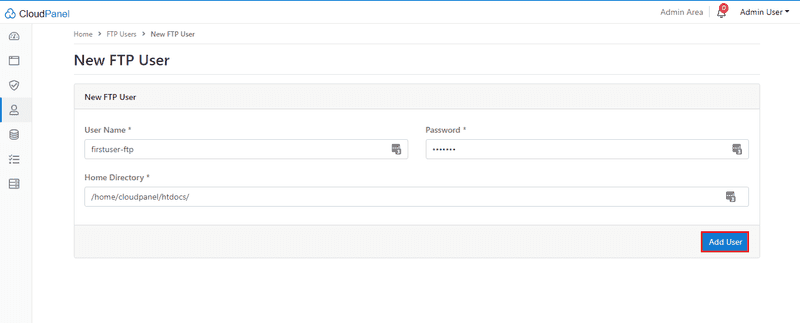
在导航栏中选择“用户”(步骤同上)。选择“FTP 用户”。填写用户名/密码和根目录,然后点击“添加用户”。.
步骤 6 – 添加域名
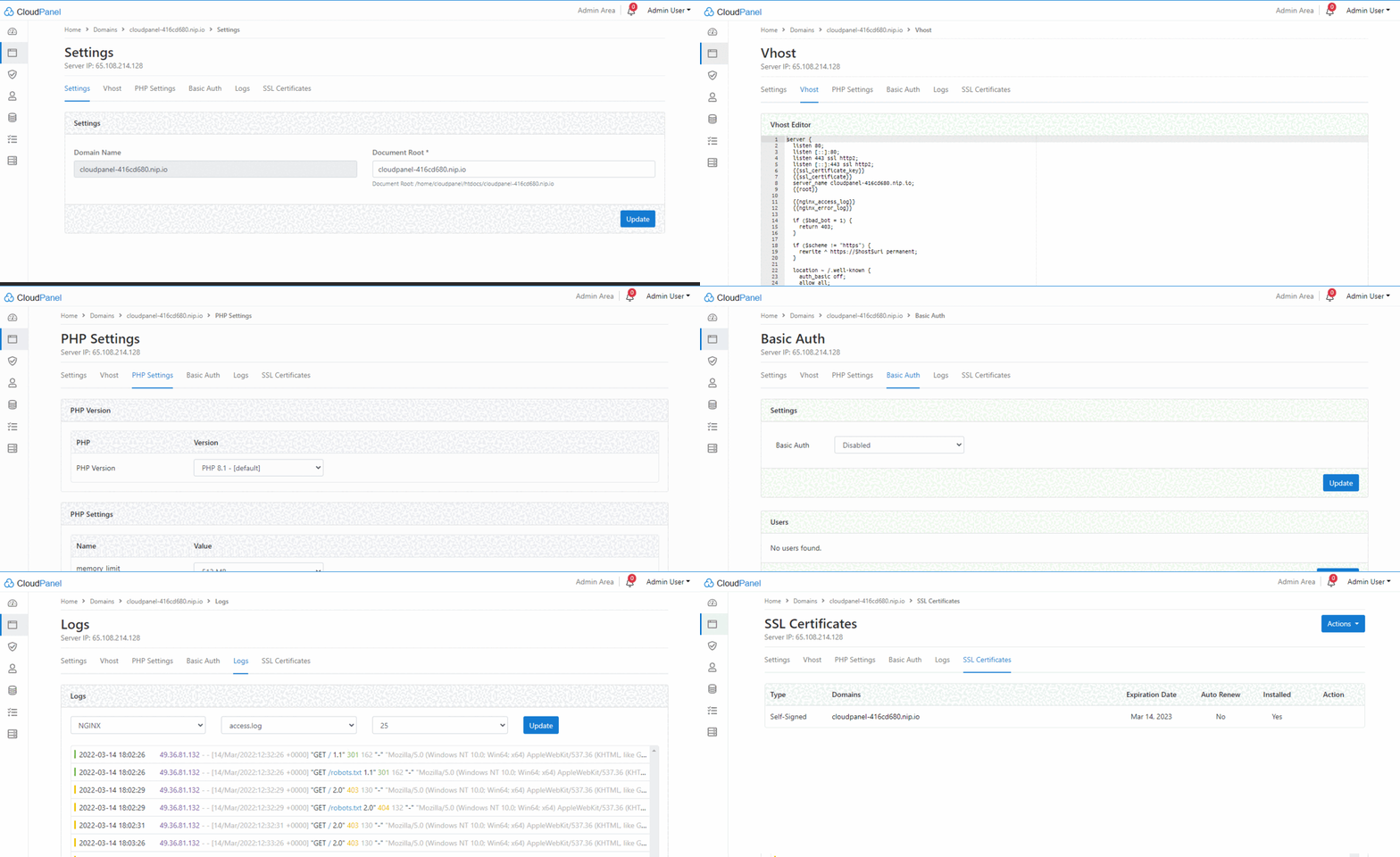
我们刚刚创建了一个账户。现在让我们添加域名。请转到导航栏下的域名选项。.

填写您的域名,选择虚拟主机模板和 PHP 版本,然后点击添加域名。.

您可以更改域名设置。只需点击“域名”链接,即可看到如下所示的域名设置:
步骤 7 – 添加数据库
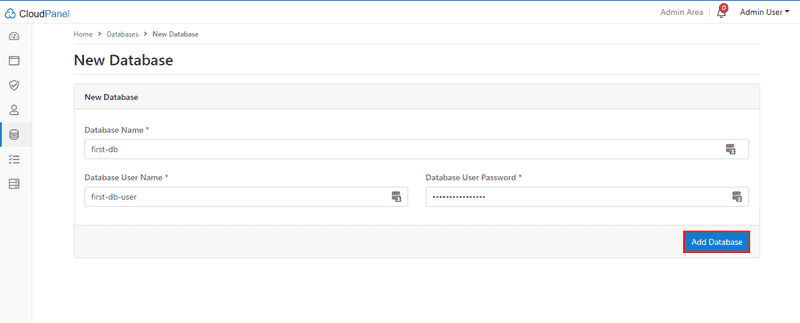
我们来添加第一个数据库。要添加新数据库,请点击数据库图标。.

点击“添加数据库”,填写数据库名称、用户名、密码并保存。.
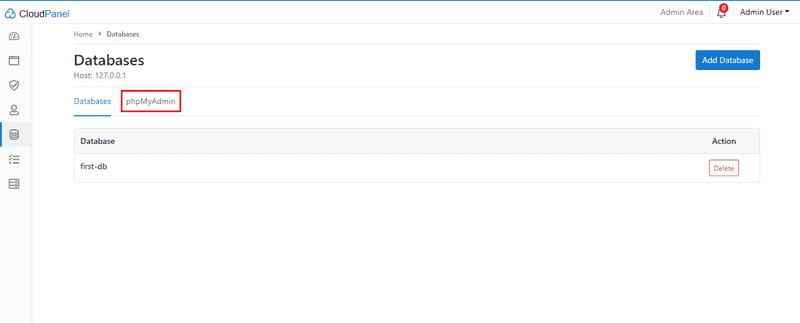
要在新标签页中打开 phpMyAdmin,请点击“数据库”下的 phpMyAdmin。.
步骤 8 – 文件管理器
CloudPanel 不提供文件管理器。您需要使用任何 FTP 工具或文件管理器(我们推荐 FileZilla)来管理您的文件。.
步骤 9 – 定时任务
定时任务用于安排任务在服务器上运行,借助定时任务,您可以安排任务在未来运行。.
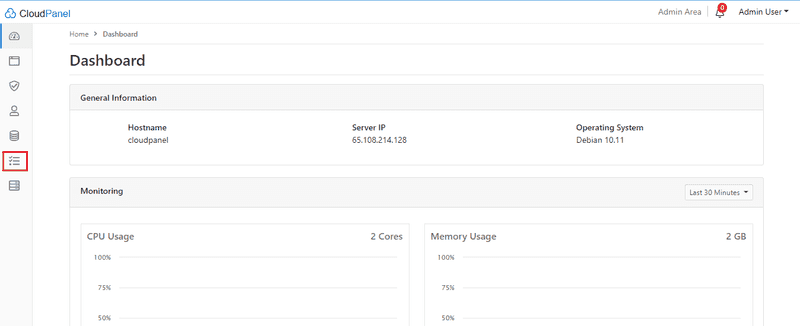
在导航栏中选择“定时任务”。.
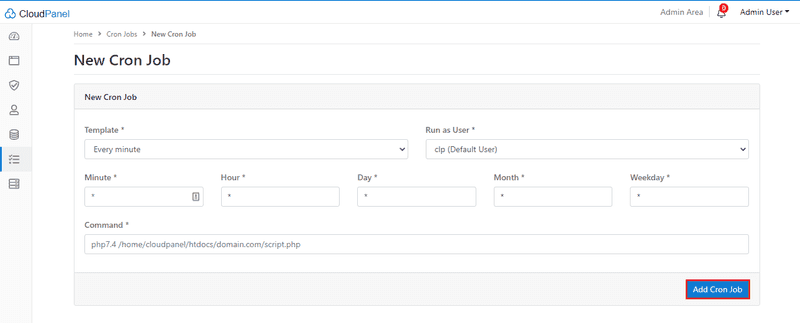
点击添加定时任务,添加定时任务数据并保存。.
第十步 – 服务
在这里,您可以检查并重启 SQL、Nginx、PHP 和 Redis 等服务。.
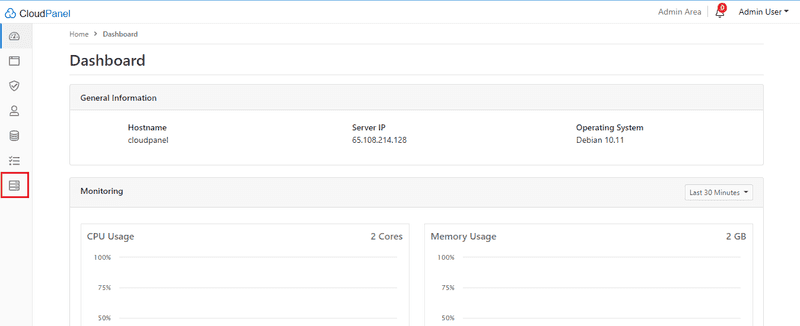
服务页面如下所示:
管理区域

我们学习了用户、域名、数据库、定时任务、作业和服务。现在让我们来看看CloudPanel的管理后台。.
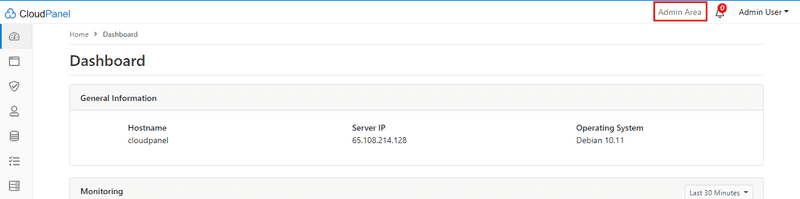
请前往管理区域打开它。.
您也可以在此处添加或删除用户。您可以分配管理员角色。.

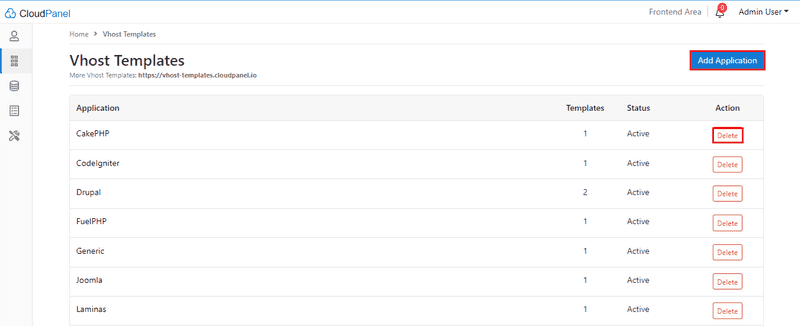
您可以在这里添加或删除应用。.
您可以在这里添加或删除数据库服务器。.

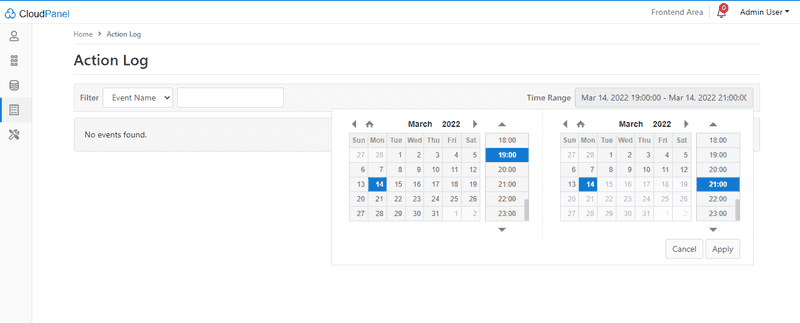
您可以点击此处查看报告。.
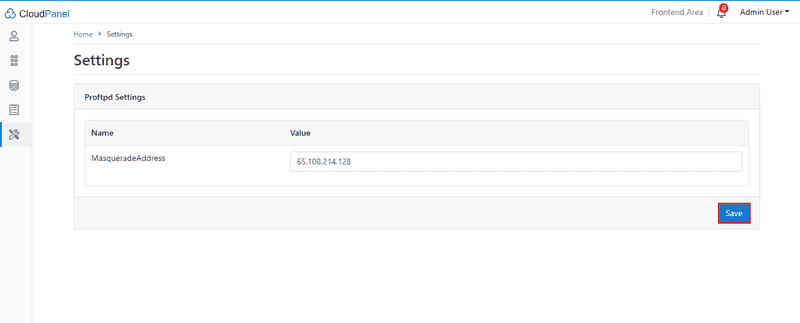
最后,您还可以从这里更改 Proftpd 设置。.
结果
在本教程中,我们学习了如何在 Debian 10 上安装 CloudPanel。.