介绍
Windows PowerShell 是一种命令行界面和编程语言,专为管理和自动化 Windows 操作系统及相关 Microsoft 产品而设计。它于 2006 年首次发布,此后在 Windows 系统的系统管理中发挥了重要作用。.
PowerShell 脚本由一系列 PowerShell cmdlet、函数、变量、条件和其他指令组成,用于自动化重复性流程和任务。PowerShell 脚本存储在扩展名为 .ps1 的文本文件中。您可以使用任何文本编辑器或 PowerShell 集成脚本环境 (ISE) 控制台来创建脚本。要运行脚本,请打开 PowerShell 控制台并输入脚本文件的路径。.
无论使用何种方式调用 PowerShell 脚本,都需要确保在 PowerShell 环境中正确配置脚本执行策略。默认情况下,许多系统会禁用 PowerShell 脚本执行,以最大程度地降低安全风险。您可以使用 Set-ExecutionPolicy cmdlet 更改执行策略。.
如何使用 Visual Studio Code 创建 PowerShell 脚本
Visual Studio Code (VS Code) 是微软推出的一款流行的免费代码编辑器,专为创建脚本和应用程序而设计。它包含强大的 PowerShell 代码语法高亮功能,并支持 IntelliSense,可实现代码自动补全。.
步骤 1:安装 VS Code
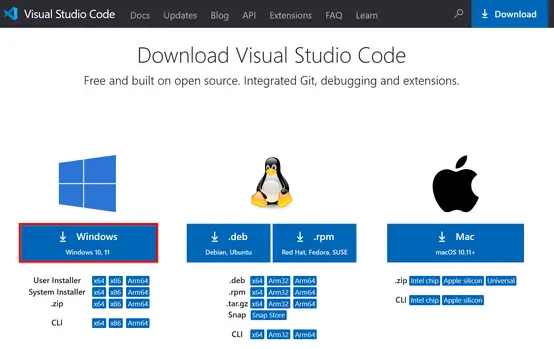
如果您尚未安装 VS Code,可以从其官方网站下载。选择 Windows 作为操作系统,然后双击开始安装。.
步骤 2:添加 PowerShell 扩展
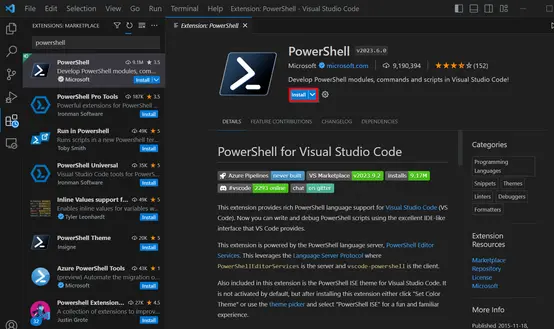
要在 VS Code 中高效使用 PowerShell,您需要安装 Microsoft 官方的 PowerShell 扩展。为此,请转到 VS Code 中的“扩展”部分(左侧边栏中的图标),然后搜索 PowerShell。或者,您也可以使用快捷键 [Ctrl] + [Shift] + [X]。单击“信任工作区并安装”即可安装该扩展。.
步骤 3:创建 PowerShell 脚本
您可以打开现有的 PowerShell 脚本,或者通过选择“文件”>“新建文本文件”,然后在“另存为”下输入包含“.ps1”扩展名的文件名来创建新脚本。.
以下是一个可以写入已打开文件的 PowerShell 代码示例:
$message = "Script to be executed"
Write-Host $message
步骤 4:运行 PowerShell 脚本
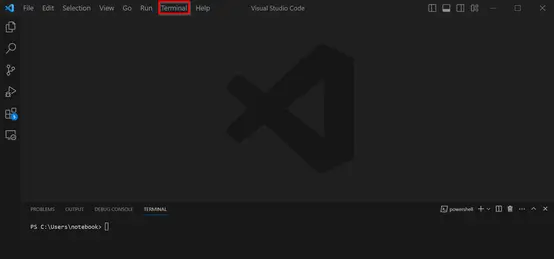
VS Code 内置了一个终端,您可以使用它直接在环境中运行 PowerShell 命令。要打开终端,请单击“终端”>“新建终端”,然后选择 PowerShell 作为终端类型。.
如何使用记事本创建 PowerShell 脚本
在本节中,我们将向您展示如何使用记事本文本编辑器创建 PowerShell 脚本。.
步骤 1:打开记事本
点击“开始”按钮或桌面左下角的 Windows 图标。在搜索栏中输入“记事本”,然后按 Enter 键。这将打开记事本文本编辑器。.
步骤 2:编写 PowerShell 代码
您可以将 PowerShell 代码直接粘贴到记事本编辑器中。.
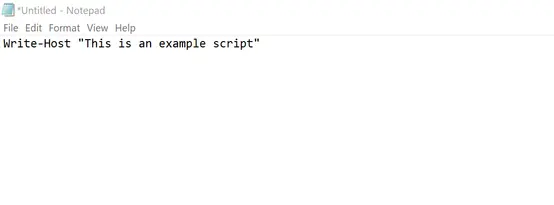
单击“文件”>“保存”,或使用快捷键 [Ctrl] + [S]。输入文件名,并在文件名末尾添加“ps1.”,将脚本保存为 PowerShell 文件。选择计算机上的存储位置,然后单击“保存”。.
如何使用集成脚本环境 (ISE) 创建 PowerShell 脚本
PowerShell 集成脚本环境 (ISE) 是微软提供的集成开发环境 (IDE)。Windows 系统默认包含 PowerShell ISE,它是一个功能强大且易于使用的 PowerShell 脚本开发环境。请注意,在 PowerShell 5.0 及更高版本中,ISE 已被 Visual Studio Code (VS Code) 取代,因为 VS Code 具有更多功能和更高的灵活性。.
步骤 1:打开 PowerShell ISE
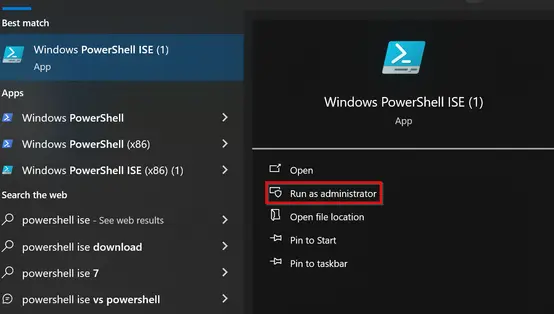
点击桌面左下角的“开始”按钮。在搜索栏中输入“PowerShell ISE”,然后选择“以管理员身份运行”。.
步骤 2:创建新脚本
在 PowerShell ISE 中,您可以通过单击“文件”>“新建”或使用快捷键 [Ctrl] + [N] 来创建新脚本。在 ISE 主窗口中编写 PowerShell 代码。您可以使用语法高亮、代码自动完成和清晰的用户界面等功能,从而简化脚本开发。.
以下是一个简单的 PowerShell 脚本示例:
# This is a comment
$message = "Hello World!"
Write-Host $message
步骤 3:保存脚本
点击“文件”>“保存”或按 [Ctrl] + [S]。要将脚本保存为 PowerShell 文件,请确保在文件名末尾添加“.ps1”。.
如何运行 PowerShell 脚本
PowerShell 脚本通常通过 PowerShell 控制台或其他终端启动。.
步骤 1:启动 PowerShell
首先,像 ISE 示例中那样,以管理员权限打开 PowerShell。.
步骤 2:更改执行策略
PowerShell 具有四种不同的执行策略,用于控制 PowerShell 环境中脚本运行的安全性和权限。这四种执行策略是:
- 受限:这是 PowerShell 的默认执行策略。使用此策略,脚本将被禁用,只能在控制台中执行交互式命令。由于此策略会阻止所有脚本运行,因此可提供最高级别的安全性。.
- AllSigned:采用此策略后,所有脚本都必须经过数字签名才能运行。这意味着脚本编写者必须使用数字证书对脚本进行签名。.
- RemoteSigned:启用 RemoteSigned 后,只有来自 Internet 或网络位置的脚本才需要签名。存储在您计算机上的本地脚本无需签名即可执行。这使得本地脚本的使用更加便捷。.
- 无限制:此策略允许所有脚本在不进行签名或限制的情况下运行。严禁在生产环境中使用此策略,因为它存在安全风险。此策略仅应考虑用于测试目的或安全环境。.
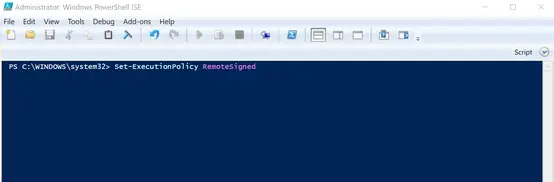
您可以使用 Get-ExecutionPolicy 命令查看 PowerShell 环境中当前的执行策略。要更改执行策略,请使用 Set-ExecutionPolicy 命令,后跟所需的策略名称。.
您可以通过输入以下命令来允许 PowerShell 运行脚本:
Set-ExecutionPolicy RemoteSigned
步骤三:确认执行(如有必要)
根据您的 PowerShell 环境的安全设置,您可能会收到一条安全消息,询问您是否要运行该脚本。输入«Y»或«A»表示同意,输入«N»表示不运行。.
步骤 4:运行 PowerShell 脚本
要运行 PowerShell 脚本,请输入文件路径:
& "C:\PATH\TO\SCRIPT\script.ps1"