介绍
Uptime Kuma 是一款免费、开源、可自行托管的监控工具,旨在帮助您跟踪网站、应用程序和其他服务的可用性和性能。Uptime Kuma 的设计灵感源自 UptimeRobot 等服务,它提供强大而易用的界面,让您可以完全掌控自己的监控需求。.
在本教程中,我将引导您使用 Docker Compose 在 Portainer 中安装 kuma uptime。.
在这种情况下,我们将讨论另一个服务器和网站示例的使用和监控。.
先决条件
- 一台安装了Ubuntu Server并拥有root权限的服务器。.
- 购买 点击 去做。.
- 已安装 Docker 和 Docker Compose
示例术语
由于创建用户由您自行决定,设置主机名也是如此,因此这里仅列出部分受监控的 IP 地址和服务示例。.
- IP地址和端口:
- Portainer:203.0.113.1:9443
- Uptime Kuma 203.0.113.1:3001
- 受监管的服务:
- MyServer01:192.0.2.254
- 我的网站01:example.com
步骤 1 – 准备服务器
在这个例子中,我将使用 Hetzner Cloud 中预装的应用程序——Docker CE。.
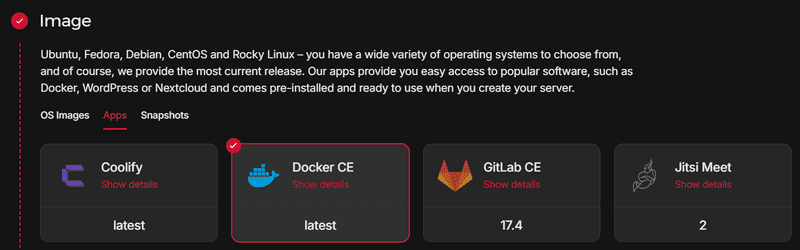
服务器安装完成后,使用 root 权限通过 SSH 连接。.
创建一个具有 sudo 权限的用户,并将该新用户添加到 Docker 组。.
我建议您在继续操作之前更新您的Ubuntu软件包。.
sudo apt update && sudo apt upgrade -y
首先,我们创建一个卷,Portinator 将使用该卷来存储其数据。.
docker volume create portainer_data
使用以下命令在端口 9443 上启动 Portinator。它还会打开端口 8000 用于不安全的 HTTP 通信。.
docker run -d -p 8000:8000 -p 9443:9443 --name portainer --restart=always -v /var/run/docker.sock:/var/run/docker.sock -v portainer_data:/data portainer/portainer-ce:2.21.5
现在我们可以使用 Portinar 地址访问服务器了。
https://203.0.113.1:9443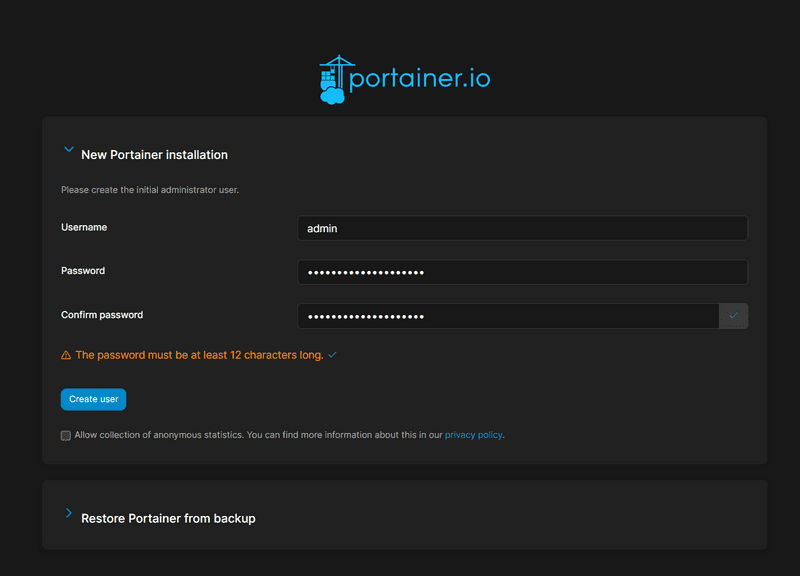
步骤 1.1 – 设置 Portainer
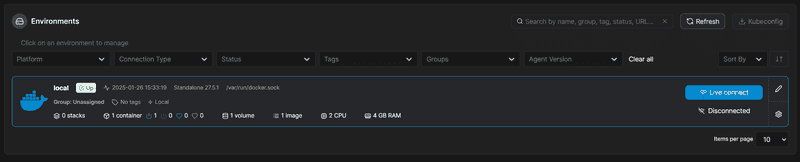
登录门户网站后,我们会看到环境向导,选择“开始使用”即可。.
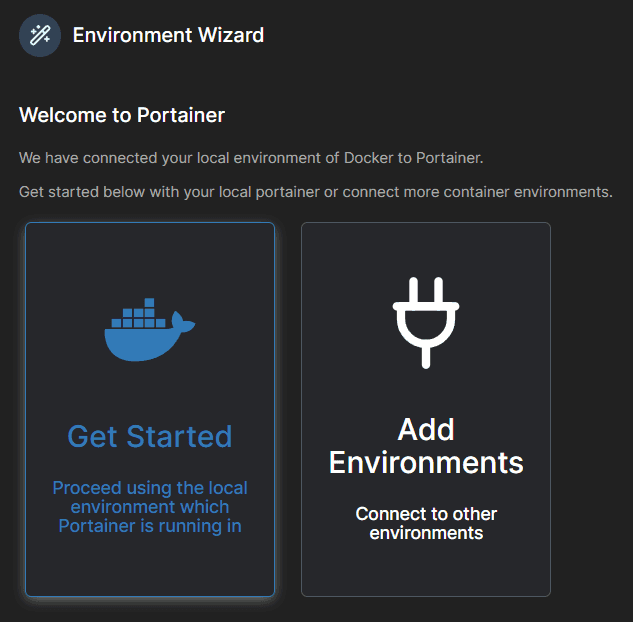
我们选择本地环境。.
步骤 2 – 创建 Uptime Kuma 堆栈
在Portainer左侧控制面板中,选择“堆叠”。然后在右上角选择“添加堆叠”。.
名称可以是任何名称,在本例中为 uptime-kuma,构建方法将是默认的 Web 编辑器,我们将按如下方式导入 Docker Compose。.
version: '3.3'
services:
uptime-kuma:
image: louislam/uptime-kuma:1
container_name: uptime-kuma
volumes:
- /docker-vol/uptime-kuma:/app/data # Here is a template for setting the directory /path/to/dir/uptime-kuma:/app/data
ports:
- 3001:3001
restart: always
security_opt:
- no-new-privileges:true
插入后,点击页面底部的“部署堆栈”。.
步骤 3 – 访问 Uptime Kuma
现在我们可以访问端口 3001 上的 Uptime Kuma。.
http://203.0.113.1:3001/setup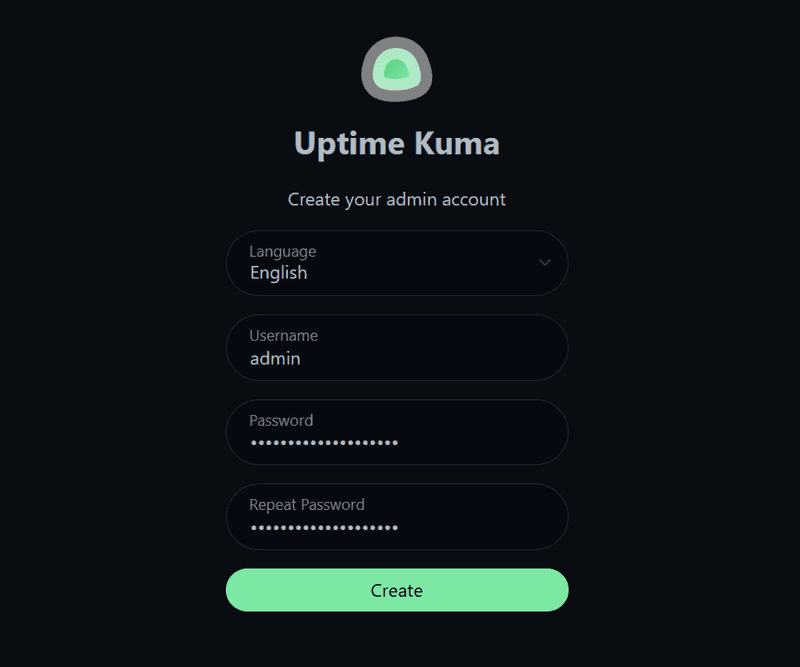
登录后,我们会看到控制面板,稍后会进行讲解。首先,让我们来看看应用程序本身的设置。.
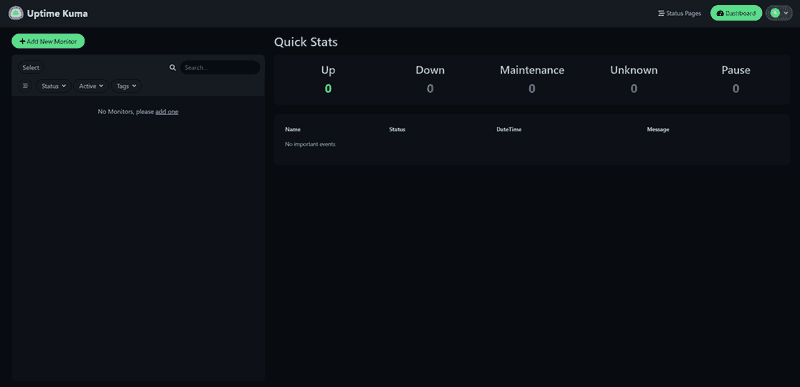
在右上角,点击我们的个人资料图标,然后点击“设置”框。.
在“常规”部分,我们可以配置应用程序的初始设置。我建议正确设置时区,如果您以后想将 Uptime Kuma 连接到域,请选择初始基本 URL。如果我们使用 IP 地址,则无需填写任何内容或单击“自动获取”。.
步骤 4 – 监测样本
我们将以监控另一个 Ubuntu 服务器和网站为例进行说明。.
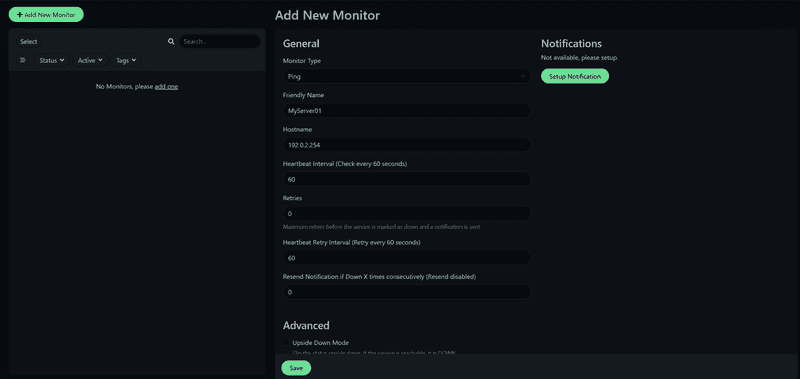
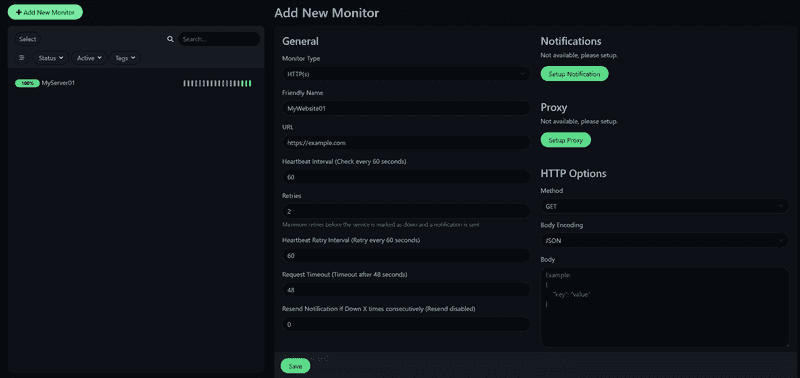
返回控制面板,点击左上角的“添加新监控器”。.
步骤 4.1 – 监控 Ubuntu 服务器
现在我们将看到一个监控另一台 Ubuntu 服务器的示例。.
例如,您可以使用 ping 命令监控服务器,Uptime Kuma 还提供了一个功能更全面的推送选项。但这里我们将重点介绍 ping 监控。.
步骤 4.2 – 监控网站
现在我们看到一个网站的例子。.
要跟踪网页,请选择 HTTP(s) 跟踪类型。.
步骤 4.3 – 监控设置
接下来我们将讨论我们可以调整显示器的基本参数。.
| 参数 | 描述 |
|---|---|
| 友好名称 | 我们监管部门的名称。. |
| 心率间隔 | 默认检查间隔为 60 秒。. |
| 再试一次。 | 服务开始前检查失败的次数被认为是最终结果。. |
您还可以为每个监控器设置服务未运行的警报。有很多选项可供选择,其中一些最常用的包括电子邮件(SMTP)、Discord、Telegram 和 Webhook。.
步骤 5 – 创建状态页面
现在我们将解释如何创建监控状态页面。.
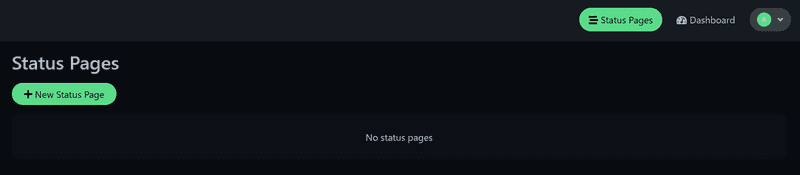
点击“新建状态页面”。为状态页面选择一个名称并输入别名。状态页面发布后,您可以通过以下方式访问它:
http://203.0.113.1:3001/status/<your_input>创建页面后,我们可以设置标题、图标、自定义 CSS 等。我们还可以点击“添加显示器”,添加之前创建的显示器。.
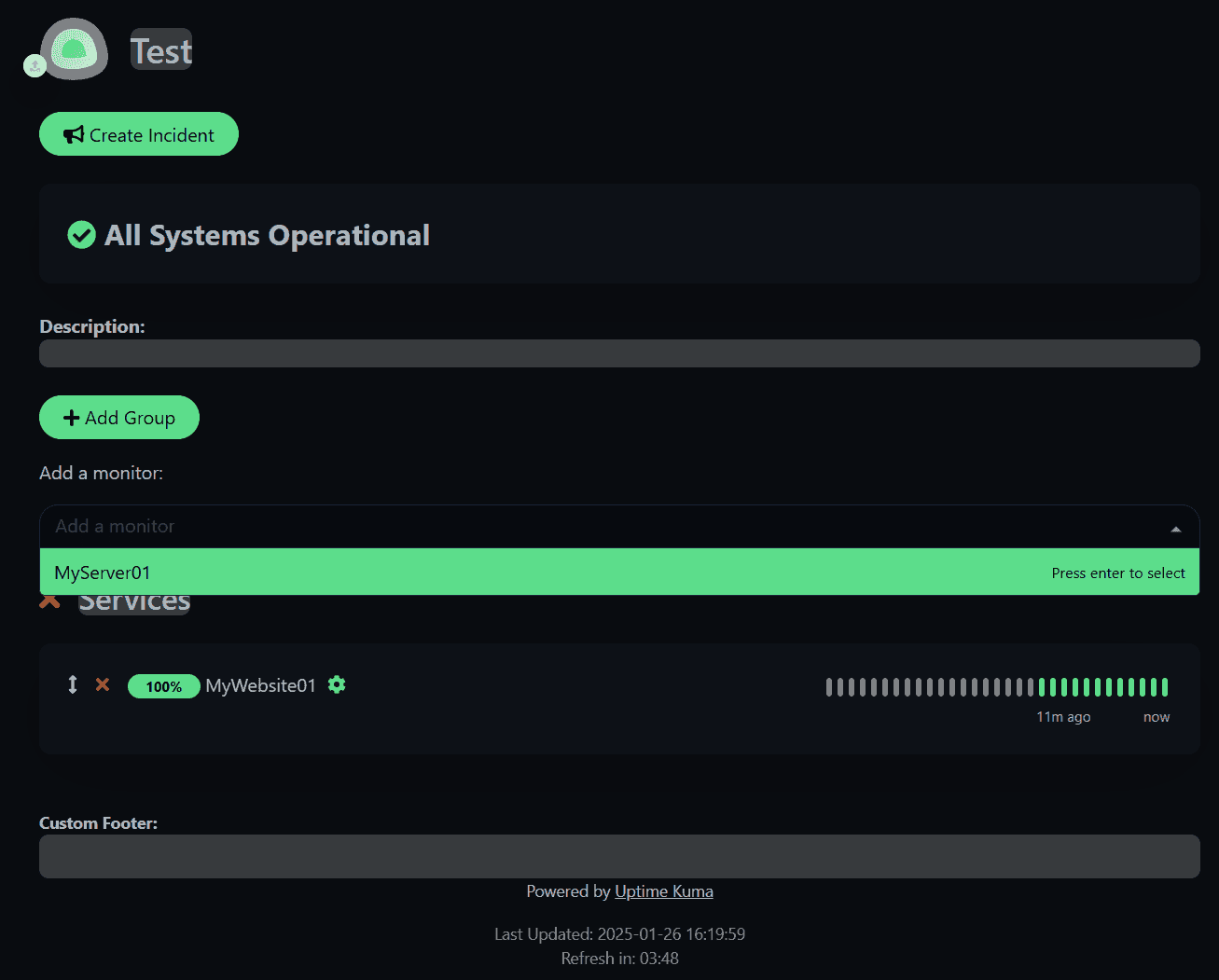
现在,如果我们点击“保存”,我们的状态页面将被发布,未登录用户也可以看到该页面。.
http://203.0.113.1:3001/status/test步骤 6 – 创建维护
另一个强大的工具是维护功能。维护期间,站点监控将暂停,相关状态页面上会显示维护通知横幅,受影响的视图将以蓝色高亮显示。.
点击右上角的个人资料图标,然后点击“维护”。现在点击“安排维护”。.
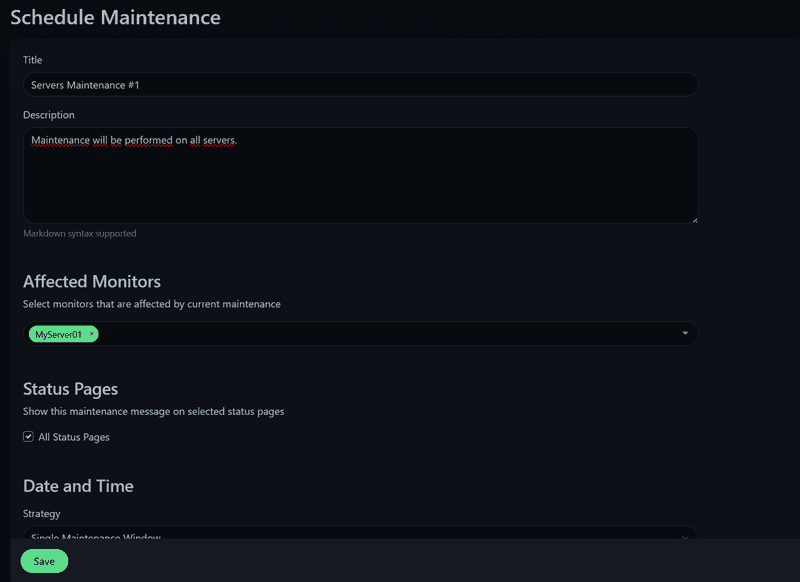
在特定的维护设置中,可以选择时间窗口,从特定时间到重复间隔或 CRON 均可实现。.
创建完成后,只需点击保存,维护计划就会创建并激活。.
结果
希望这篇教程能帮助你设置状态页面。Uptime Kuma 具有高度可定制性,我相信你很快就能熟悉这款监控工具的强大功能,并亲身体验它的魅力。.