介绍
本教程将介绍如何安装 Hestia 控制面板。它是一个易于使用的控制面板,可用于管理您的所有网站、邮件服务器等等。它提供许多一键安装功能,例如 WordPress,让您轻松创建新网站。您可以在这里查看演示。.
先决条件
- 一台全新的服务器,搭载以下操作系统之一:
Debian 9
Debian 10
Debian 11
Ubuntu 18.04
Ubuntu 20.04 - (可选,但推荐)域名
步骤 1 – 开始安装
首先,您需要通过输入 ssh username@hostname 来访问服务器的命令行。如果您尚未以 root 用户身份登录,请输入 sudo su 并输入您的密码。.
然后运行以下命令:
wget https://raw.githubusercontent.com/hestiacp/hestiacp/release/install/hst-install.sh
bash hst-install.sh
它会安装依赖项,然后您应该会看到此页面:
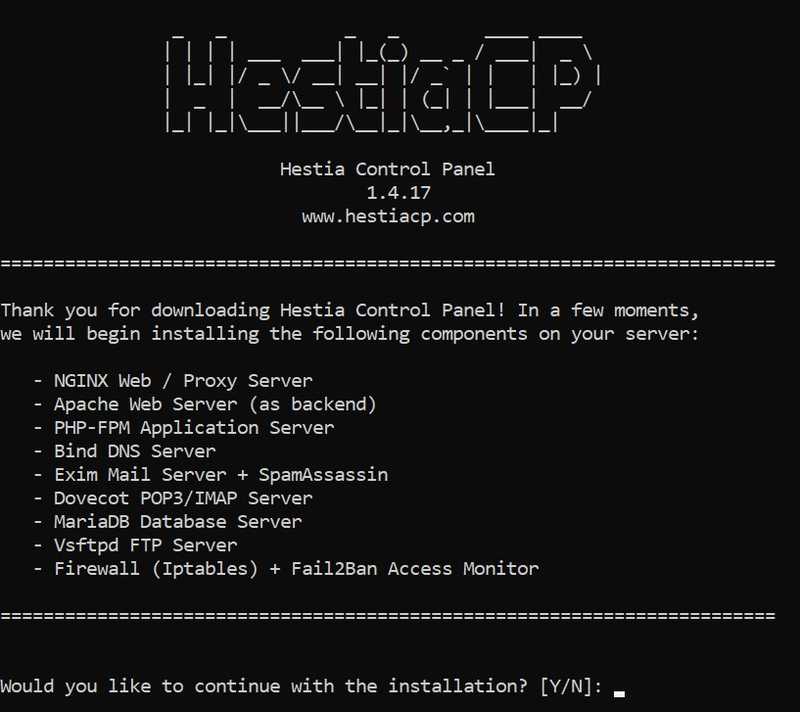
“输入”y“表示”是”,然后按回车键。.
步骤 2 – 安装步骤
接下来,它会要求您提供管理员电子邮件地址和完全限定域名(FQDN):

管理员邮箱地址与您用于管理员帐户的邮箱地址相同。您也会通过此邮箱接收其他通知,例如 SSL 证书到期通知。.
FQDN(完全限定域名)是您用于访问控制面板的域名。如果您没有域名,请输入服务器的 IP 地址。如果您有域名,请在域名提供商的 DNS 设置中为您的域名创建一个 A 记录,并将其指向服务器的 IP 地址。.
输入这些信息后,请耐心等待安装完成。通常很快就能完成,但有时可能需要 15 分钟或更长时间。.
步骤 3 – 登录面板
恭喜!您已安装面板。要登录,请访问 panel.example.com:8083(将 panel.example.com 替换为您之前输入的 FQDN 或您的 IP 地址)。.
使用打印出的凭据登录控制台。.
结果
恭喜!您已成功安装 Hestia。如果您按照步骤 4 和 4.1 操作,您已经学会了如何创建网站和安装外部应用程序。您还可以使用控制面板执行其他操作。如果您在安装控制面板时遇到任何问题,可以在他们的论坛或 Discord 服务器上提问。