介绍
在本教程中,您将在 Amazon Lightsail 中部署一个数据库,该数据库可供部署在同一 AWS 区域中的任何 Lightsail 实例或应用程序使用。这使您无需使用其他 AWS 服务即可在 Lightsail 中构建应用程序和系统。本教程还将帮助您向实例添加数据库、添加用户、创建数据快照以及了解如何查看数据库指标。.
你将做什么
- 部署 Lightsail MySQL 数据库实例。.
- 部署 Lightsail Ubuntu 实例。.
- 将 Ubuntu 实例连接到数据库实例。.
- 在数据库实例中创建其他用户和数据库。.
- 启用数据库实例的日志记录和快照功能。.
先决条件
- AWS账户
1. 首先,转到 Amazon Lightsail 控制台并选择“数据库”选项卡。.
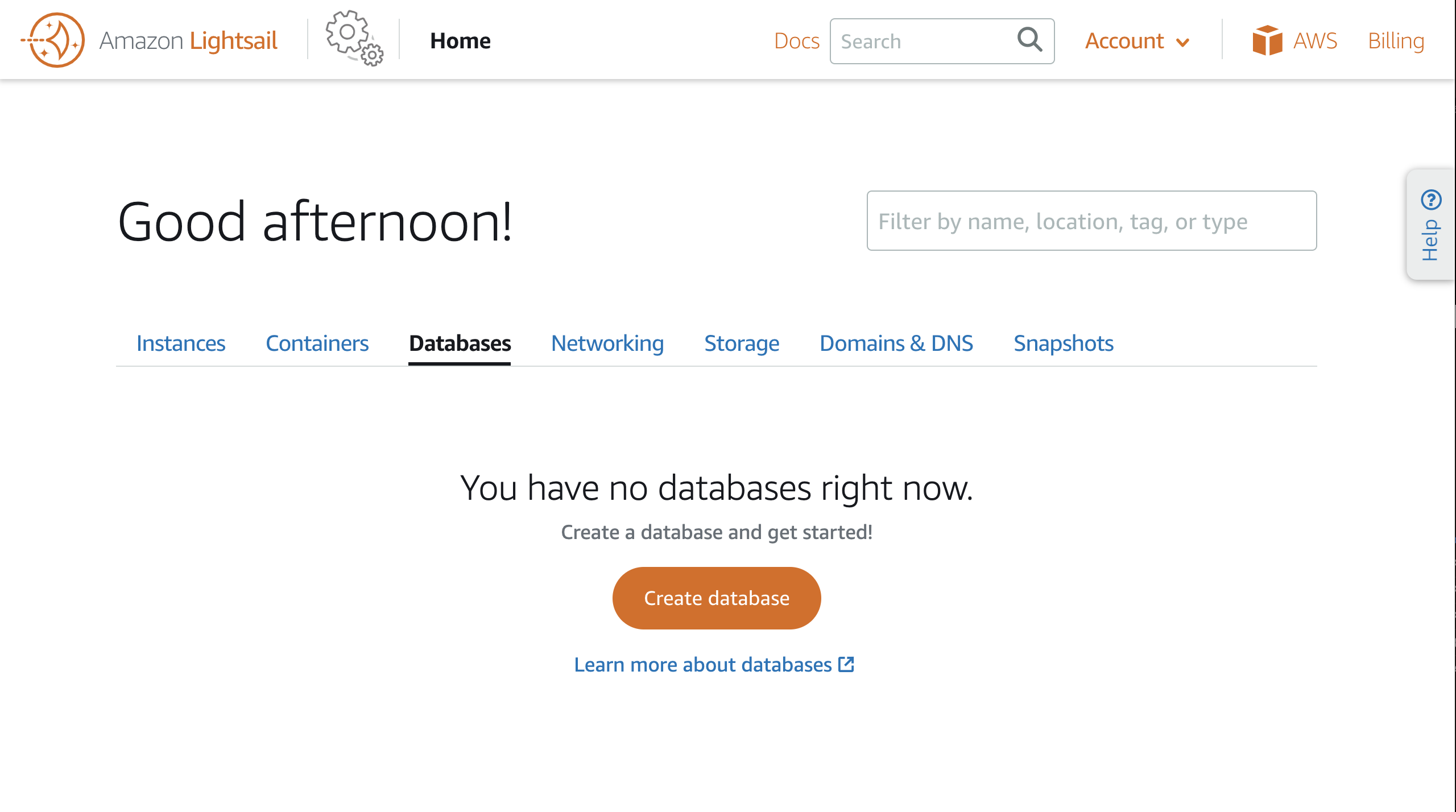
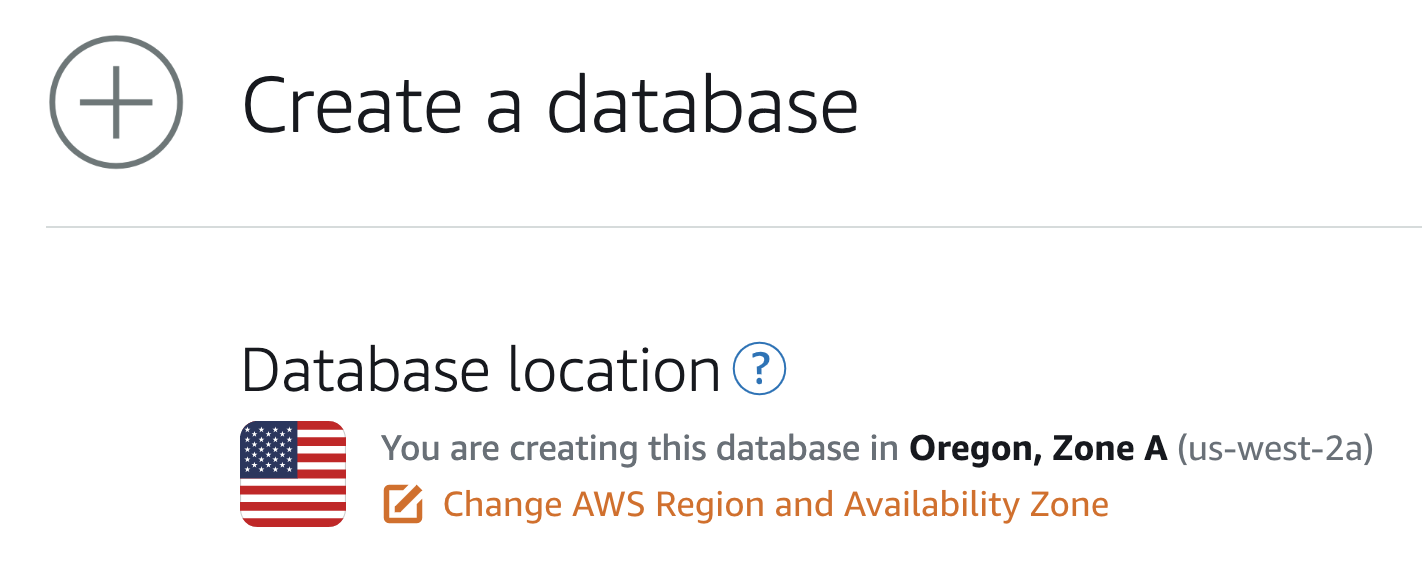
2. 选择“创建数据库”,然后选择“更改 AWS 区域和可用区”,并选择您希望数据库所在的区域和可用区。.
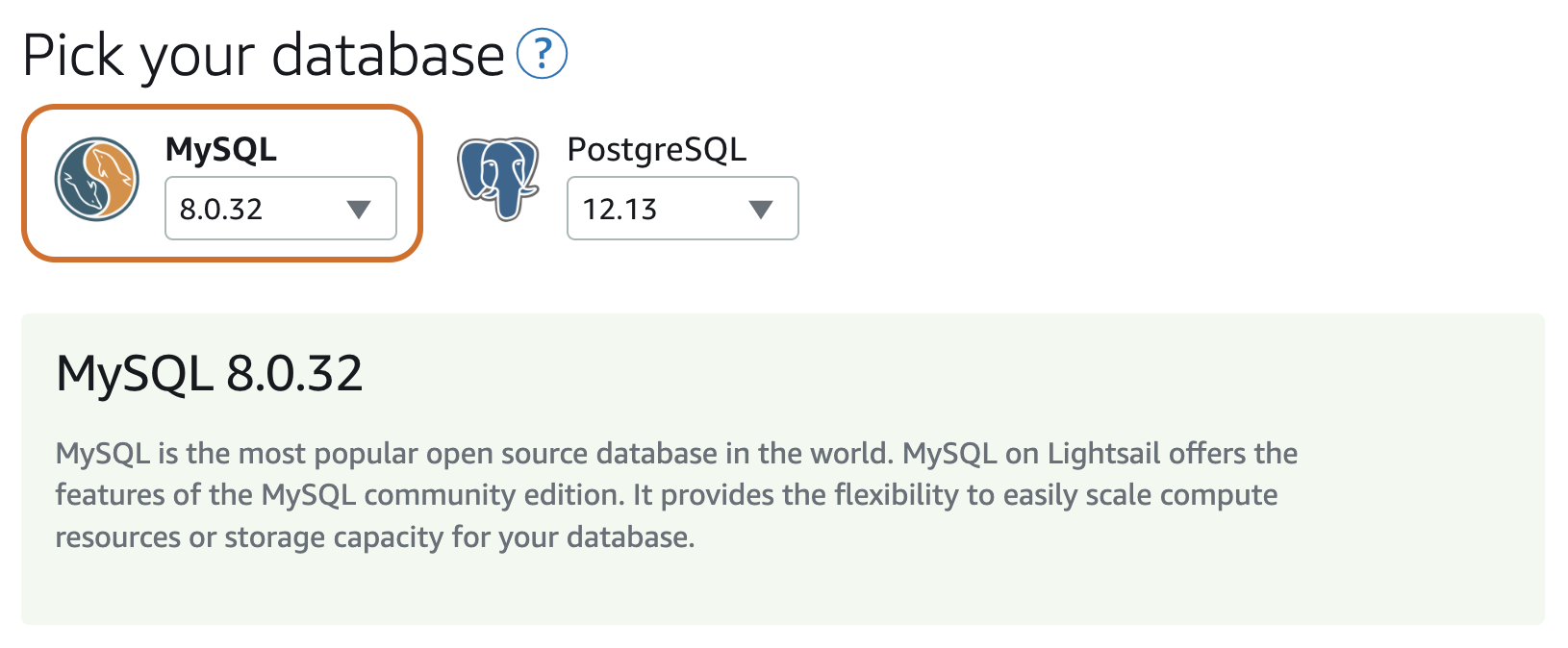
3. 选择数据库。Lightsail 目前支持 MySQL 和 PostgreSQL。在本教程中,请选择 MySQL 并使用最新版本。.
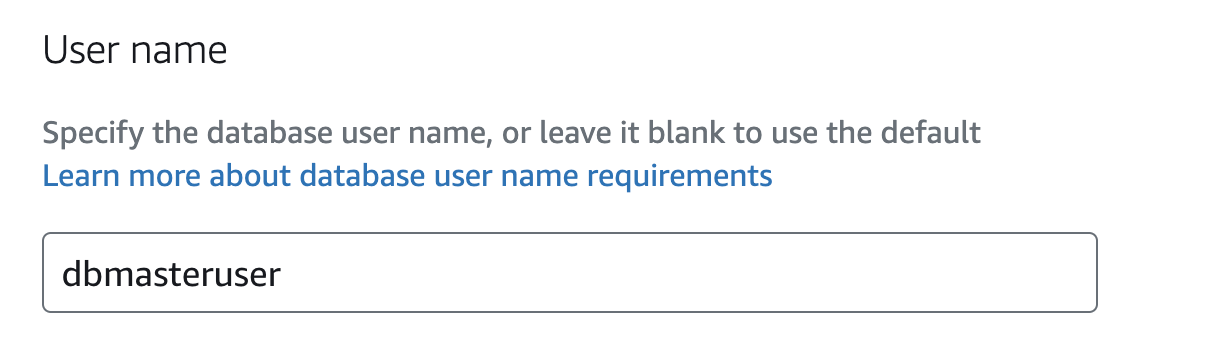
选择“指定登录凭据”。4. 您可以创建一个数据库用户名,例如 dbmasteruser,或者您可以将其留空,数据库部署后您将看到默认凭据。.
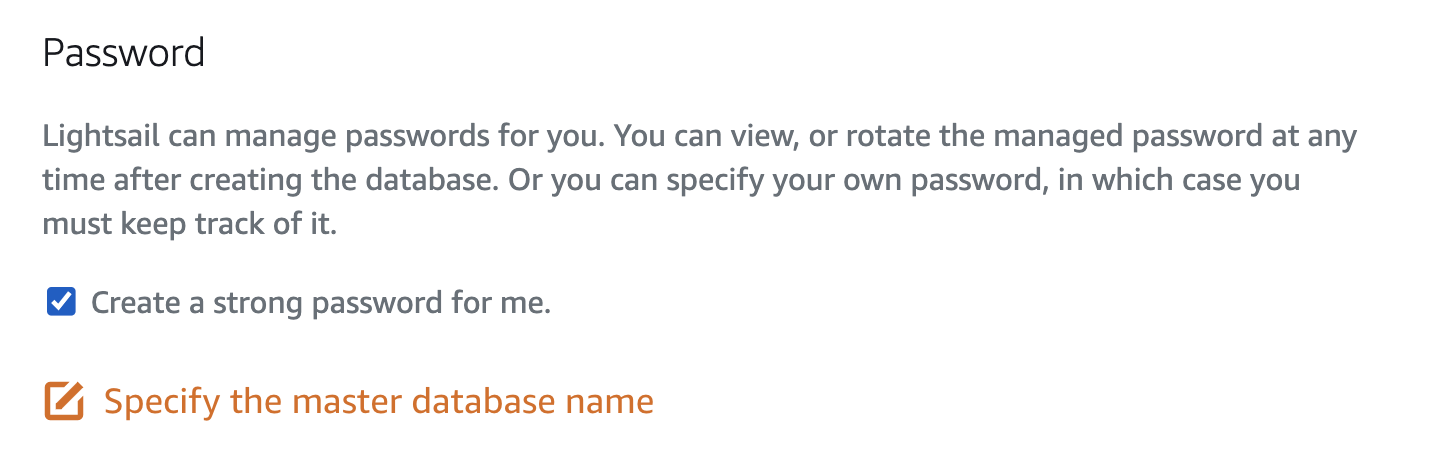
5. 默认情况下,Lightsail 会为您的数据库实例创建一个强密码,该密码会在数据库部署后显示在控制台中。取消选中“为我创建强密码”,然后输入 Sunny2DAY! 或您选择的密码。.
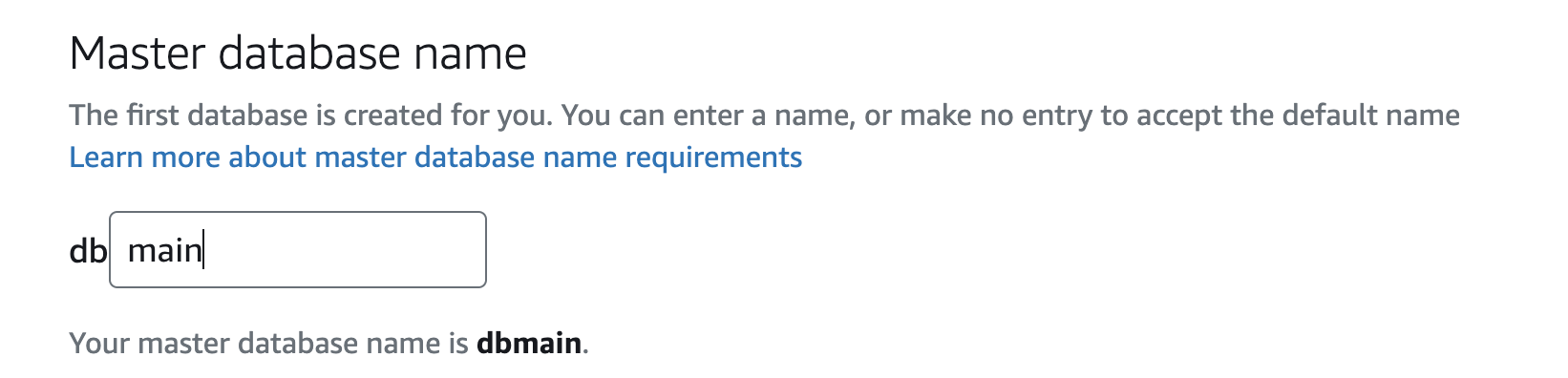
6. 为数据库命名。部署 Lightsail 数据库时,实际上会同时部署一个数据库实例(运行 MySQL 的服务器)以及该实例上的一个新数据库。此步骤旨在为实例上运行的数据库命名。部署完成后,您可以登录到该数据库实例,并在单个实例上创建其他数据库,而无需部署额外的计算资源。您将在步骤 26 中看到这一点。此外,您在此处为数据库指定的名称将以字母“db”为前缀。例如,输入“main”,它将被创建为“dbmain”。.
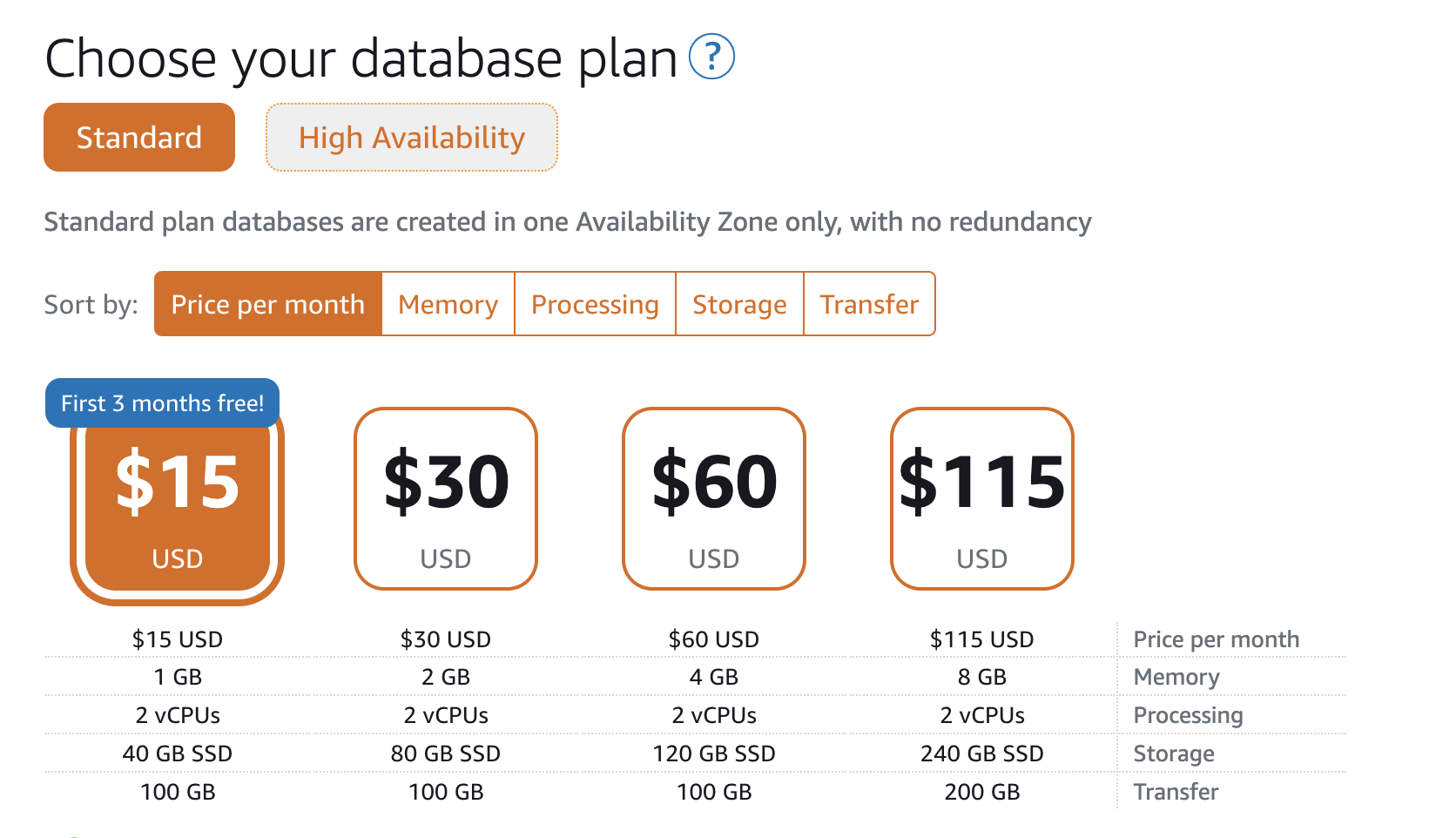
7. 使用 Lightsail 数据库,您可以选择标准方案或高可用性方案。高可用性方案提供两台数据库服务器,即使主数据库出现故障,也能保证数据库持续运行。高可用性方案的价格是标准方案的两倍,因为其资源数量是标准方案的两倍。建议选择 15 美元的标准方案。.
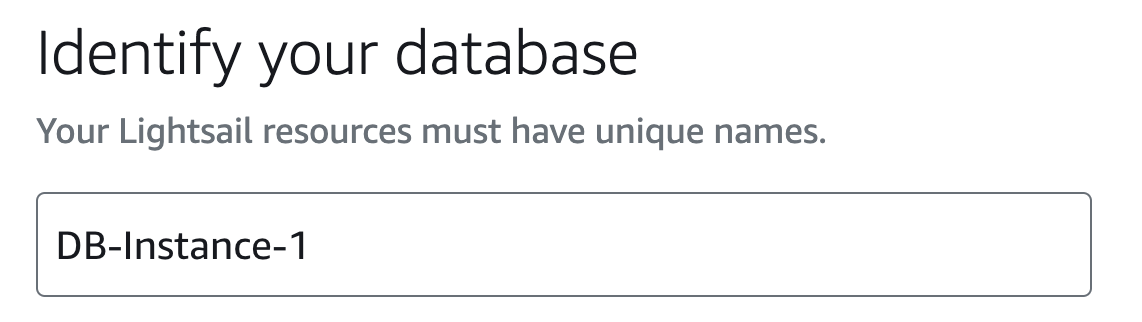
8. 输入 DB-Instance-1。这是数据库实例(运行 MySQL 的服务器)的名称,您将在 Lightsail 控制台的数据库资源下看到它。.
9. 选择“创建数据库”。部署数据库服务器需要 10-15 分钟。在资源准备就绪之前,该选项将显示为灰色,状态为“正在创建”。.

10. 在等待数据库创建完成期间,我们将部署一个 Lightsail Ubuntu 实例,以便我们能够远程访问数据库实例并执行一些管理任务。选择 Lightsail 图标或 Lightsail 控制台顶部的“主页”按钮,即可进入“实例”页面。.
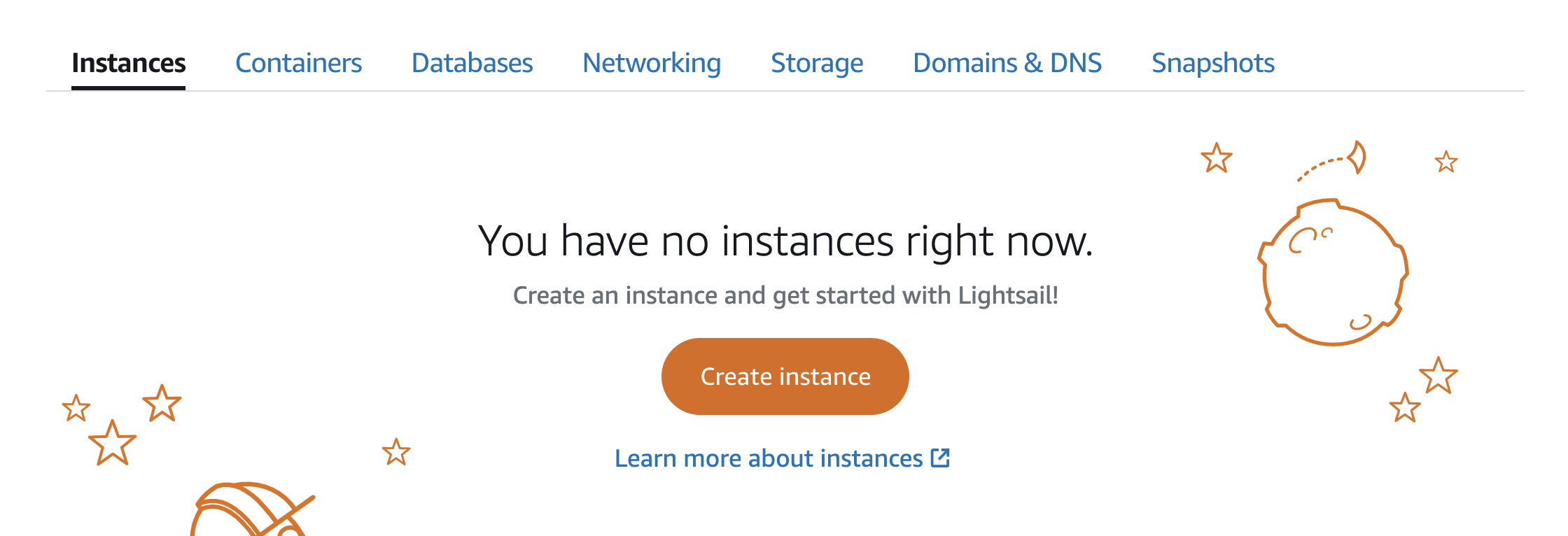
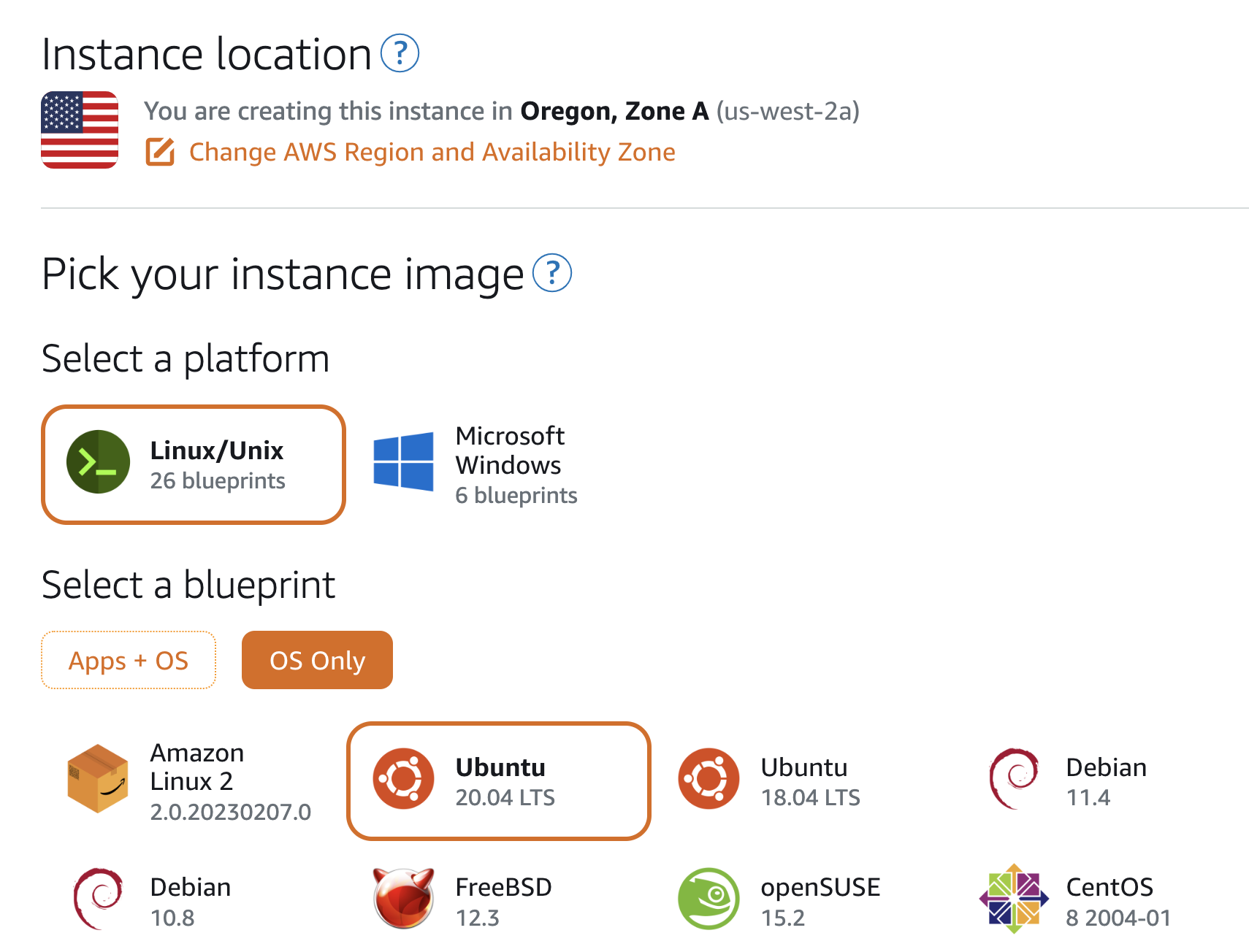
11. 选择“创建实例”。请确保您的实例将部署在与数据库相同的区域中。如果显示的是其他区域,请展开区域选择并选择相应的区域。否则,请在“选择蓝图”部分选择“仅限操作系统”,然后选择最新的 Ubuntu 蓝图。.
12. 选择“添加启动脚本”。此代码将在实例部署完成后运行。您将使用此启动脚本添加 MySQL 客户端,以便远程连接到数据库实例并执行管理任务。将以下代码粘贴到“启动脚本”文本框中:
# Update the package index
sudo apt update
# Install mysql client
sudo apt-get install mysql-client-core-8.0 -y
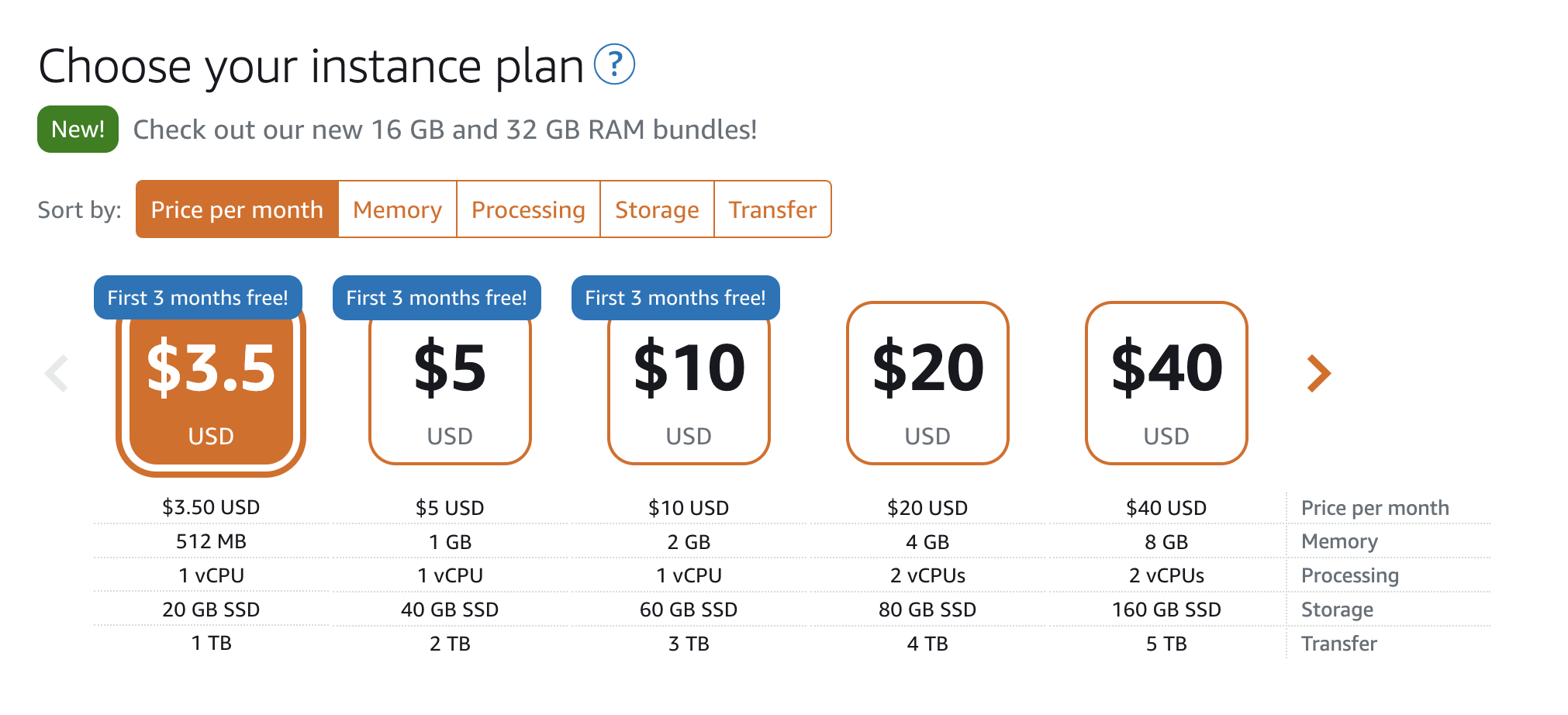
13. 在本示例中,请选择每月 3.50 美元的试用套餐。对于规模较大的应用程序或网站,您可以根据自身需求选择合适的试用套餐。.
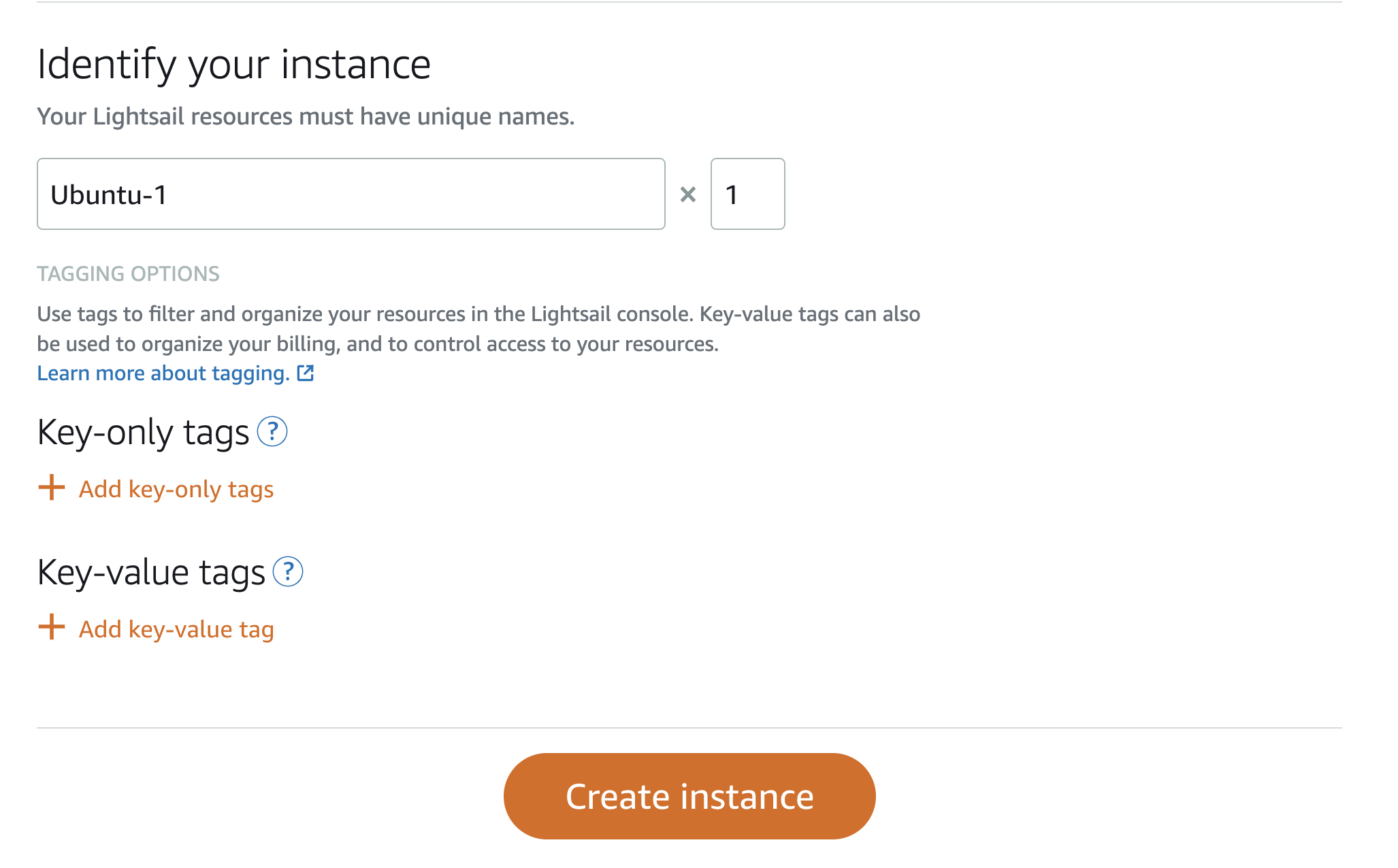
14. 输入 Ubuntu-1 来识别您的实例,然后选择“创建实例”。.
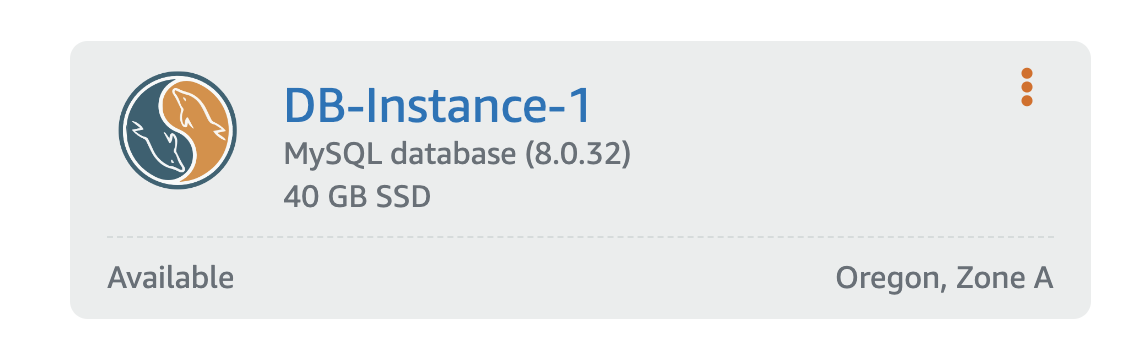
15. 等待数据库实例可用。您可以通过在 Lightsail 控制台中选择 Lightsail 图标或“主页”按钮,然后转到“数据库”选项卡来查看状态更改。.
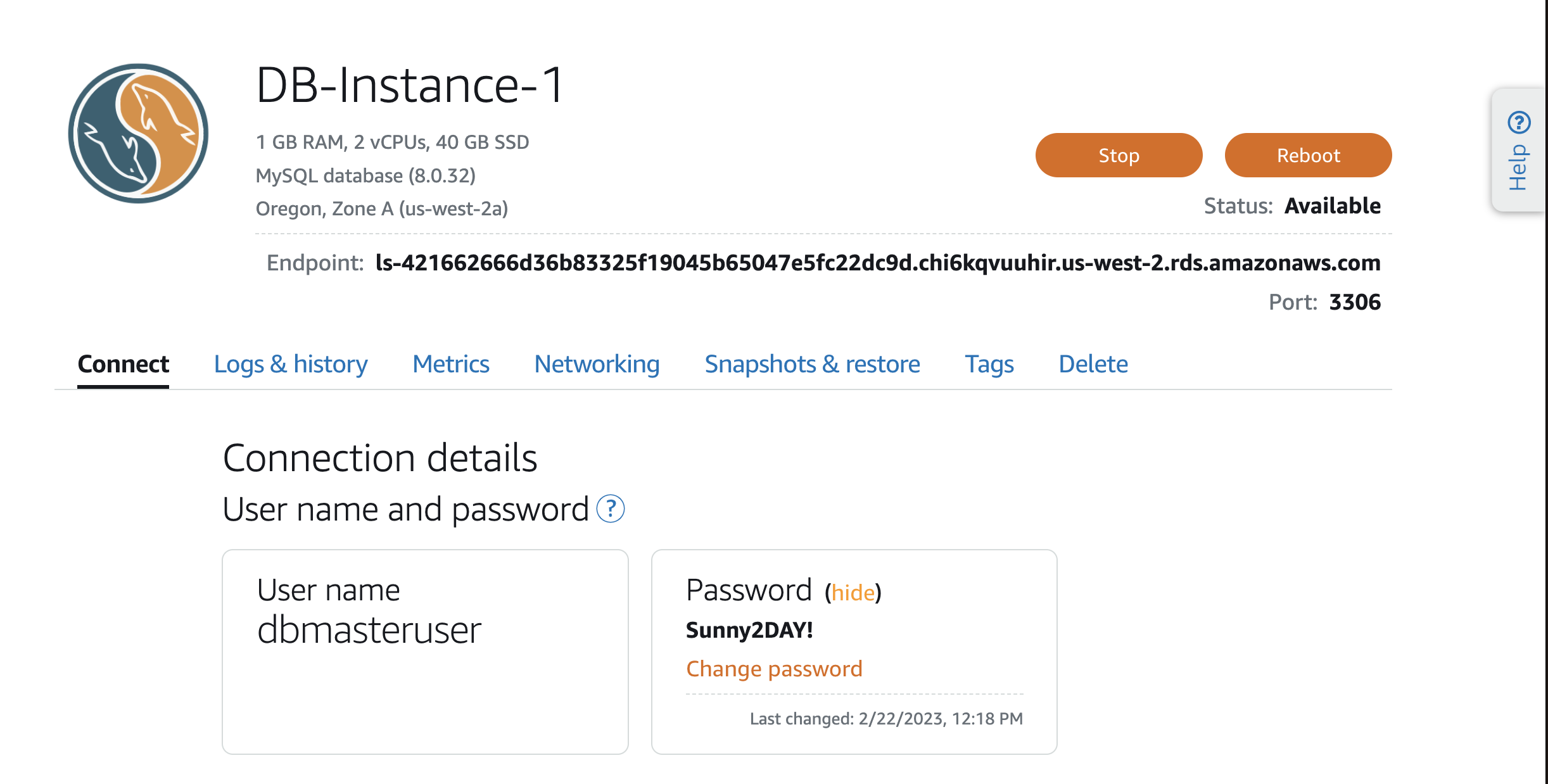
16. 现在您的数据库已可用,您可以继续操作。您的实例只能从您 Lightsail 帐户中与该实例位于同一区域的其他资源访问。这意味着您无法从家中、工作场所或当前区域以外的资源连接到此数据库。选择实例名称继续。您的屏幕将类似于此屏幕截图。您将看到“资源”、“MySQL 版本”和“区域”,然后是“端点”和“端口”。端点和端口号用于将应用程序连接到数据库。在其下方,您会看到一些选项卡,我们将在后续步骤中介绍它们。选项卡下方是连接到数据库实例的用户名和密码。您还可以添加本教程中未涵盖的其他用户。.
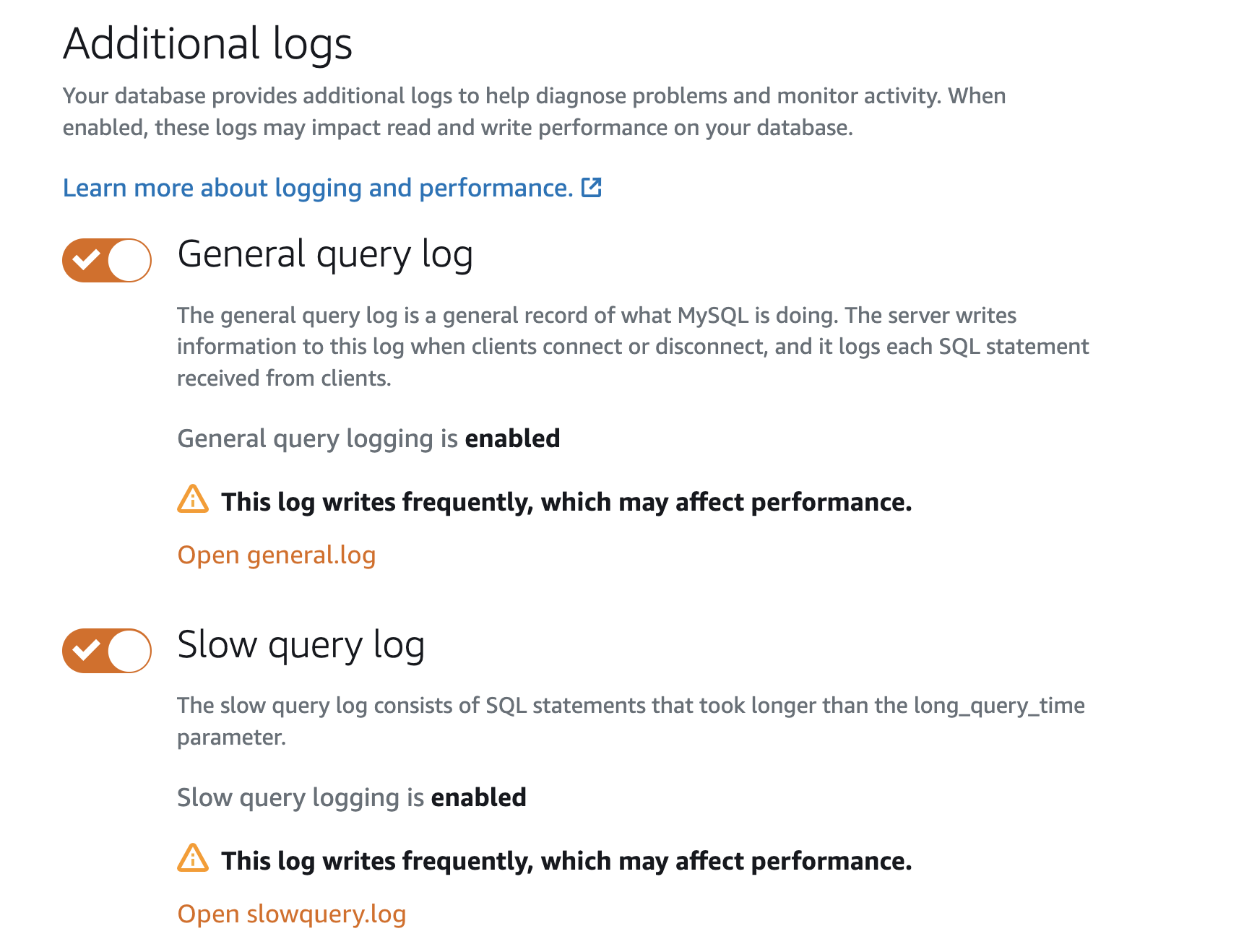
17. 选择“日志和历史记录”选项卡,其中提供了用于排查数据库实例故障的其他工具。默认情况下,这些日志处于禁用状态,但可以通过选择切换按钮启用它们。选择切换按钮即可启用此页面上的所有日志。.
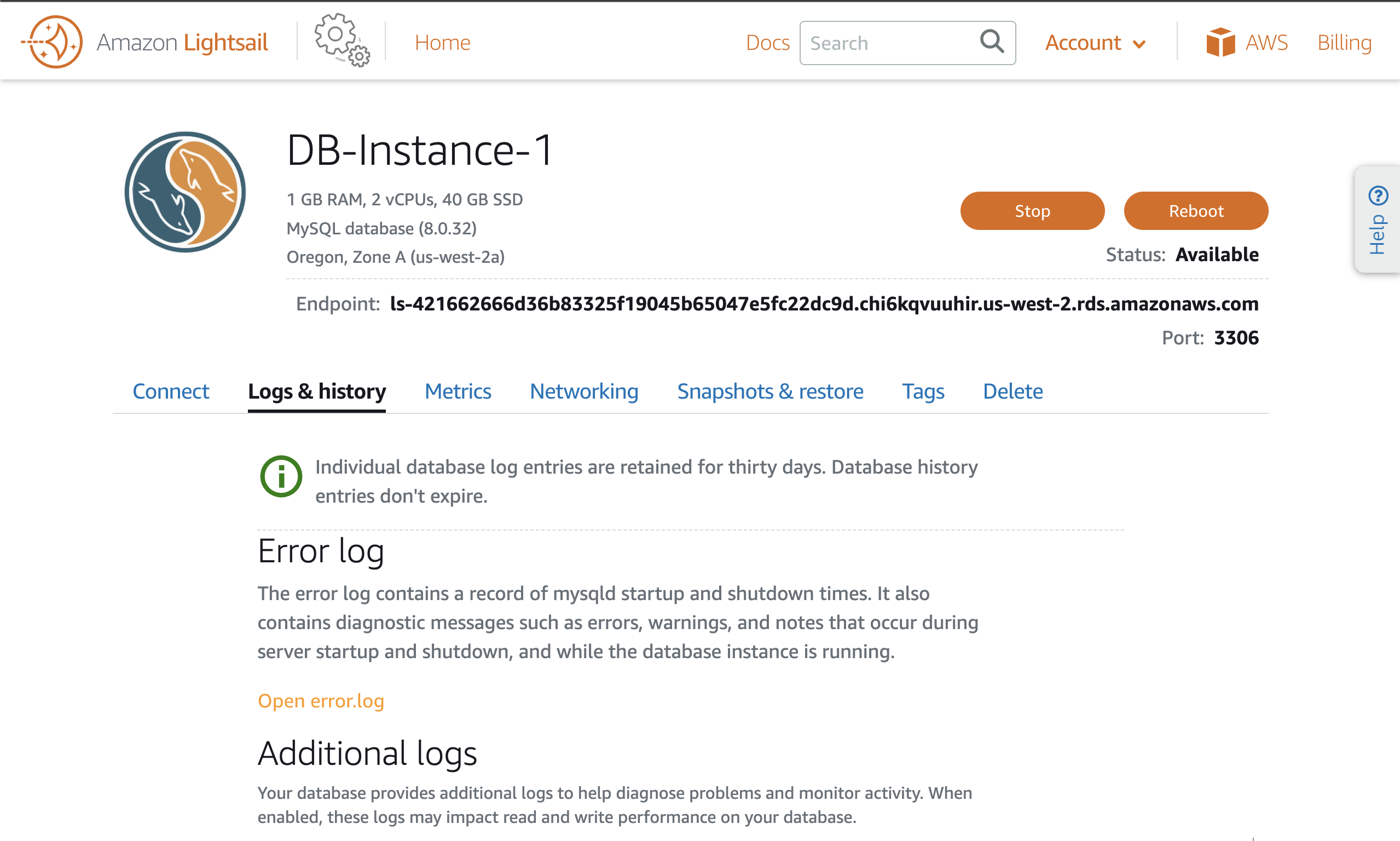
18. 启用这些日志后,您可以选择“打开日志”按钮来查看正在记录的内容,并在需要时用于故障排除。.
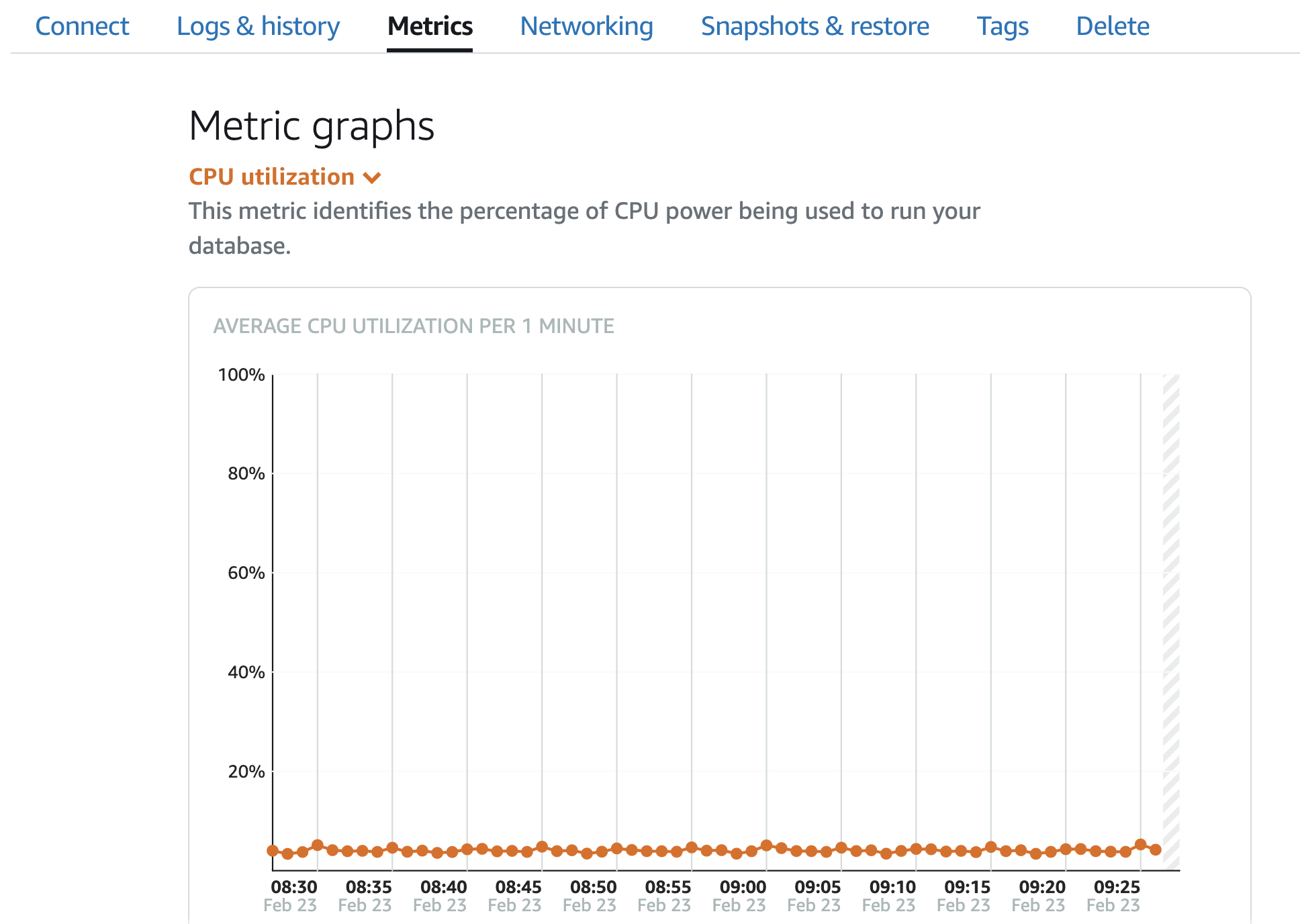
19. 接下来,选择“指标”选项卡。您可以在这里选择各种指标,并查看资源使用情况的图形化表示。这有助于排查问题或确定是否需要更大的实例。.
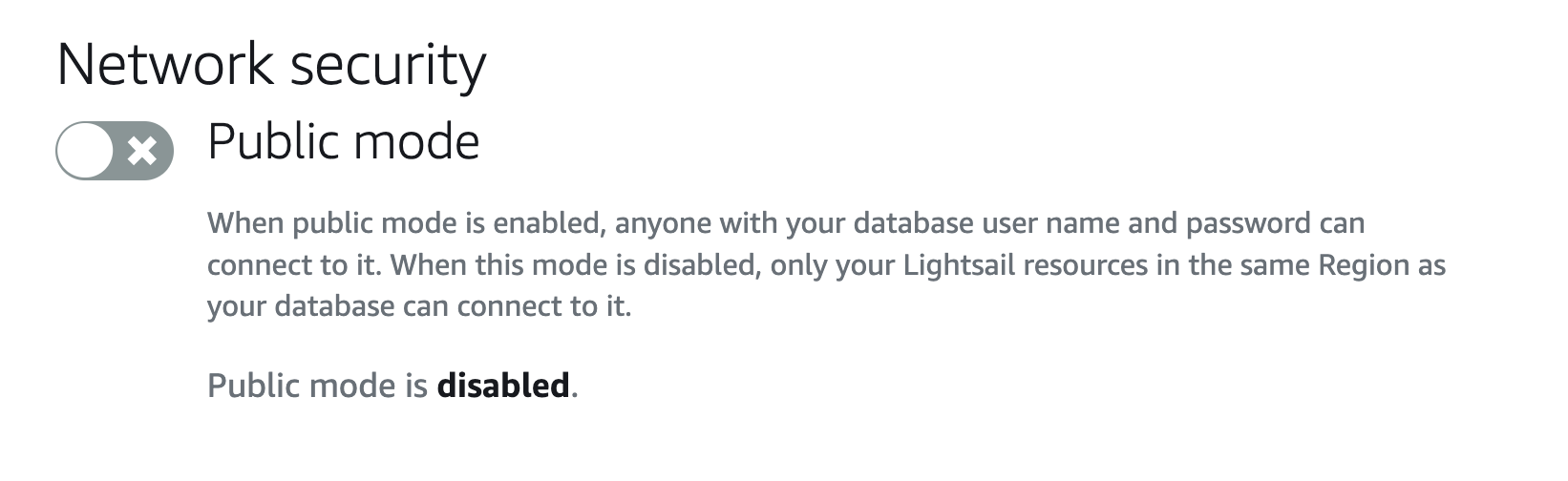
20. 接下来,选择“网络”选项卡。您可以选择启用公共模式。但是,启用公共模式会将您的数据库开放给来自世界各地的连接,因此强烈建议不要这样做,除非是为了临时故障排除。如果您选择启用公共模式,实例需要 10 到 15 分钟才能重新配置生效。同样,如果您取消启用公共模式,实例也需要几分钟时间才能重新配置为最新设置。.
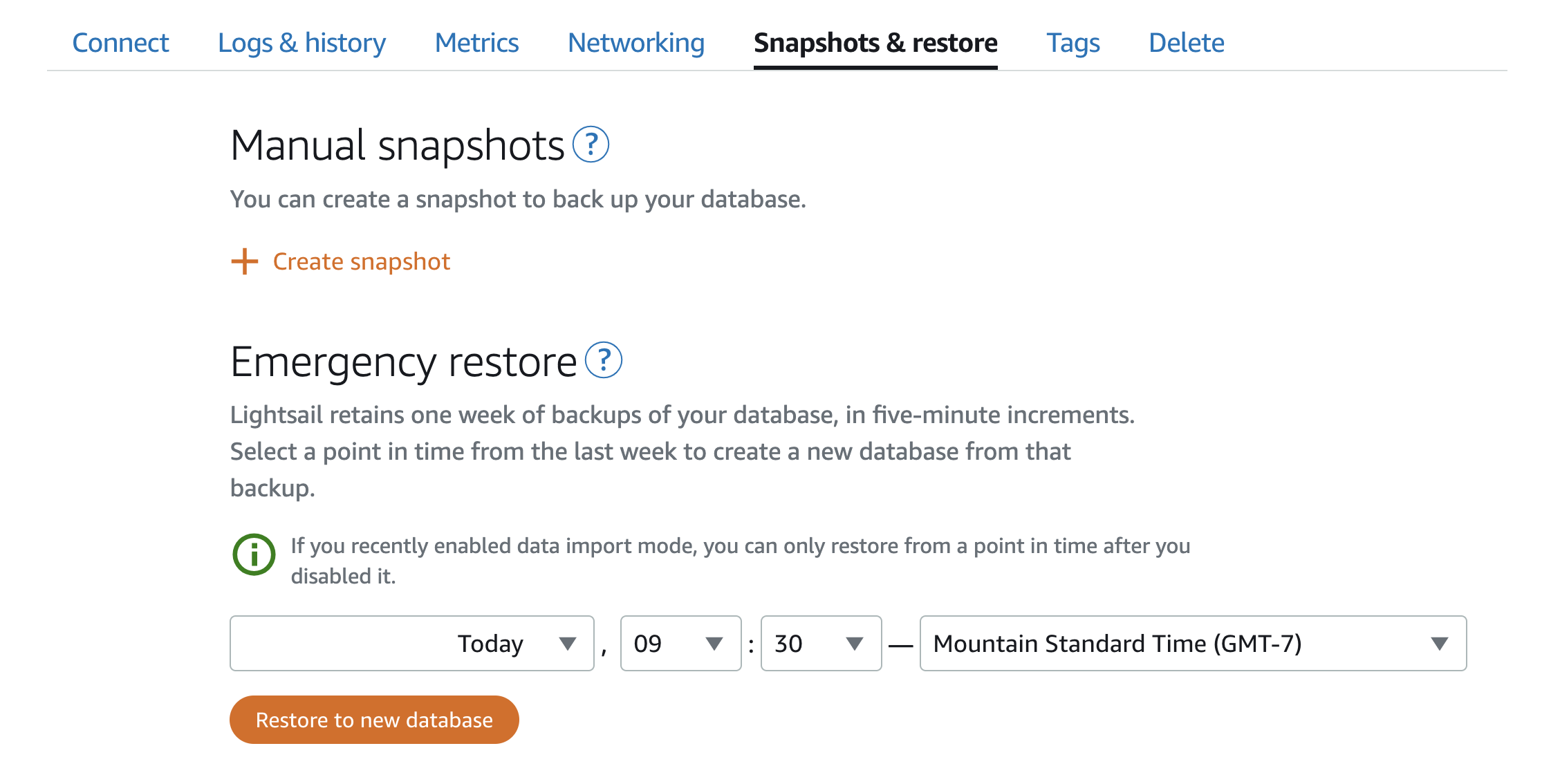
21. 选择“快照和还原”。您可以在此处手动创建数据库快照(时间点副本)。此外,Lightsail 会将数据库备份的间隔时间增加 5 分钟。如果您需要还原到之前的快照,可以选择“还原到新数据库”,并将其部署为具有不同实例名称的新数据库,以便您可以再次将应用程序指向该实例。选择“创建快照”。.
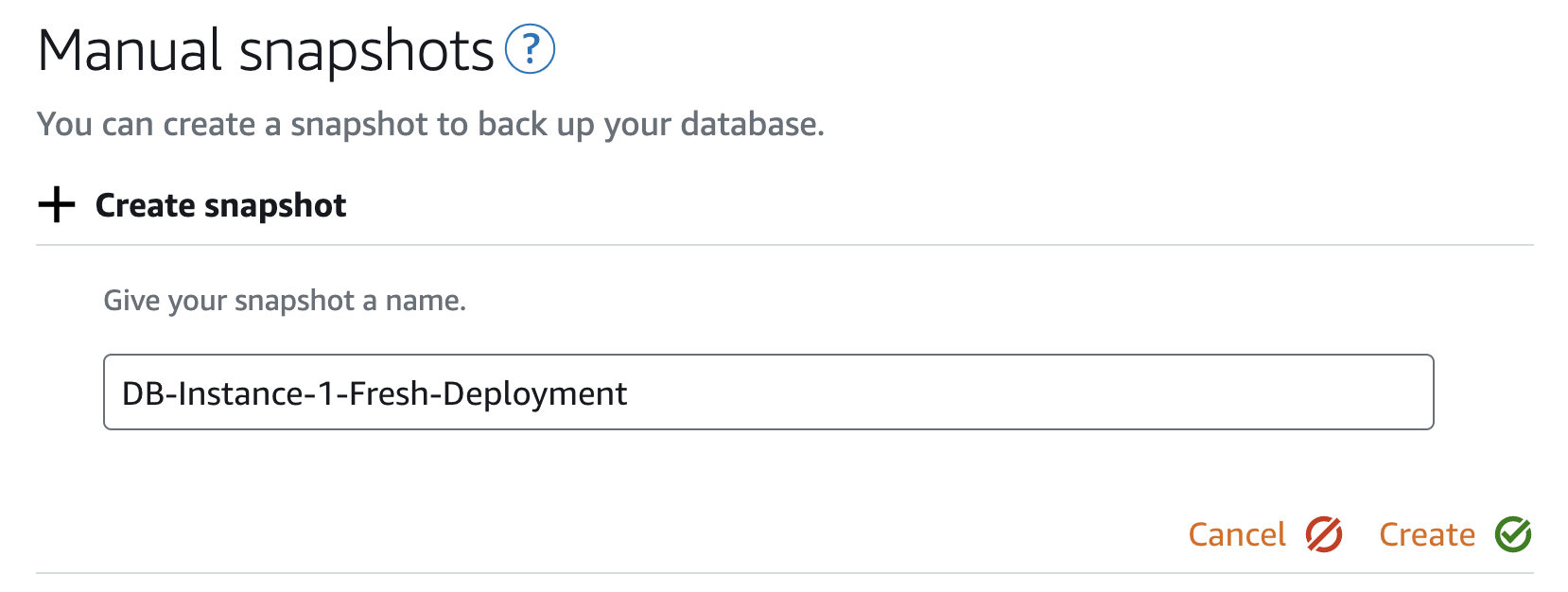
22. 为快照命名。在本例中,输入 DB-Instance-1-Fresh-Deployment 并选择“创建”。快照将在几分钟内创建完成。.
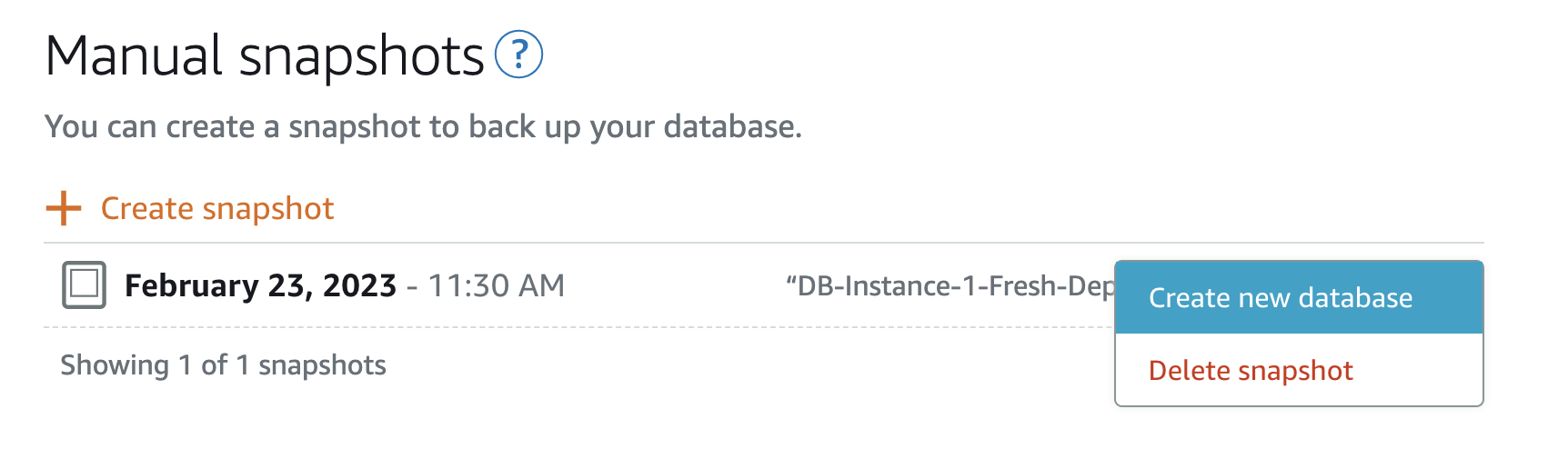
23. 创建快照后,选择快照右侧的三个点按钮。此选项可用于从该快照创建新数据库。.
24. 将数据库端点复制到剪贴板,然后切换回您的 Ubuntu-1 实例。选择远程终端图标。此时将出现一个新的 SSH 窗口,您现在可以从该实例连接到您的数据库实例。输入以下命令,并将 DATABASE_URL 替换为您在上一步中复制到剪贴板的数据库端点。(注意:确保 -p 和密码之间没有空格。)
mysql -h DATABASE_URL -u dbmasteruser -pSunny2DAY!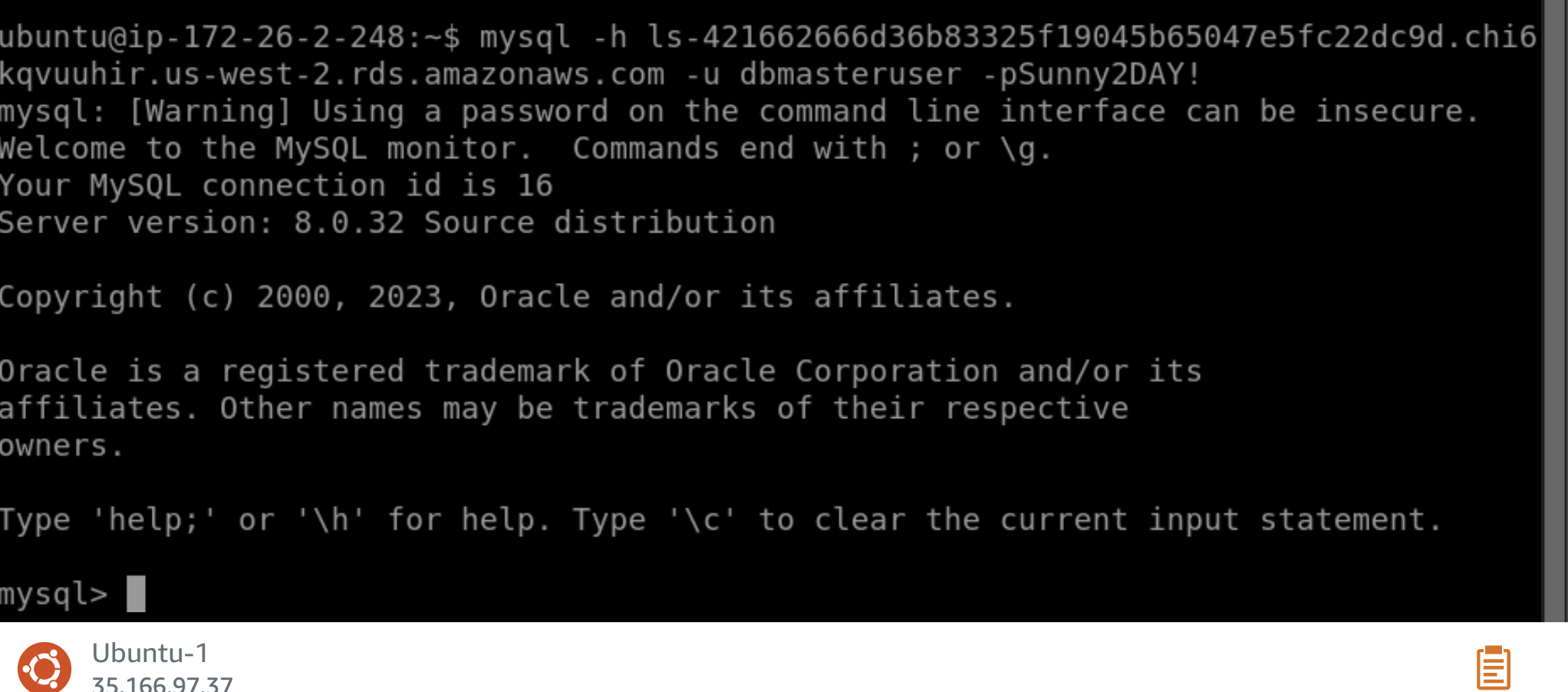
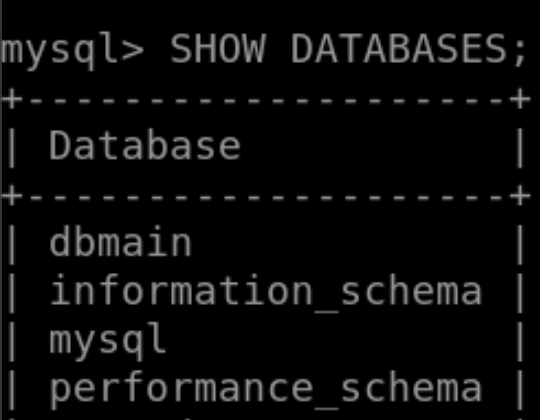
25. 现在您应该可以看到已连接到 MySQL 实例。运行以下命令:
SHOW DATABASES;您将看到在数据库部署期间创建的 dbmain,以及 Lightsail 数据库服务使用的其他几个 dbmain。.
26. 在此实例中,使用以下命令创建另一个数据库:
CREATE DATABASE secondDB;
27. 通过运行以下命令,授予您的用户 dbmasteruser 对新数据库的权限:
GRANT ALL PRIVILEGES ON secondDB.* TO 'dbmasteruser'@'%';上述代码将授予您的用户对 secondDB 数据库的所有权限。.

28. 最后,我们可以通过输入以下命令退出远程 SQL 会话:
exit;结果
恭喜您成功部署并配置了 Lightsail 数据库实例。现在,您应该能够轻松地使用 Lightsail 数据库来支持您在 Lightsail 中构建或部署的任何应用程序。.