安装驾驶舱的前提条件
在 Ubuntu 24.04 服务器上安装 Cockpit 之前,您应该准备好以下内容:
服务器 Ubuntu 24.04 在 VPS 上
DNS 记录(A 记录)代表一个域名,例如:
cockpit.example.com连接到服务器IP具有访问权限的非 root 用户 sudo (例如,
驾驶舱管理员)进入驾驶舱面板
在 Ubuntu 24.04 上安装 Cockpit 的步骤
更新 APT 软件包列表:
从默认软件仓库安装 Cockpit:
启用 Cockpit 服务,使其在下次服务器启动时自动启动:
设置驾驶舱服务:
查看服务状态:
之后,Cockpit 在 TCP 端口上 9090 它将监听服务器。.
使用有效的 SSL 证书保护驾驶舱
默认情况下,Cockpit 以明文(HTTP)方式运行在 9090 端口,这可能存在安全风险。建议使用 SSL 证书对连接进行加密:
使用以下命令检查防火墙状态
ufw 状态及其激活打开所需端口:
驾驶舱端口 9090
Let's Encrypt 证书验证使用 80 端口
HTTPS 的 443 端口
安装 快照:
通过 Snap 安装 Certbot 即可获得免费的 Let's Encrypt 证书:
使用 Certbot 创建 SSL 证书:
将证书文件和私钥合并:
将合并后的证书文件移动到 Cockpit 路径:
重启 Cockpit 服务以应用 SSL 更改:
完成这些步骤后,您必须通过以下地址登录 Cockpit:
https://cockpit.example.com:9090加密工作完成。.
如何访问和登录驾驶舱
打开浏览器并访问以下地址
https://YOUR_DOMAIN:9090去。.使用用户的用户名和密码 sudo (非root用户)登录。请注意,通常不允许直接以root用户身份登录。.
登录后,要获得管理员权限,必须启用«启用管理员权限»并输入 sudo 密码一次才能启用管理员权限。.
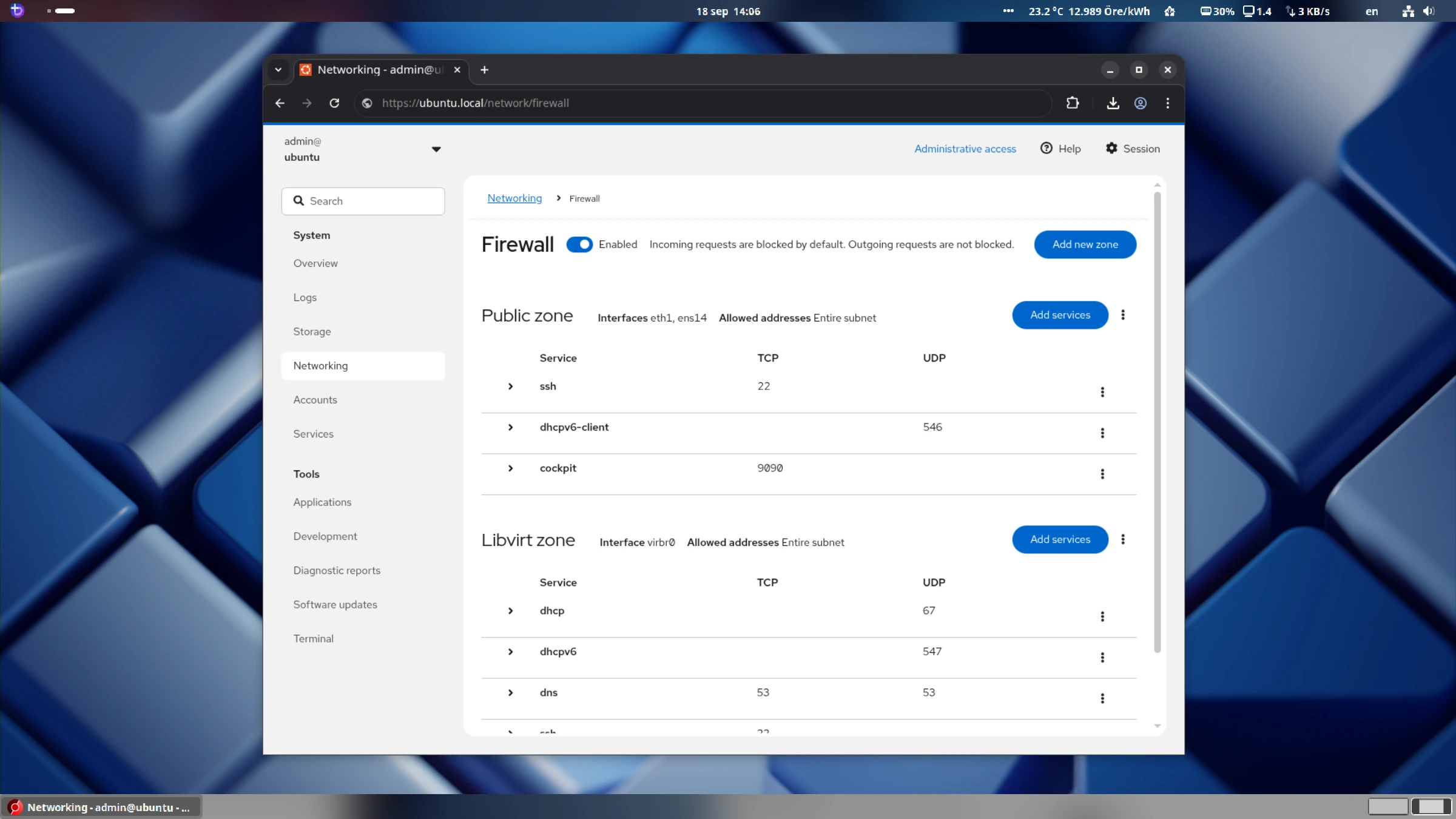
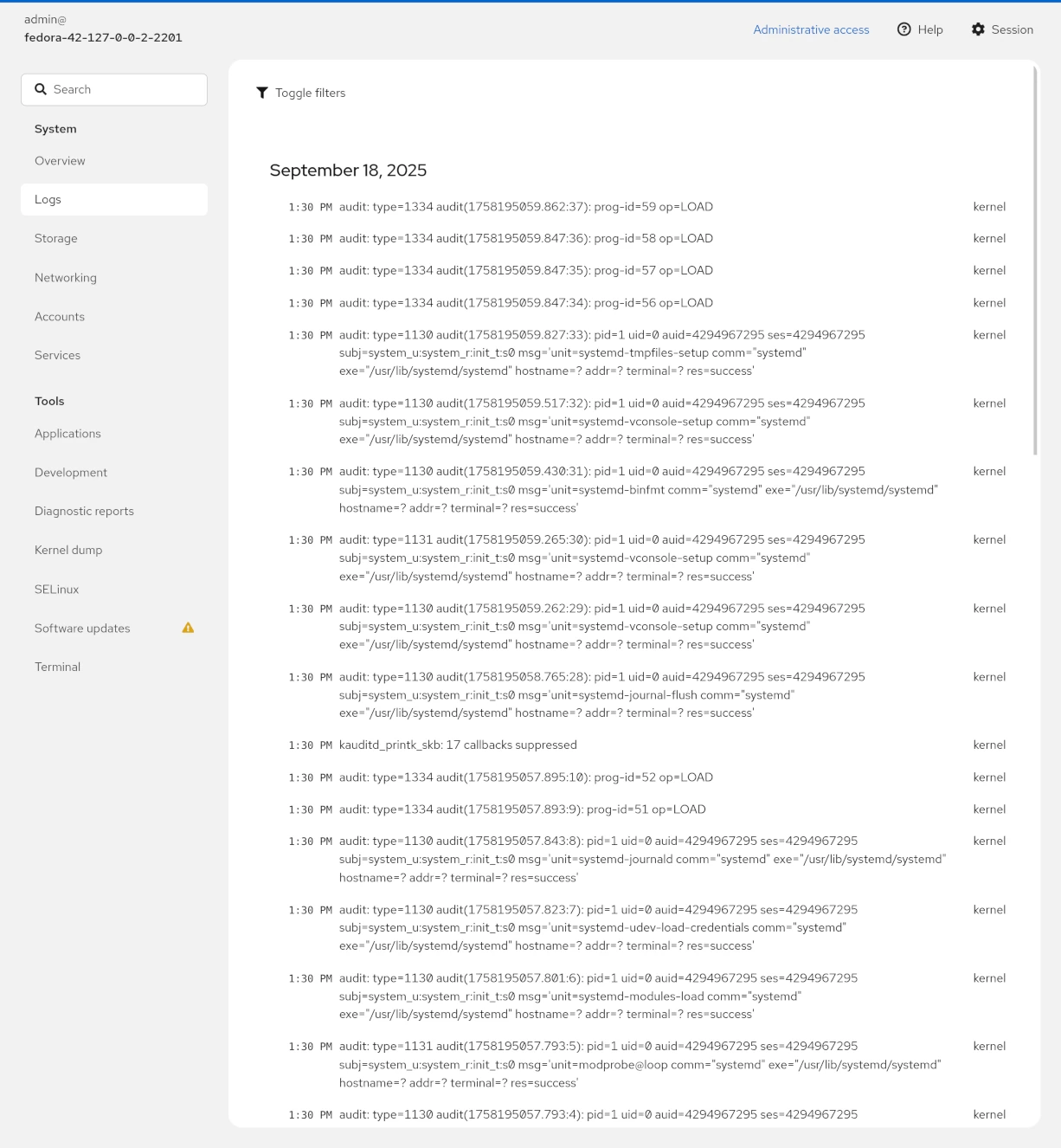
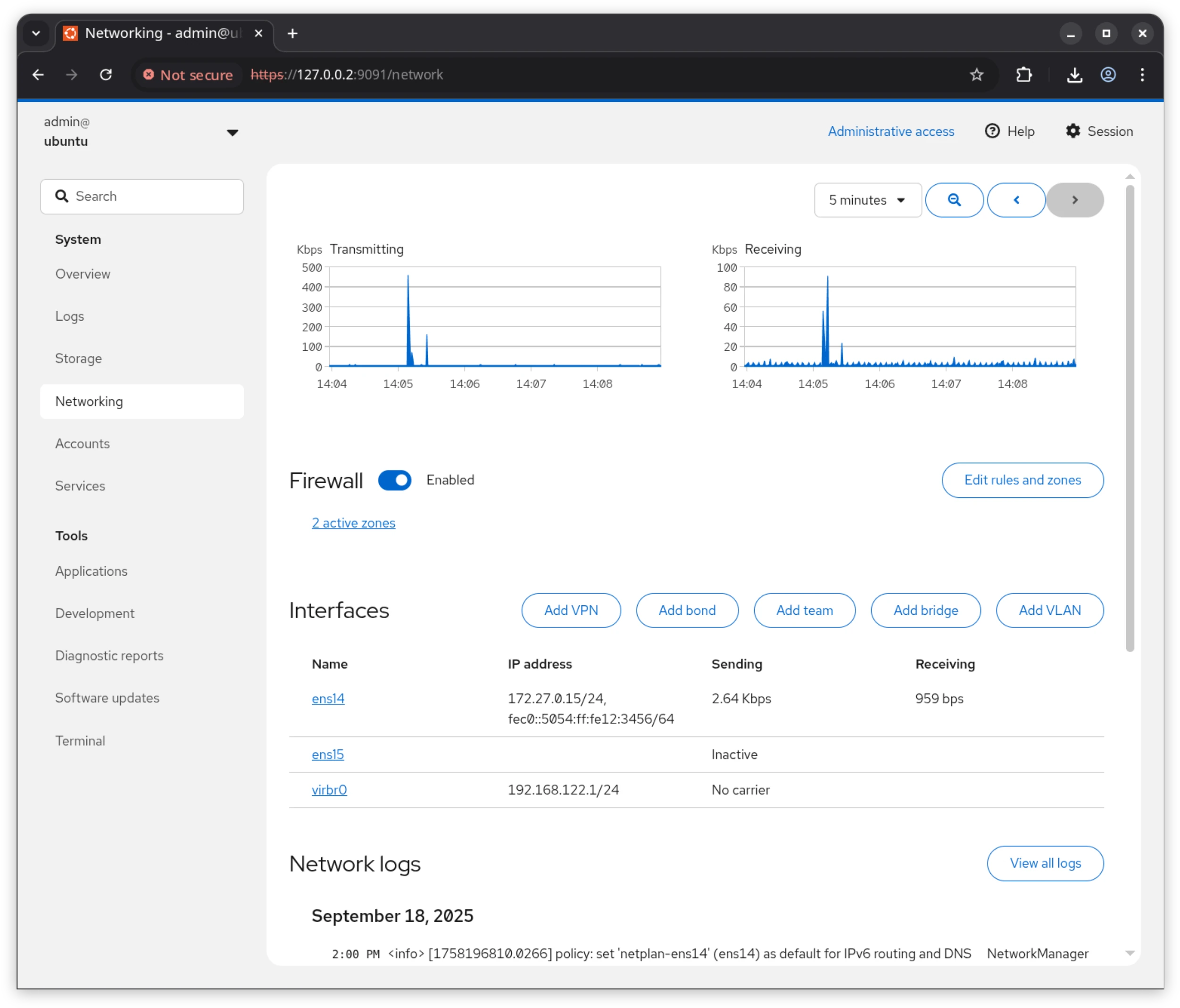
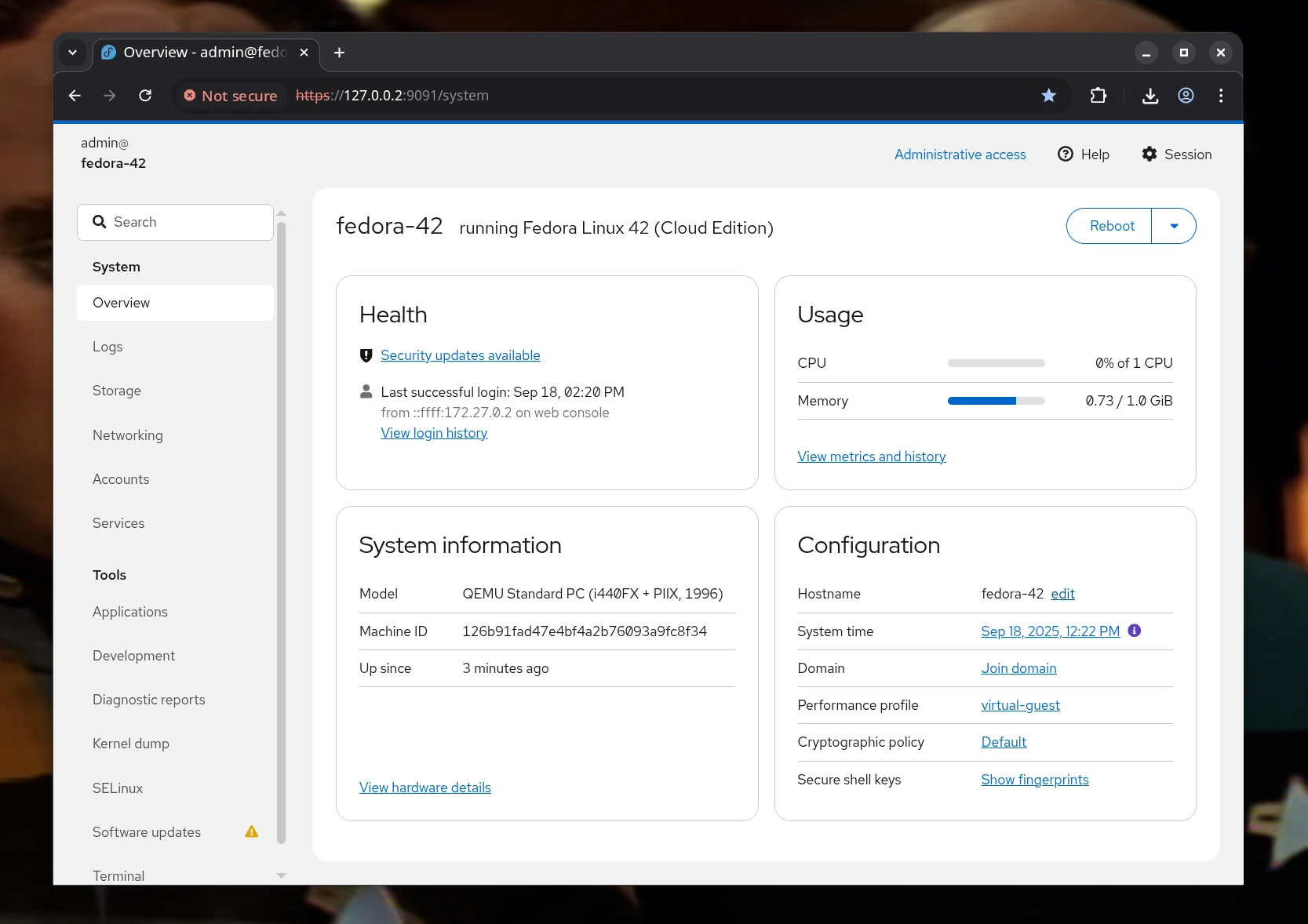
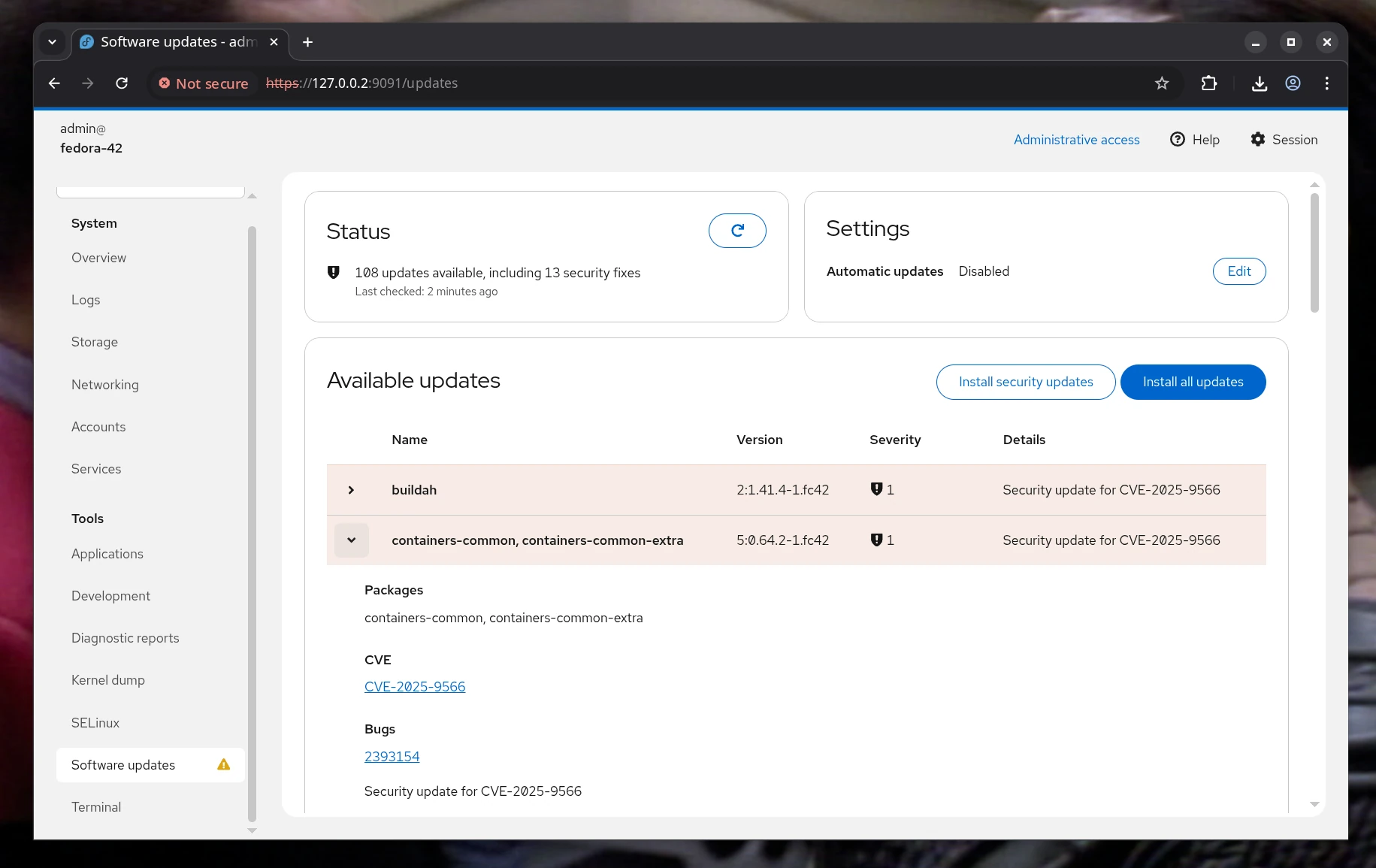
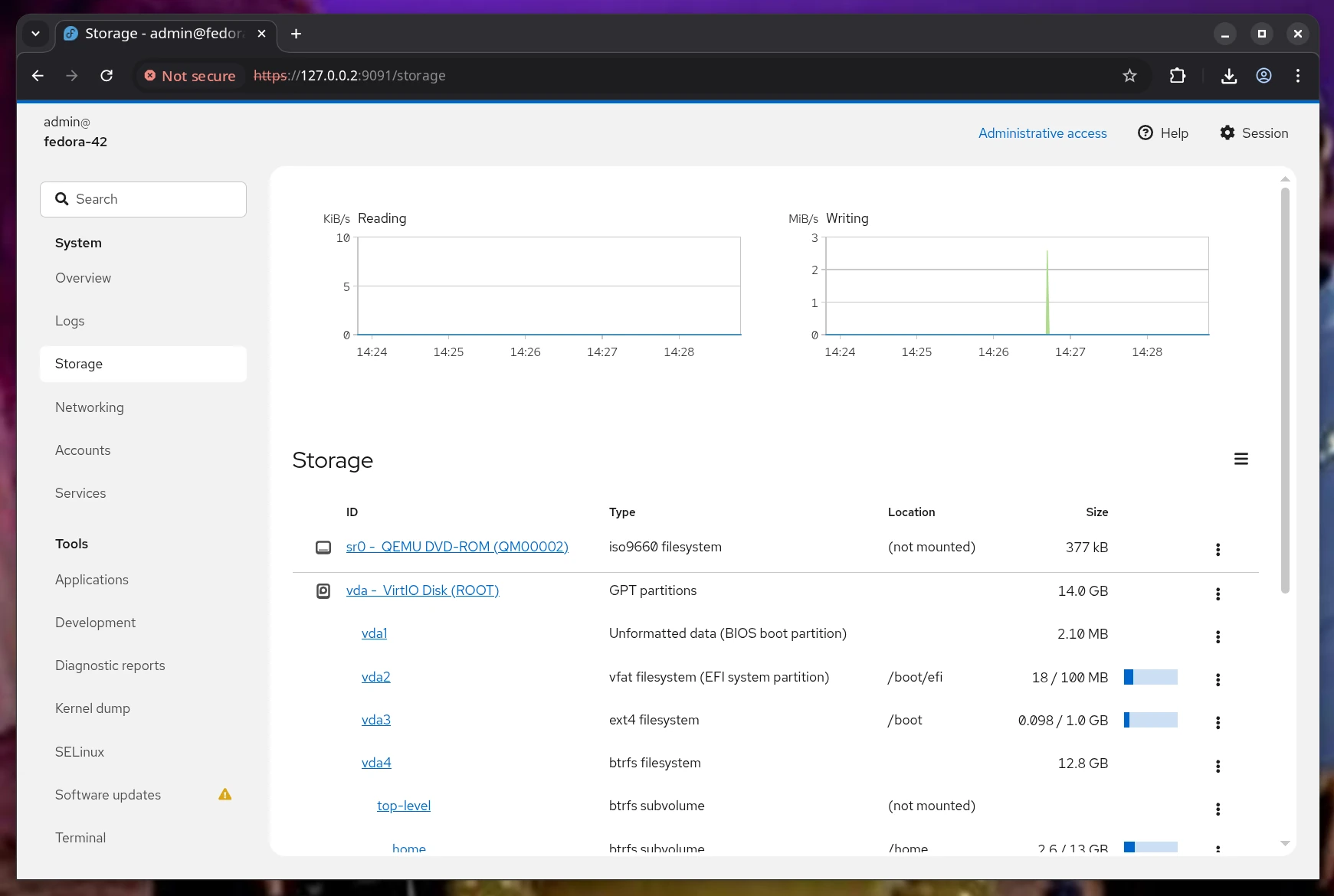
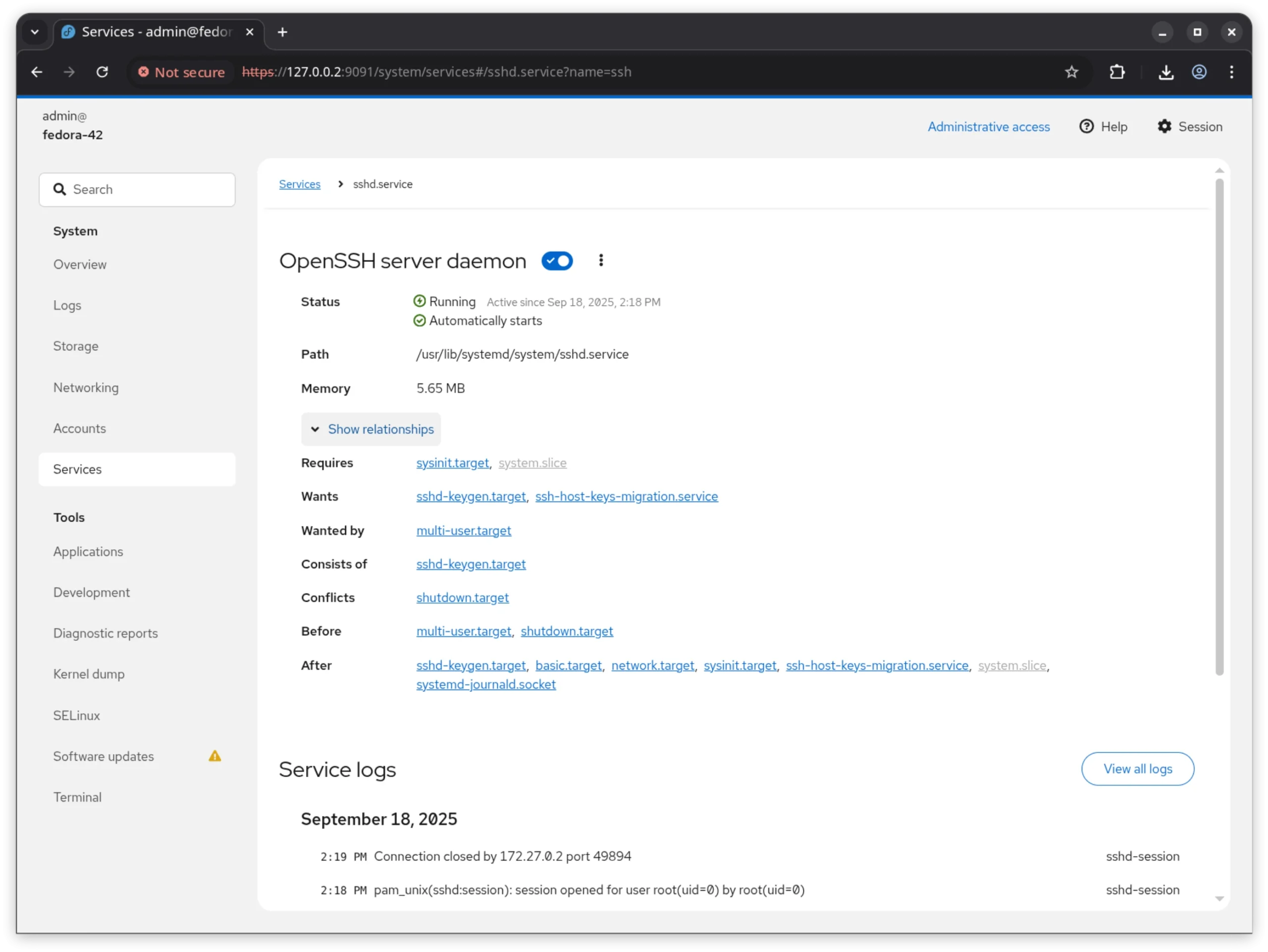
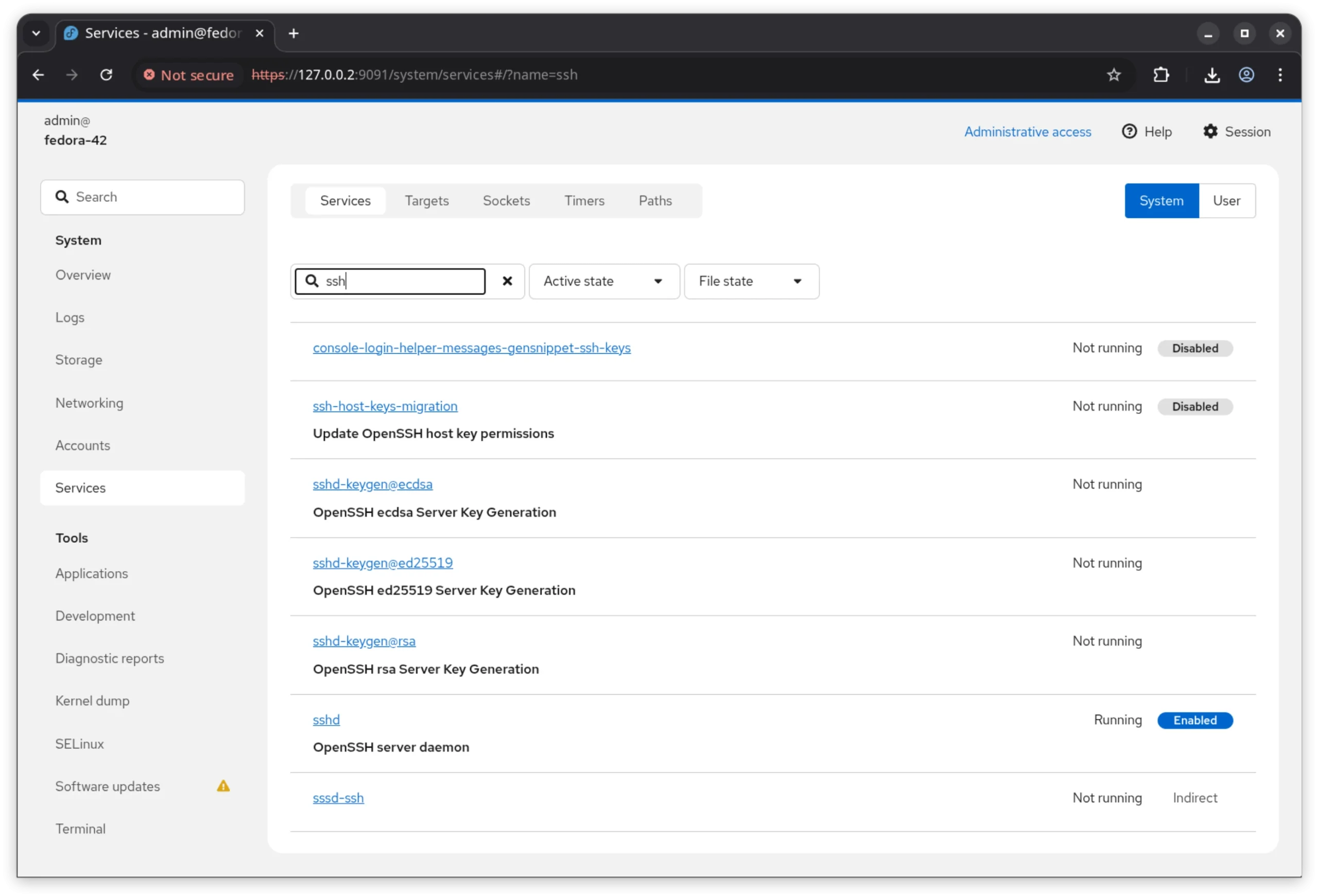
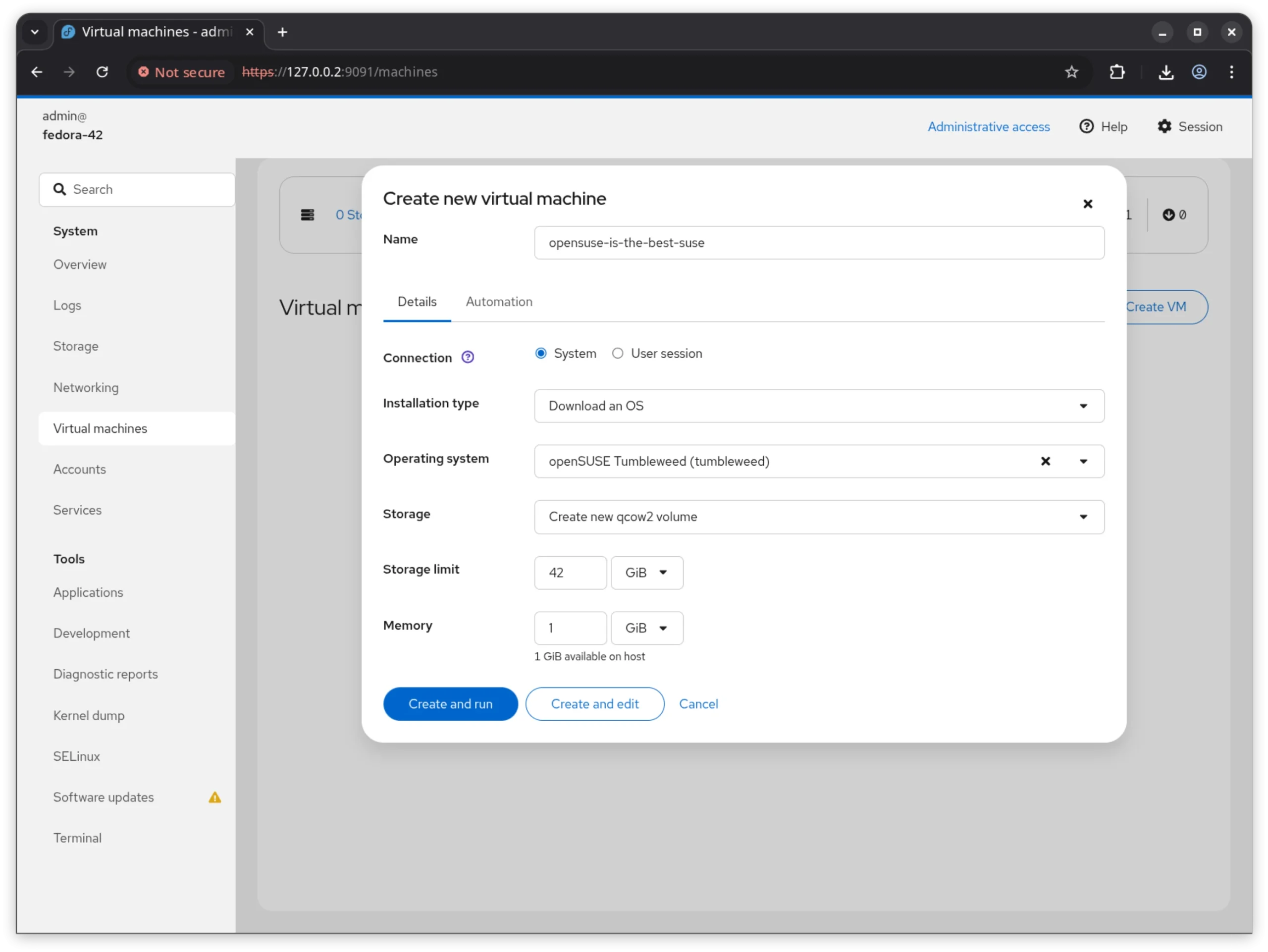
驾驶舱管理功能
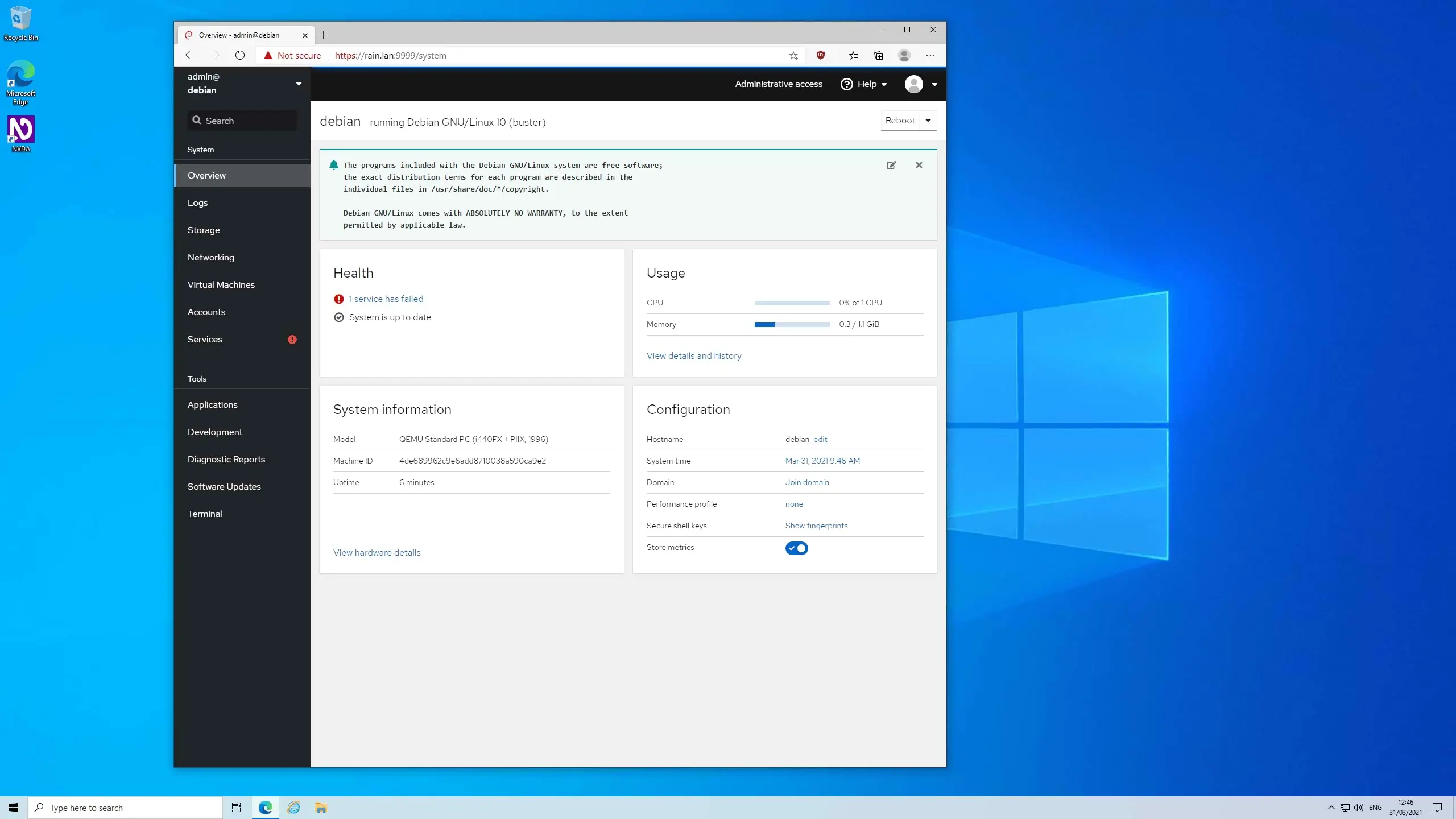
登录后,Cockpit 为您提供了多种服务器管理功能:
系统状态监控在概览中查看 CPU、RAM、内存和资源历史状态
服务管理管理服务、定时器、套接字和系统路由
网管查看网络接口、流量统计信息和网络日志
查看日志查看守护进程和系统日志,并按优先级筛选。
用户管理创建、删除和编辑用户和组
内部终端在 Cockpit 内打开 SSH 终端以执行系统命令,无需单独的 SSH 连接。
Cockpit 还允许您安装诸如以下插件: 驾驶舱-吊舱人 它允许您通过 Web 界面管理 Podman 容器。.
安全提示和建议
限制只有具有 sudo 权限的用户才能访问 Cockpit。.
为确保最高安全性,驾驶舱通信必须仅通过HTTPS协议进行。.
从 Let's Encrypt 或信誉良好的 CA 获取 SSL 证书,并保持证书更新。.
在防火墙中设置默认的 Cockpit 端口(9090),只保留必要的资源开放。.
仅在需要时使用 Podman 等插件,并控制其访问权限。.
为了保护自己免受漏洞侵害,请记得定期更新您的操作系统和 Cockpit。.
(注:部分版本的 Cockpit 系统中已报告存在与 CVE-2024-6126 类似的问题。)
结论
安装和设置 Ubuntu 24.04 上的 Cockpit 它提供了一种快速高效的服务器管理方式,无需使用 cPanel 或 Plesk 等笨重的工具,即可通过 Web 控制面板轻松管理服务器。这款轻量级、现代且可扩展的控制面板尤其适合希望通过图形界面访问服务器状态、服务和资源的服务器管理员或开发人员。.
按照以上指南和安全步骤操作,即可在您的 VPS 上安全安装和使用 Cockpit。.