如何更改 Windows Server 端口
远程桌面协议 (RDP) 允许安全地远程访问 Windows 计算机和服务器。默认情况下,它使用端口 3389,这是一个已知会使您的系统容易受到攻击的端口。.
黑客经常以这个默认端口为目标,因此更改它可以增加一层安全保障,并有助于隐藏您的 RDP 连接,使其免受自动扫描。.
本指南将引导您完成在 Windows 中更改 RDP 端口的步骤,并提高远程连接的安全性。.
为什么要更改 RDP 端口?
更改 RDP 端口可以大大提高系统的安全性。.
当远程桌面协议 (RDP) 使用默认端口 (3389) 时,它很容易成为自动化扫描和黑客攻击的目标。攻击者会寻找这个默认端口来利用漏洞或执行暴力破解攻击,以获取未经授权的访问权限。.
改用非标准端口会降低远程桌面服务的可见性,使恶意攻击者更难发现它。安全专家建议使用 49152 到 65535 之间的端口,因为这些端口不太可能干扰其他服务。.
虽然端口切换无法阻止所有潜在威胁,但它确实能提供一层有效的混淆保护,并减少暴露的信息量。结合其他安全措施,例如强密码和 VPN,这可以帮助保护您的远程桌面访问免受未经授权的访问。.
如何在 Windows 中更改 RDP 端口的分步指南
以下是一份详细指南,帮助您在 Windows 系统中更改默认 RDP 端口。此操作涉及编辑 Windows 注册表,因此请务必谨慎操作,因为错误的更改可能会影响系统性能。.
开始之前,请确保您拥有对要配置的计算机的物理访问权限或远程访问权限。.
最好先备份注册表。要备份注册表,请打开注册表编辑器,选择“文件”>“导出”,然后保存副本。如果出现任何问题,可以使用此备份来恢复设置。.
步骤 1:打开注册表编辑器
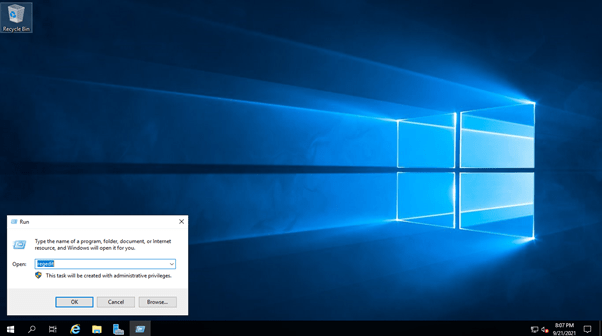
- 打开“运行”窗口: 要打开“运行”窗口,请按以下键 WIN + R 按 。.
- 运行注册表编辑器: 输入 regedit 和 进入 这将打开 Windows 注册表编辑器,可以在其中查看和更改系统设置。.
- 接受用户访问控制(UAC): 如有要求,允许进行更改, 是的 请选择此项,因为需要管理员权限。.
注意:注册表编辑器功能强大。除非您了解其功能,否则请避免修改注册表项。.

步骤 2:找到 RDP 端口配置密钥
- 转到 RDP-Tcp 密钥: 在注册表编辑器中,使用左侧导航面板找到以下路径:
HKEY_LOCAL_MACHINE\System\CurrentControlSet\Control\Terminal Server\WinStations\RDP-Tcp - 此文件夹(RDP-Tcp)包含与 RDP 设置相关的配置,包括默认端口值。.
提示:打开路径中的每个文件夹即可访问 RDP-Tcp。.

步骤 3:更改端口号条目
- 查找端口号的值: 进入 RDP-Tcp 注册表项后,查找名为 PortNumber 的注册表项。此设置定义了当前的 RDP 端口。.
- 编辑端口号:
– 双击端口号条目。.
– 弹出一个对话框。选项 小数 选择此项,因为这样可以直接以十进制格式输入端口号,这比十六进制更容易理解。 选择新的端口号: 请输入 49152 到 65535 之间的端口号(例如,33091)。此范围内的端口号不太可能干扰其他服务。. - 保存更改: 单击“确定”保存新的端口设置。.
重要的: 为避免干扰,请避免使用已被其他应用程序占用的端口。.

步骤 4:应用并确认更改
- 重启 RDP 服务: 要使更改生效而不重启计算机,请重启远程桌面服务。操作方法如下: 命令提示符 以管理员身份打开命令提示符。您可以通过在 Windows 搜索栏中输入 cmd,右键单击“命令提示符”,然后选择“以管理员身份运行”来完成此操作。- 在命令提示符中,输入以下命令以重启 RDP 服务:net stop termservice && net start termservice - 这将停止并重启终端服务 (RDP)。.
- 重启选项: 或者,您可以重启电脑以使更改完全生效,这可能更容易一些。.
注意:重启 RDP 服务将断开所有活动的 RDP 会话,因此请在继续操作前保存您的工作。.

步骤 5:确认新的端口配置
- 测试远程桌面连接: 要验证新端口是否已激活,请尝试在远程桌面客户端中使用新端口连接到计算机。.
– 按如下方式格式化 IP 地址或主机名,并添加新的端口号:
IP地址:新端口 例如:192.168.1.1:33091 - 检查端口是否可用:
- 在 命令提示符 输入以下命令以验证新端口是否已打开且可用:
netstat -an | find “<new_port_number>"- <new_port_number> را با پورتی که در مرحله ۳ تنظیم کردهاید جایگزین کنید. این دستور نشان میدهد که آیا پورت باز و فعال میباشد یا خیر .
عیبیابی: اگر نمیتوانید متصل شوید، بررسی کنید که فایروال طوری پیکربندی شده باشد که ترافیک ورودی را روی پورت جدید مجاز کند. این اغلب میتواند دلیل عدم موفقیت اتصال باشد.

پیکربندی قوانین فایروال برای پورت جدید RDP
پس از تغییر پورت RDP، بهروزرسانی تنظیمات فایروال ویندوز برای اجازه دادن به اتصالات ورودی در پورت جدید ضروری است. بدون این مرحله، فایروال شما ممکن است ترافیک دسکتاپ از راه دور را مسدود کند و اتصال از راه دور را غیرممکن سازد.
مرحله ۱: باز کردن فایروال ویندوز با Advanced Security
- دسترسی به تنظیمات فایروال: منوی استارت را باز کنید، عبارت Windows Defender Firewall را تایپ کنید و Windows Defender Firewall with Advanced Security را انتخاب کنید.
- این کار کنسول Advanced Security را باز میکند، جایی که میتوانید قوانین سفارشی برای ترافیک شبکه ایجاد کنید.
مرحله ۲: یک قانون ورودی جدید برای پورت RDP ایجاد کنید
- وارد تنظیمات inbound شوید : در نوار کناری سمت چپ، روی Inbound Rules کلیک کنید. این بخش شامل تمام قوانینی است که ترافیک ورودی را کنترل میکنند.
- یک قانون جدید بسازید
– در پنل سمت راست «Actions»، روی «New Rule» کلیک کنید.
– نوع قانون ورودی را انتخاب کنید: در New Inbound Rule Wizard ، پورت را انتخاب کرده و روی next کلیک کنید. - پورت جدید را مشخص کنید:
– TCP را انتخاب کنید و سپس Specific local ports را انتخاب کنید.
– شماره پورت جدیدی که برای RDP انتخاب کردهاید (مثلاً ۳۳۰۹۱) را وارد کنید و روی Next کلیک کنید. - عملیات مورد نظر را انتخاب کرده به صورت مثال:
– گزینه Allow the connection را انتخاب کرده و روی Next کلیک کنید. این کار باعث میشود اتصالات ورودی روی این پورت مجاز باشند. - انتخاب پروفایل:
– پروفایل(های) شبکهای که این قانون در آن اعمال میشود (دامنه، خصوصی یا عمومی) را انتخاب کنید. معمولاً هر سه را انتخاب کنید، مگر اینکه الزامات خاصی داشته باشید.
– برای ادامه روی Next کلیک کنید.
مرحله ۳: یک نام بگذارید و ذخیره کنید
- اضافه کردن نام و توضیحات:
– یک نام توصیفی برای قانون وارد کنید، مانند RDP New Port 33091.
– در صورت تمایل، برای شناسایی آسان در آینده، توضیحی اضافه کنید. - برای ذخیره قانون، روی «Finish» کلیک کنید.
مهم: مطمئن شوید که شماره پورت با شماره پورت تنظیم شده در ویرایشگر رجیستری مطابقت دارد. پورت نادرست در قانون فایروال از اتصال RDP جلوگیری میکند.
مرحله ۴: بررسی صحت قانون فایروال
- تست اتصال: پس از تنظیم قانون فایروال، اتصال RDP را با استفاده از پورت جدید
(مثلاً 192.168.1.1:33091) تست کنید. اگر قانون فایروال به درستی پیکربندی شده باشد، باید بتوانید متصل شوید. - بررسی مشکلات اتصال: اگر اتصال برقرار نشد، دوباره بررسی کنید که آیا این قانون فعال است و به درستی پیکربندی شده است تا ترافیک TCP روی پورت خاص مجاز باشد.
نکته امنیتی اضافی
اگر این رایانه از طریق اینترنت قابل دسترسی است، آدرسهای IP مجاز به اتصال را به IP خاص محدود کنید. این کار میزان افشای اطلاعات را به حداقل میرساند و یک لایه محافظتی به تنظیمات ریموت دسکتاپ شما اضافه میکند.
بهروزرسانی فایروال تضمین میکند که اتصال RDP شما در پورت جدید قابل دسترسی و ایمن است. در بخش بعدی، اقدامات امنیتی اضافی را برای تقویت بیشتر تنظیمات RDP شما مورد بحث قرار خواهیم داد.
خرید سرویس با امنیت از طریق سایت
وارد سایت شده و با پشتیبانی در ارتباط باشید . از 72 لوکیشن مختلف امکان ارائه وجود دارد
لینک سایت