
介绍
作为开发者,我们经常一起开发项目,无论是为了娱乐还是为了学习新知识。这些项目也成为了我们展示技能的平台。.
你需要提供工作成果证明。除了代码之外,用户还需要能够使用你的应用程序,因此,它不应该仅仅位于 localhost:3000,而应该可以通过链接访问。为了实现这一点,你需要部署你的应用程序并将其映射到自定义域名,以便更好地阅读和共享。.
先决条件
- 需要 DigitalOcean 帐户才能访问应用程序平台。.
- GitHub 帐户
- 在NameCheap或类似平台上可定制域名。.
什么是 DigitalOcean 应用平台?
应用平台是一个完全托管的平台即服务 (PaaS),可帮助开发者轻松构建、部署和扩展应用程序。它省去了大部分基础设施管理工作,让您可以专注于代码编写和部署。.
它可以自动解析和构建来自 GitHub 和 GitLab 等 Git 服务商的代码,并将您的应用程序发布到云端。它还可以使用您之前上传到 DigitalOcean Container Registry 或 Docker Hub 的容器镜像进行发布。.
该应用平台具备 DDoS 缓解、自动操作系统补丁、垂直扩展、HTTP 支持、全球 CDN 和域名支持等功能,简化了应用的发布和管理。.
步骤 1 – 使用应用平台进行部署
应用程序准备就绪后,您可以从单体仓库、容器镜像或使用 GitHub Actions 进行部署。.
单体仓库(monorepo)是一个版本控制的代码仓库,其中包含多个项目。虽然这些项目可能相关,但它们通常在逻辑上是独立的,并由不同的团队管理。.
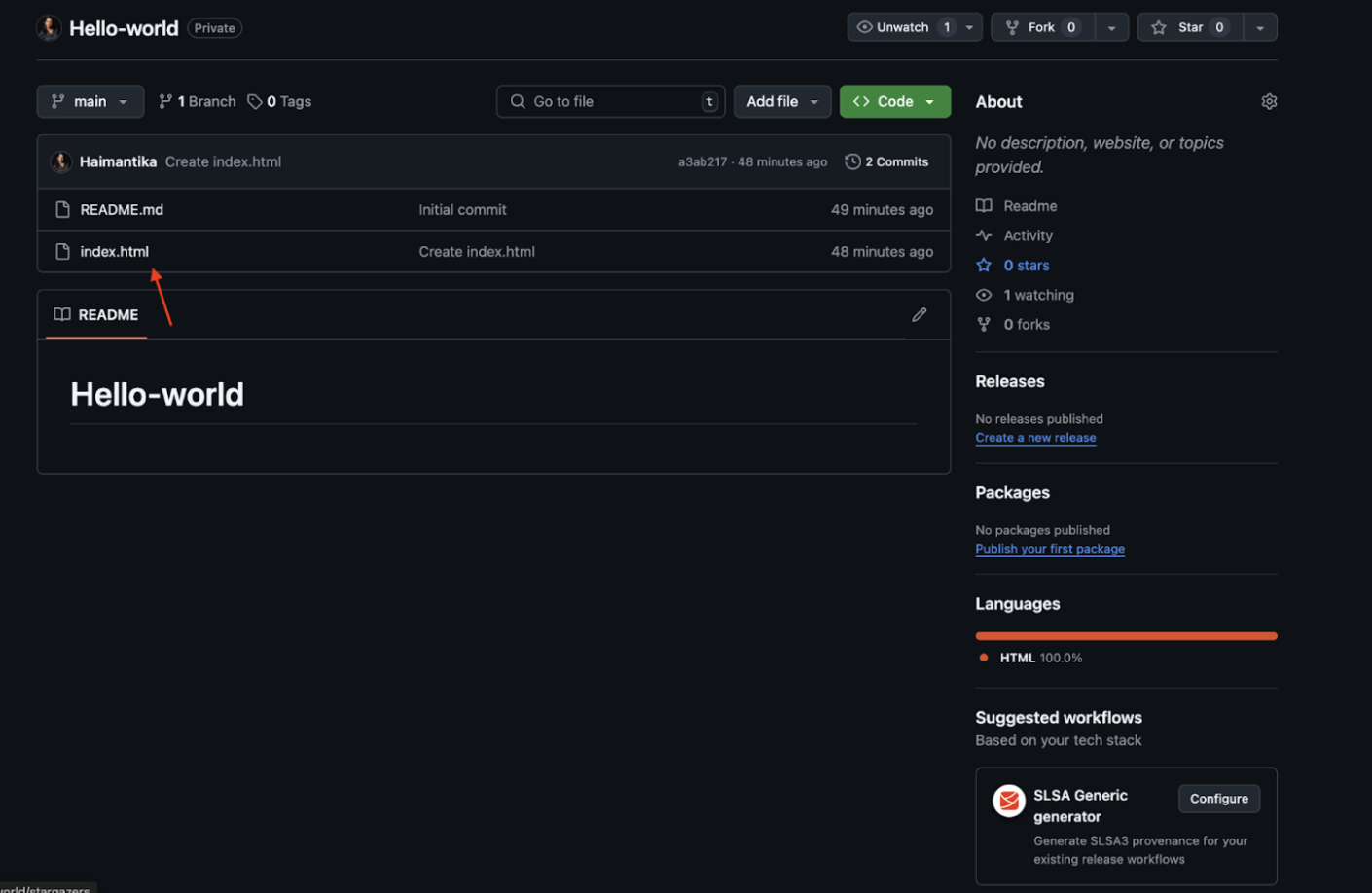
我们来看看如何使用 GitHub 的 App Platform 来部署应用。假设你有一个私有的 GitHub 仓库,其中包含一个 index.html 文件,该文件包含以下简单的“Hello World”代码:
<!DOCTYPE html>
<html lang="en">
<head>
<meta charset="UTF-8">
<meta name="viewport" content="width=device-width, initial-scale=1.0">
<title>Hello World</title>
</head>
<body>
<h1>Hello, World!</h1>
<script>
console.log("Hello, World!");
</script>
</body>
</html>
使用 GitHub 进行部署
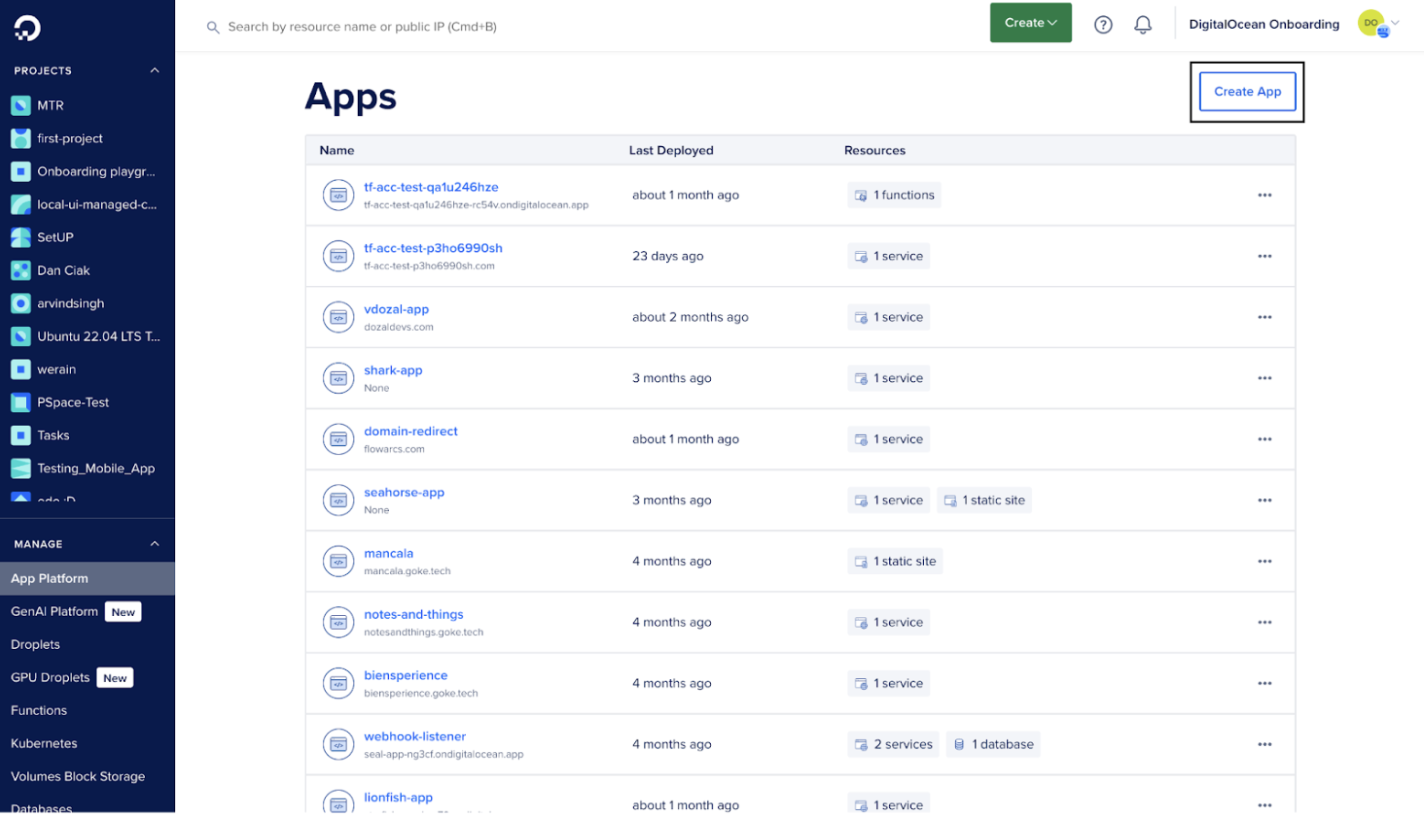
前往“应用”页面,然后点击“创建应用”。.
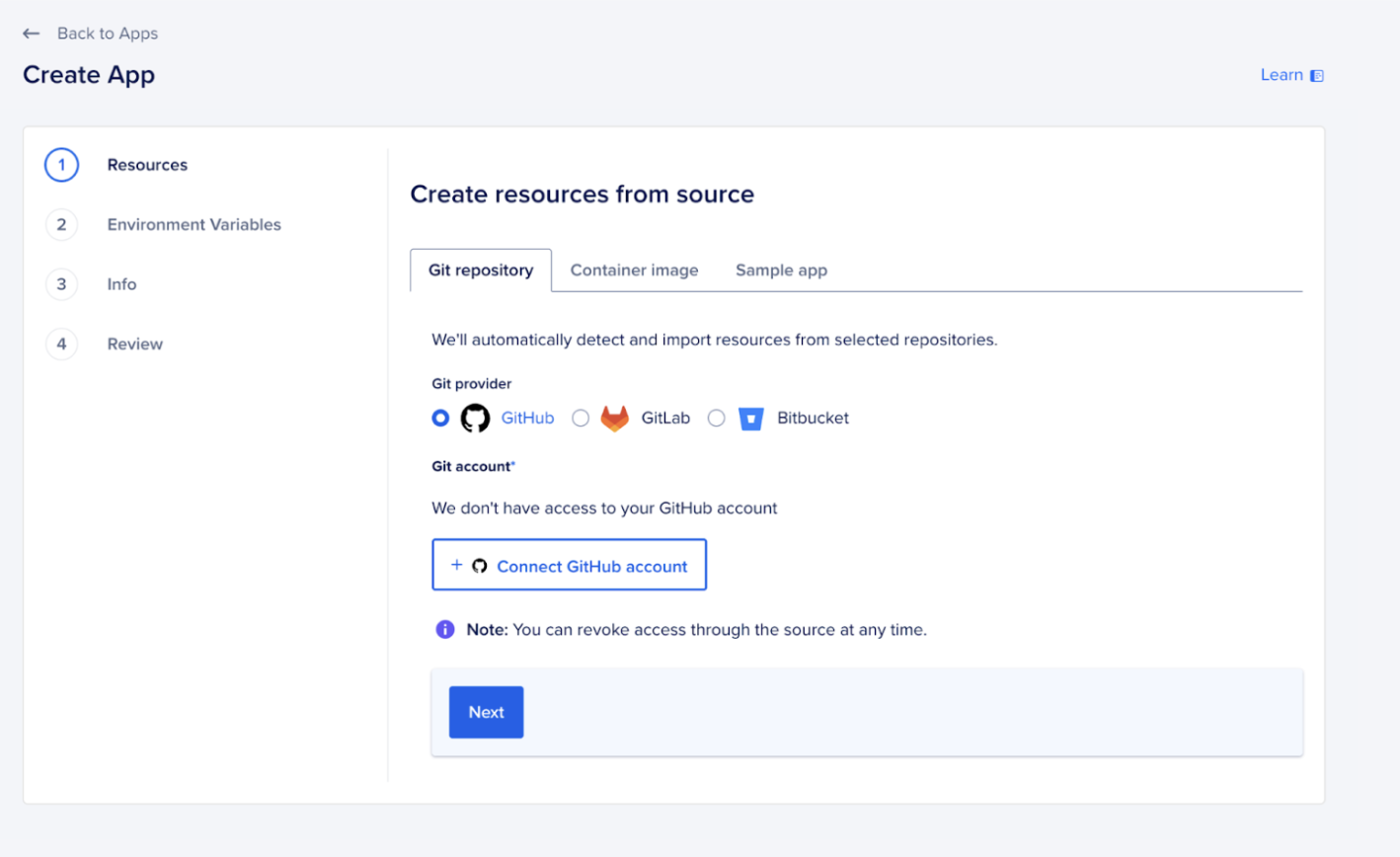
连接您的 GitHub 帐户,然后选择包含您的源代码的 GitHub 存储库。.
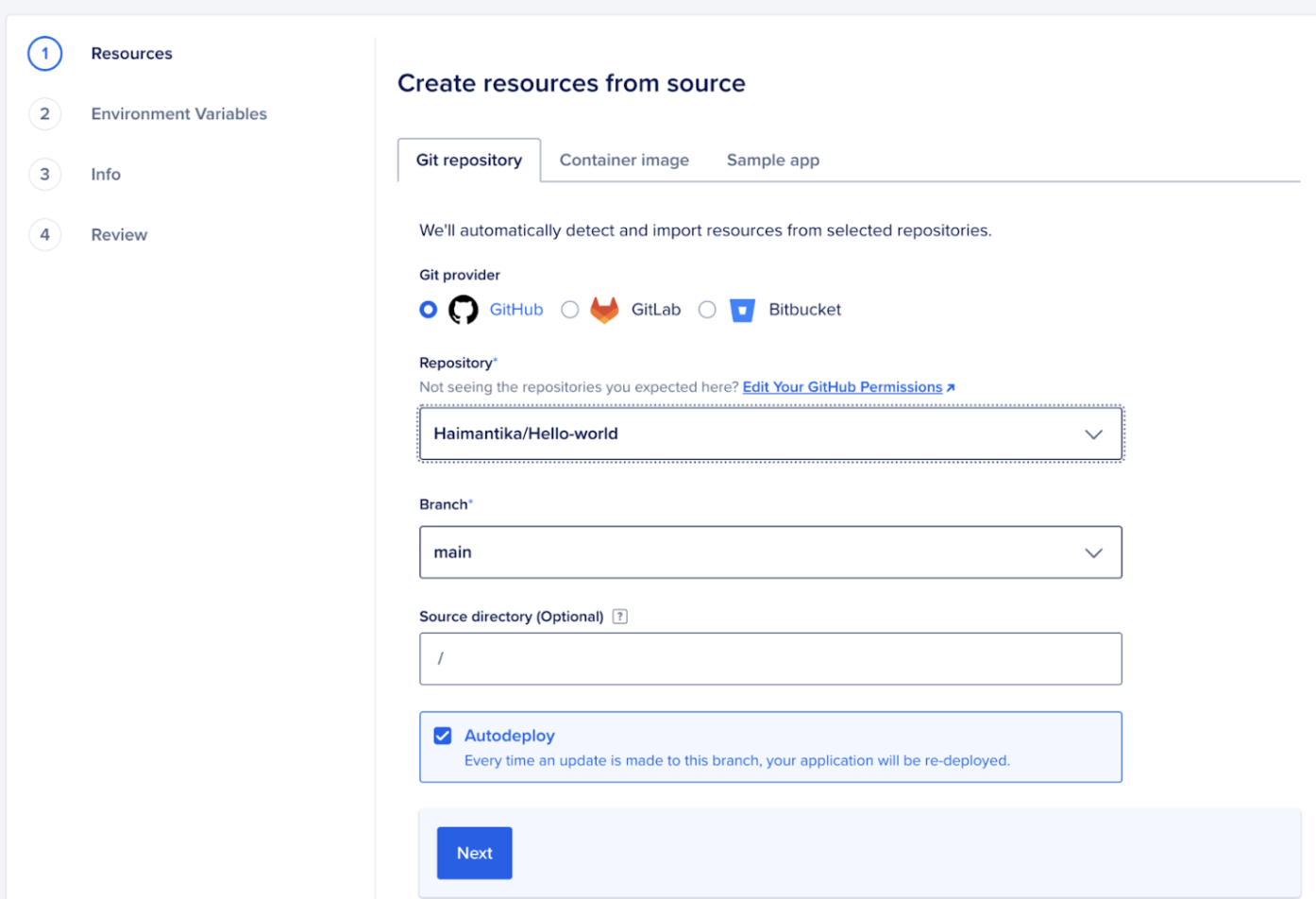
在“源代码目录”部分,指定包含源代码的文件夹,如下图所示。由于我们的演示仓库仅包含根目录下的一个 index.html 文件,因此我们将使用默认的 /。如果您的代码采用单体仓库结构,请确保选择代码所在的具体目录。.
选择“自动部署”,这样每次应用新更改时都会自动重新部署:
配置应用程序所需的资源,然后单击“下一步”。您将看到以下内容:
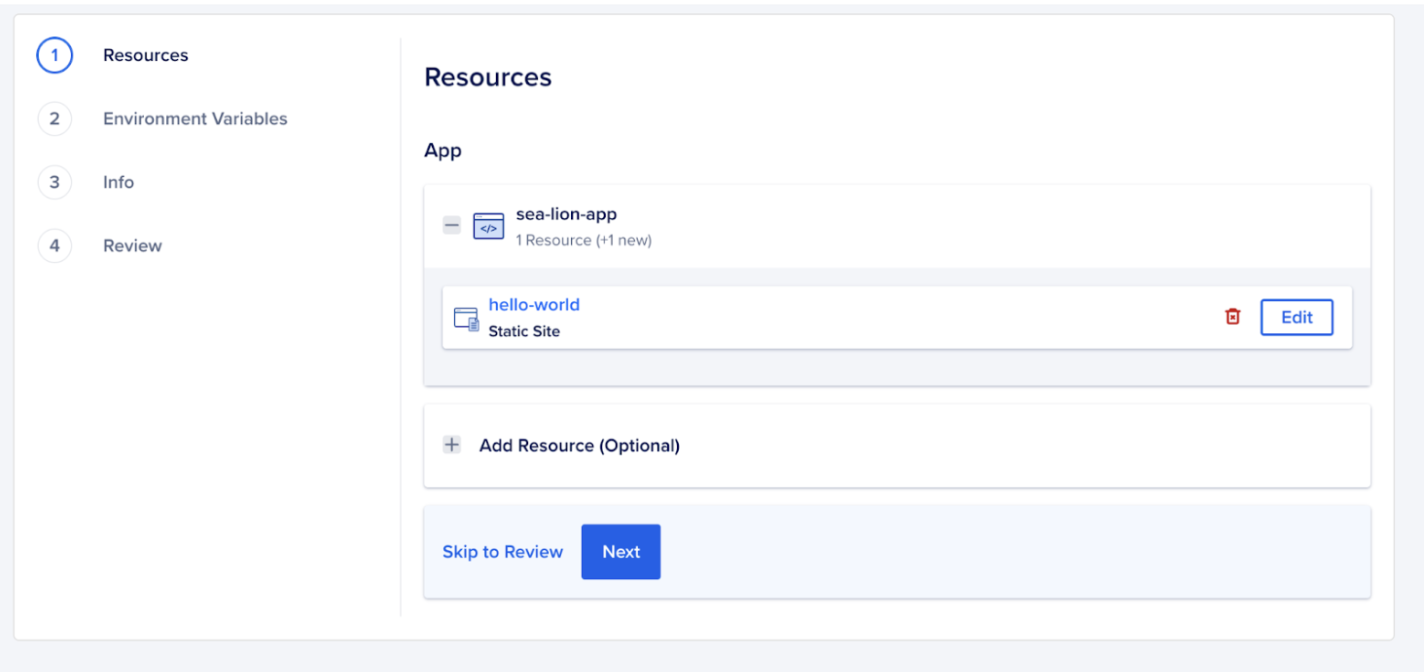
接下来,它会在最终运行应用程序之前执行一些检查。对于更复杂的应用程序(例如使用 API 的应用程序),您可能需要添加环境变量,您可以在后续页面中进行配置。.
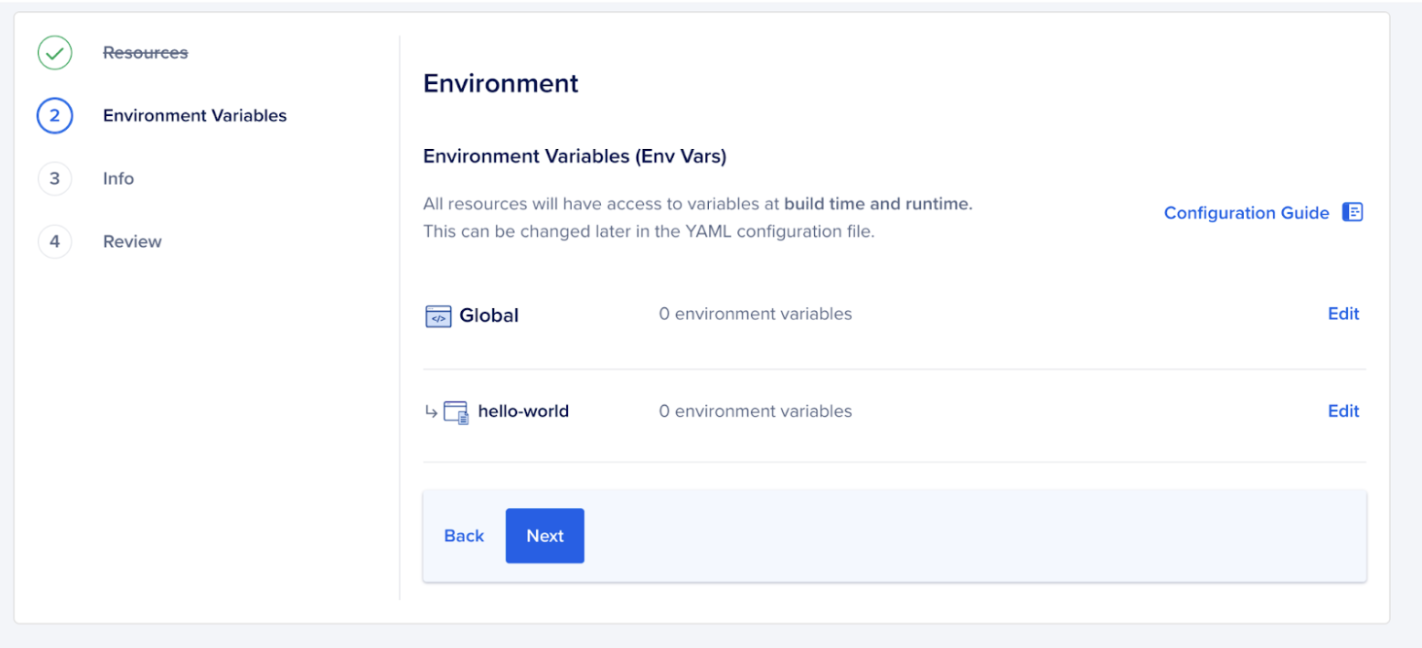
接下来,您可以编辑应用程序名称并选择应用程序将部署到的存储库。.

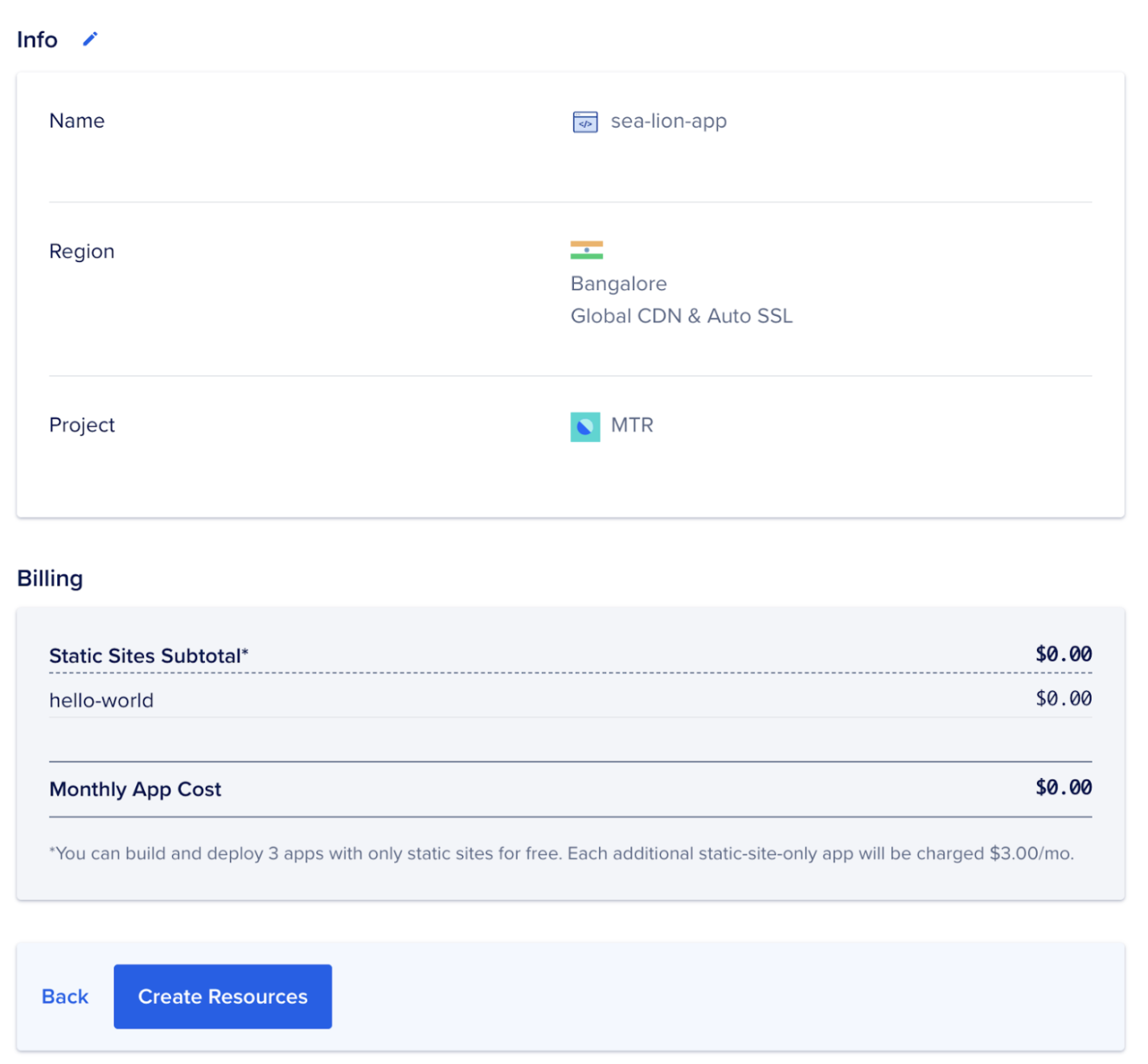
然后点击“下一步”查看审核页面,您可以在其中查看有关该应用的其他信息,例如计费、位置等。最后,点击“创建资源”运行该应用。.
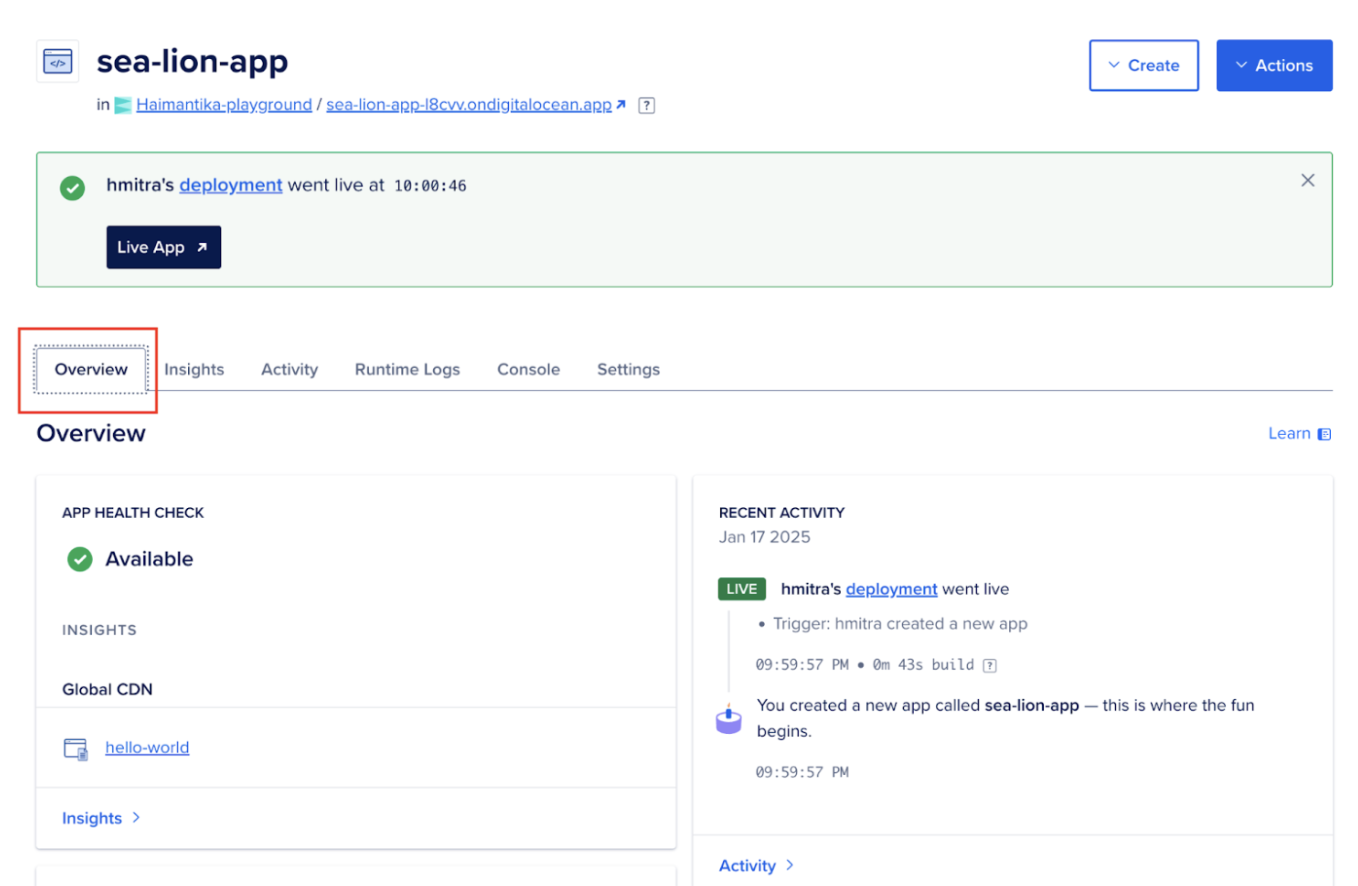
这需要几分钟时间。应用启动后,您可以在概览页面看到应用的网址和其他详细信息。.
步骤 2:将应用映射到自定义域名
现在您的应用已成功部署并拥有 ondigitalocean.app 域名,在此步骤中,您将看到如何将其映射到自定义域名。.
您可以通过两种方式向您的应用添加自定义域名:
- 利用自动化
- 使用控制面板
本文将向您展示如何使用控制面板配置自定义域名。.
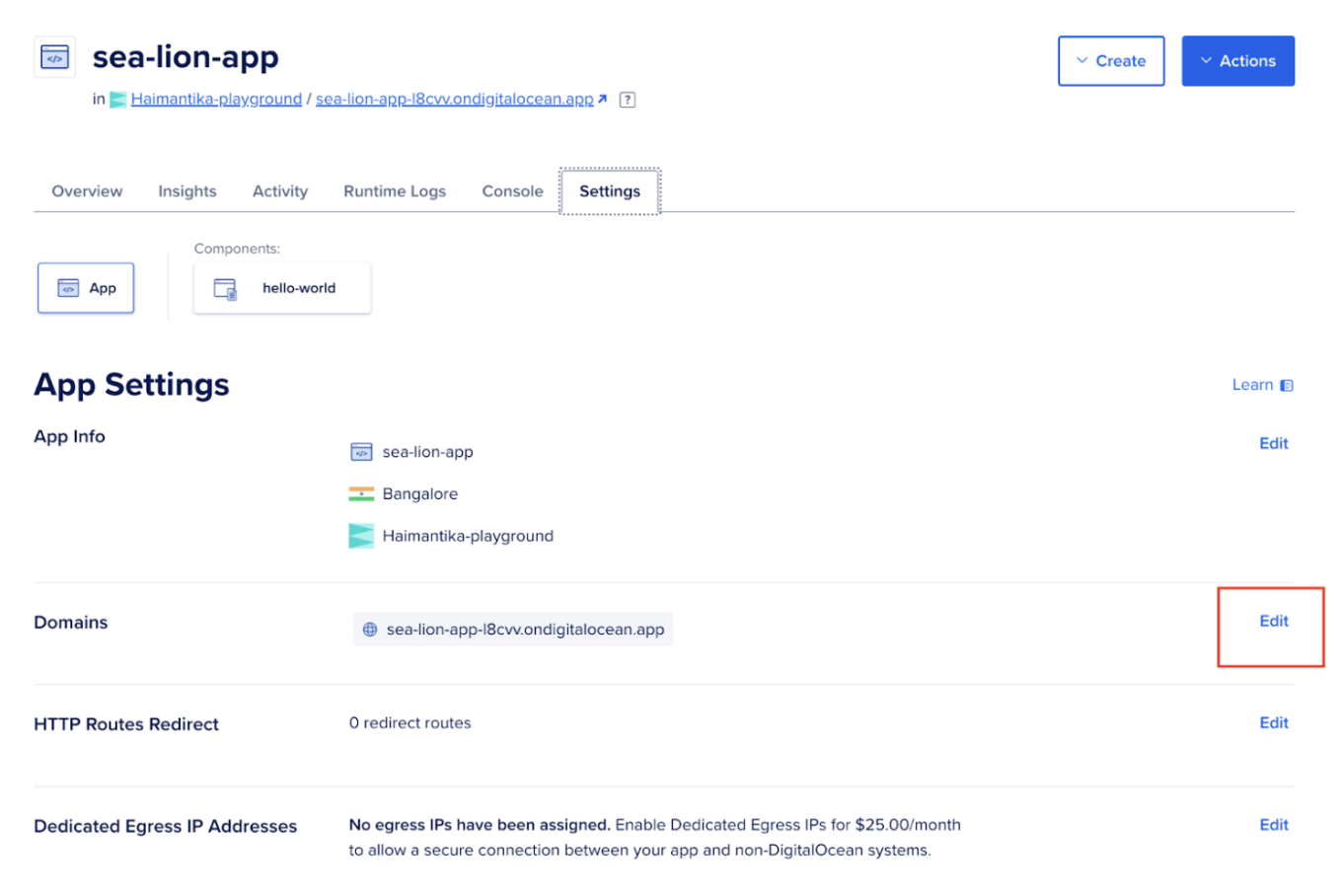
- 登录 DigitalOcean Cloud,选择要添加域名的应用程序,然后单击“设置”选项卡。.
- 接下来,点击“域名”右侧的“编辑”链接,然后点击“添加域名”按钮。.
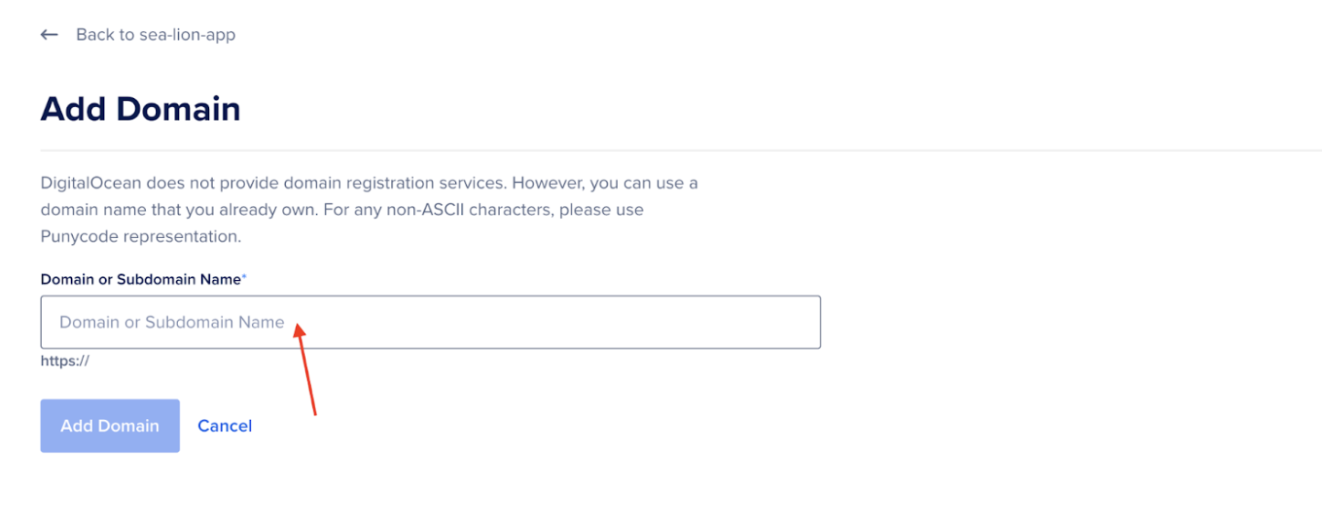
在下面文本字段中输入域名后,您将有两种方式添加自定义域名。.
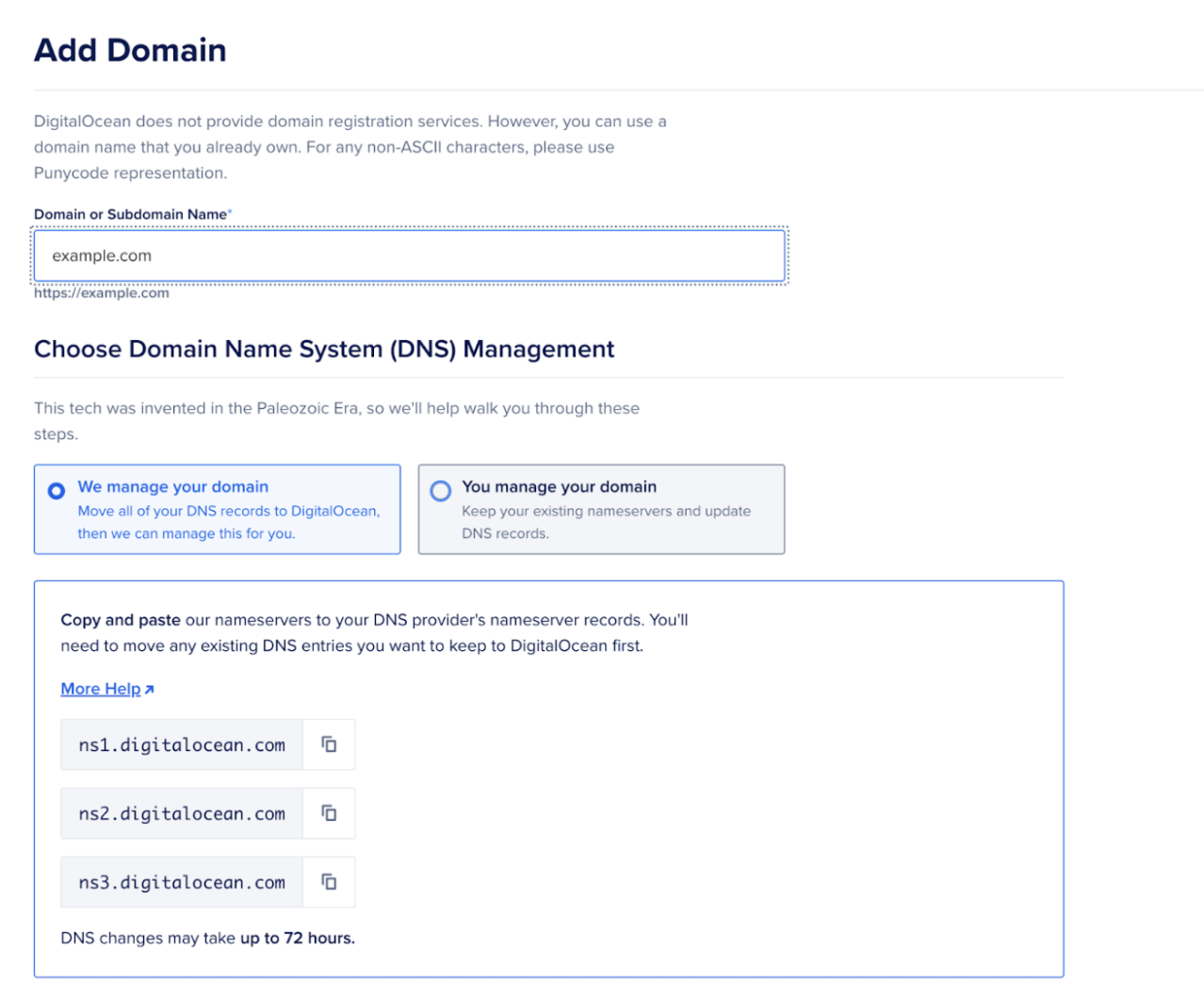
您可以使用 DigitalOcean 名称服务器添加自定义域名,或者使用 CNAME 提供商。.
要使用 DigitalOcean 的域名服务器,请将它们(ns1.digitalocean.com、ns2.digitalocean.com、ns3.digitalocean.com)复制并粘贴到您的域名注册商的域名服务器记录中。有关如何将您的域名分配给来自常用域名注册商的 DigitalOcean 域名服务器的说明,请参阅我们关于“如何从常用域名注册商将域名服务器指向 DigitalOcean”的教程。.
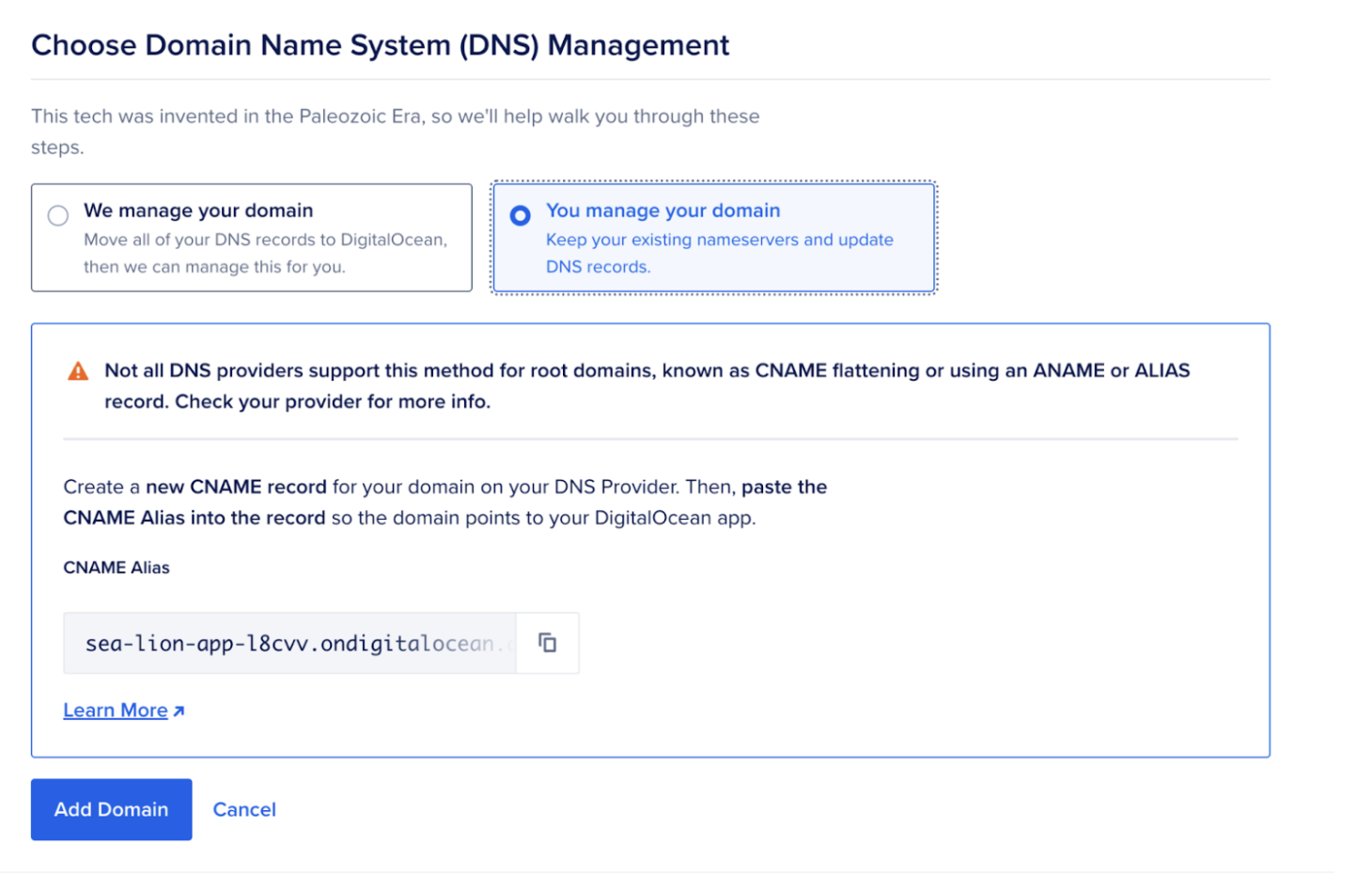
您还可以为您的域名添加 CNAME 记录。如果您的 DNS 提供商不是 DigitalOcean,请查阅他们的文档以获取相关说明。使用“复制”按钮复制 ondigitalocean.app 别名,并将其粘贴到 DNS 提供商的 CNAME 记录中,以将您的自定义域名指向您的 App Platform 应用。完成后,点击“添加域名”按钮。.
添加在Namecheap购买的域名
您可以按照上述步骤添加在任何平台上购买的自定义域名。在本例中,我们来看看如何配置在 Namecheap 购买的域名的设置。.
- 登录您的Namecheap账户。点击“域名列表”,选择您要添加的域名,然后点击“管理”。.
- 然后转到“高级 DNS”选项卡,然后单击“添加新记录”。.
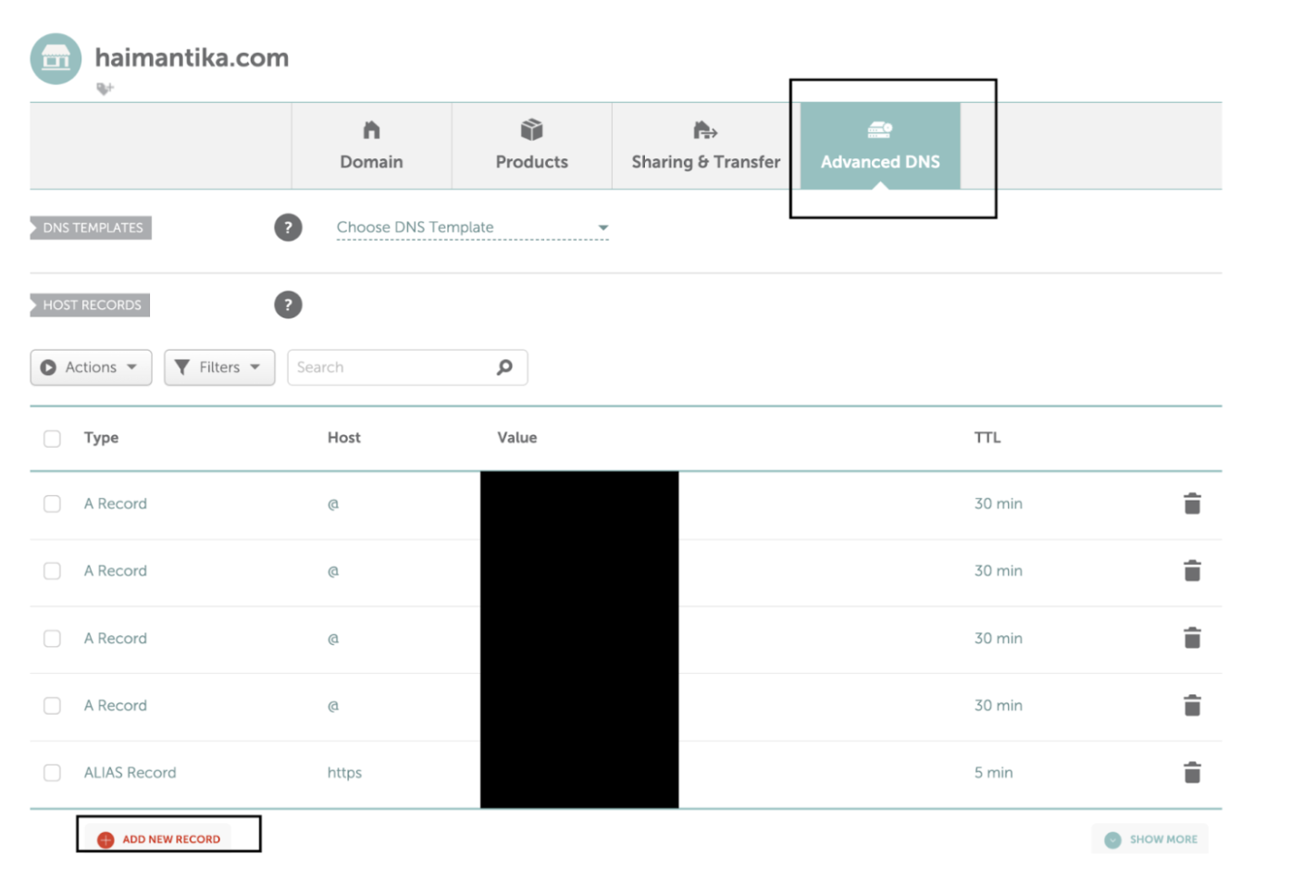 然后,前往 DigitalOcean 控制面板,复制下面的链接。.
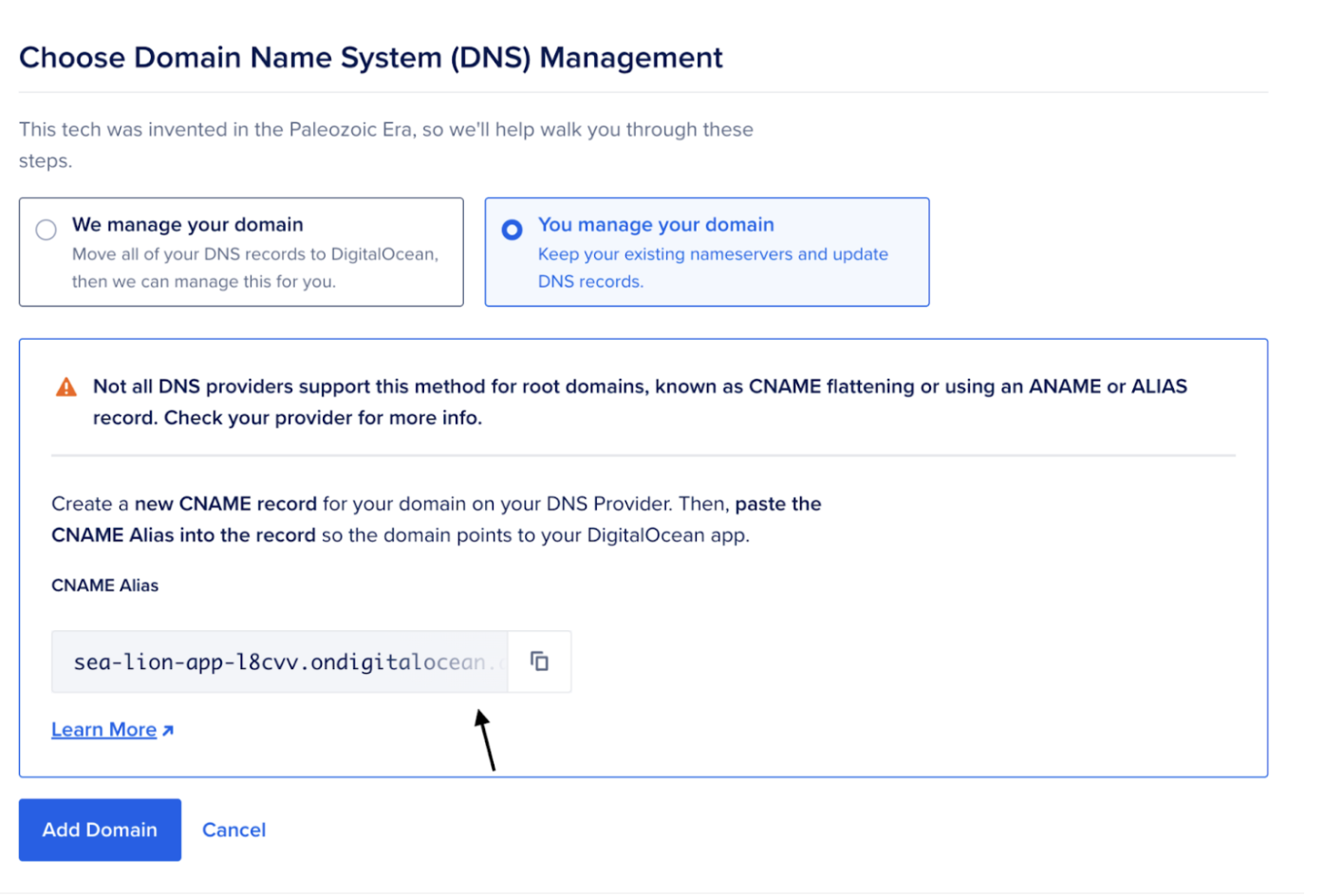 将其粘贴到 Namecheap 并保存更改。.

结果
在本文中,您学习了如何使用 DigitalOcean 部署应用程序和管理自定义域名。.