介绍
KVM 控制台允许您直接连接到您的 VPS,无需使用终端或 PuTTY 等外部软件。您可以通过 OVHcloud 控制面板或 OVHcloud API 访问它。.
先决条件
- OVHcloud 帐户上的虚拟专用服务器
- 访问 OVHcloud 控制面板
通过 OVHcloud 控制面板连接到 KVM,并使用当前的 VPS 范围
登录您的 OVHcloud 控制面板,转到«裸机云»部分,然后在“虚拟专用服务器”部分选择您的服务器。在这里,点击“您的 VPS”框中您的 VPS 名称旁边的“…”图标。.
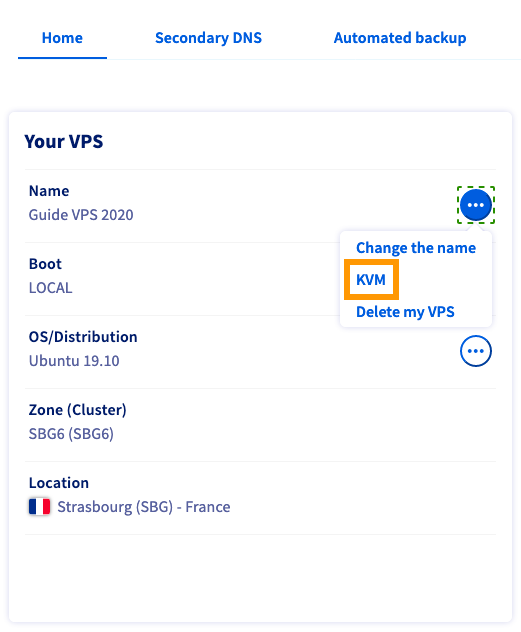
使用较旧的VPS套餐
登录您的 OVHcloud 控制面板,转到“裸机云”部分,然后在“虚拟专用服务器”部分选择您的服务器。在此部分中,单击标有“KVM”的快捷链接。.
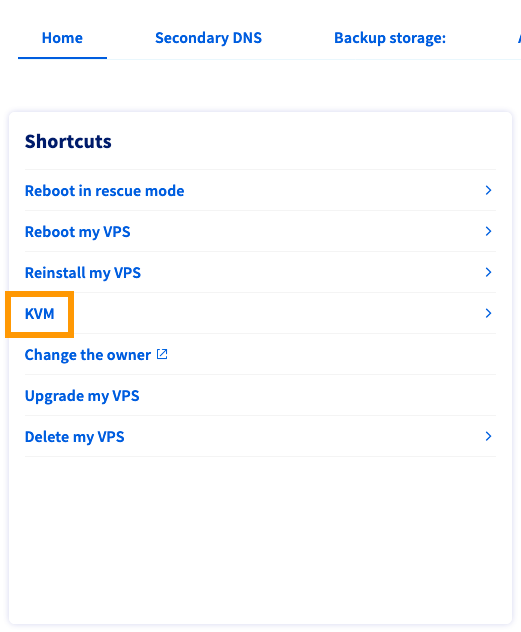
使用 KVM 控制台
KVM 界面将会打开,这是一个显示服务器连接的小窗口。由于窗口较小,使用滚动条浏览服务器界面会非常困难。因此,我们建议您使用窗口右下角的“在新窗口中打开”按钮,在新窗口(全屏模式)中打开 KVM。.
您可能会遇到双击问题。这是由于自动显示调整造成的。我们建议您使用“在新窗口中打开”按钮在新窗口中打开 KVM。.
如果您仍然遇到显示问题,我们建议您从 URL 中移除«auto»部分。例如,如果 URL 为 https://compute.sbg1.cloud.ovh.net:6080/vnc_auto.html?token=xxxxxxxxxxxx,则应将其更改为 https://compute.sbg1.cloud.ovh.net:6080/vnc.html?token=xxxxxxxxxxxx(您的链接可能有所不同,这只是说明需要移除 URL 的哪一部分)。.
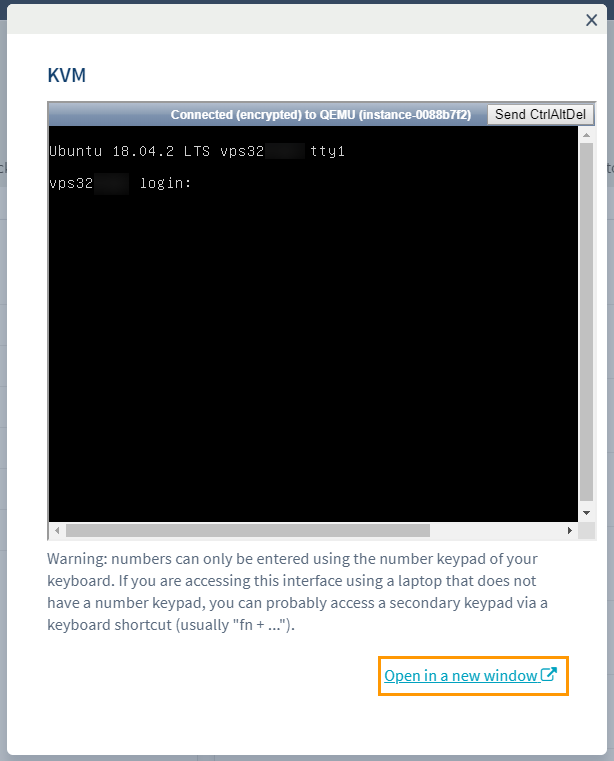
键盘布局可能与您的不同。请务必检查,例如,键盘布局可能是 AZERTY 而不是 QWERTY。.
更改键盘布局
您可以启用自定义键盘配置,以便更轻松地使用控制台。请输入以下命令:
sudo dpkg-reconfigure keyboard-configuration
将打开一个图形菜单,您可以在其中选择键盘型号。.
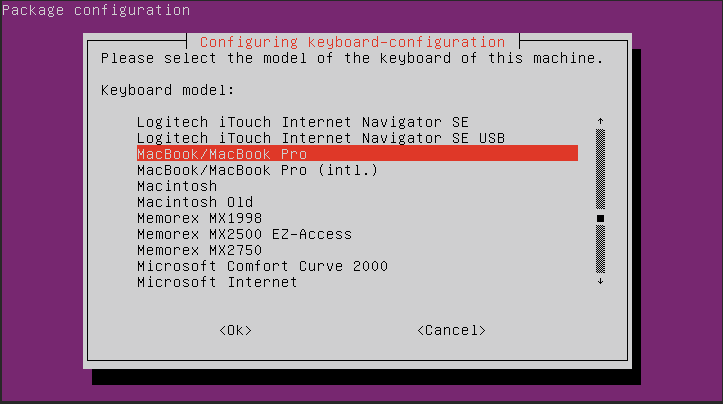
使用箭头键导航到最接近您的硬件的选项,然后按“Enter”键。.
请在下一个菜单中选择您的国家/地区。.
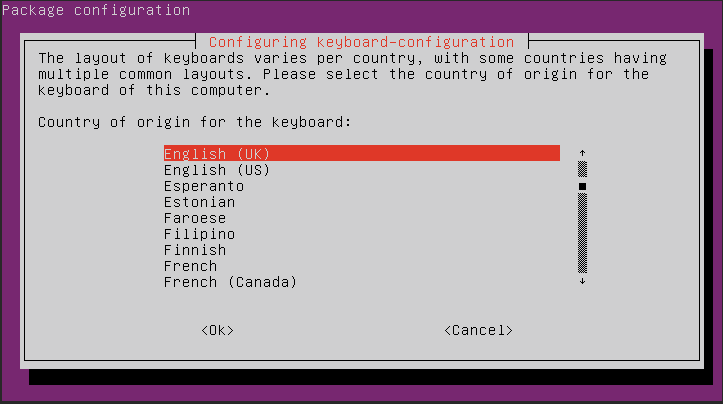
在第三个菜单中,您可以指定键盘的实际布局。.
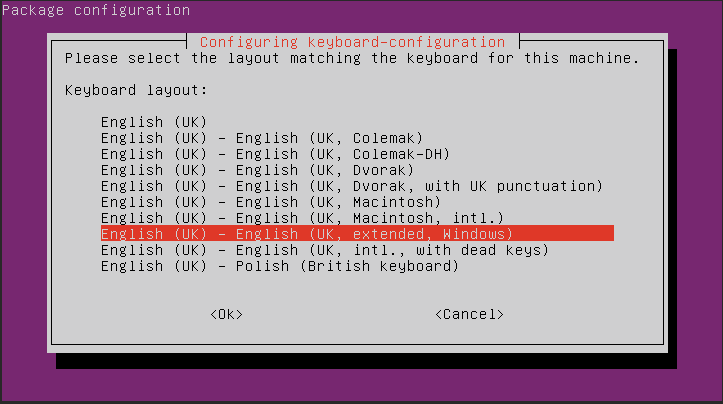
根据您的选择,第三个菜单之后可能会显示更多选项。.
在命令提示符下,输入以下命令以应用更改。.
sudo systemctl restart keyboard-setup
服务器重启后必须重复这些步骤。.
通过 API 连接到 KVM
有时您可能会遇到通过 OVHcloud 控制面板连接 KVM 的问题,尤其是在较旧版本上。在这种情况下,您可以使用 OVHcloud API 提供的解决方案。.
适用于 VPS 2014
如果您使用的是 2014 版 VPS,可能会遇到错误 1006。使用以下调用浏览 API 可以解决此问题。.
API:
/vps/{serviceName}/openConsoleAccess- 服务名称:您的 VPS ID,格式为 vpsxxxxx.ovh.net
- 协议:VNC
尽管在 API 中执行了命令,但连接可能需要几分钟时间——这是端口成功打开所需的时间。.
我们推荐使用以下客户端之一:
- UltraVnc
- VNC Viewer
使用 API 调用提供的详细信息,通过上述软件应用程序之一远程连接到 VPS。.
适用于 VPS 2016
如果您在使用 KVM 时遇到任何问题,以下是访问 KVM 的推荐 API:
API:
/vps/{serviceName}/getConsoleUrlAPI调用参数:
- 服务名称:您的 VPS ID,格式为 vpsxxxxx.ovh.net
如果您仍然遇到显示问题,我们建议您从 URL 中移除«auto»部分。例如,如果 URL 为 https://compute.sbg1.cloud.ovh.net:6080/vnc_auto.html?token=xxxxxxxxxxxx,则应将其更改为 https://compute.sbg1.cloud.ovh.net:6080/vnc.html?token=xxxxxxxxxxxx(您的链接可能有所不同,这只是说明需要移除 URL 的哪一部分)。.