介绍
虚拟专用服务器 (VPS) 是一种虚拟专用服务器。与 OVHcloud 提供的由 OVHcloud 在技术层面管理的网站托管服务不同,VPS 系统的设置和维护由您作为服务器管理员负责。.
先决条件
- OVHcloud 帐户上的虚拟专用服务器
- 访问 OVHcloud 控制面板
登录您的 OVHcloud 控制面板,转到裸金属云部分,然后从虚拟专用服务器中选择您的服务器。.
控制面板界面
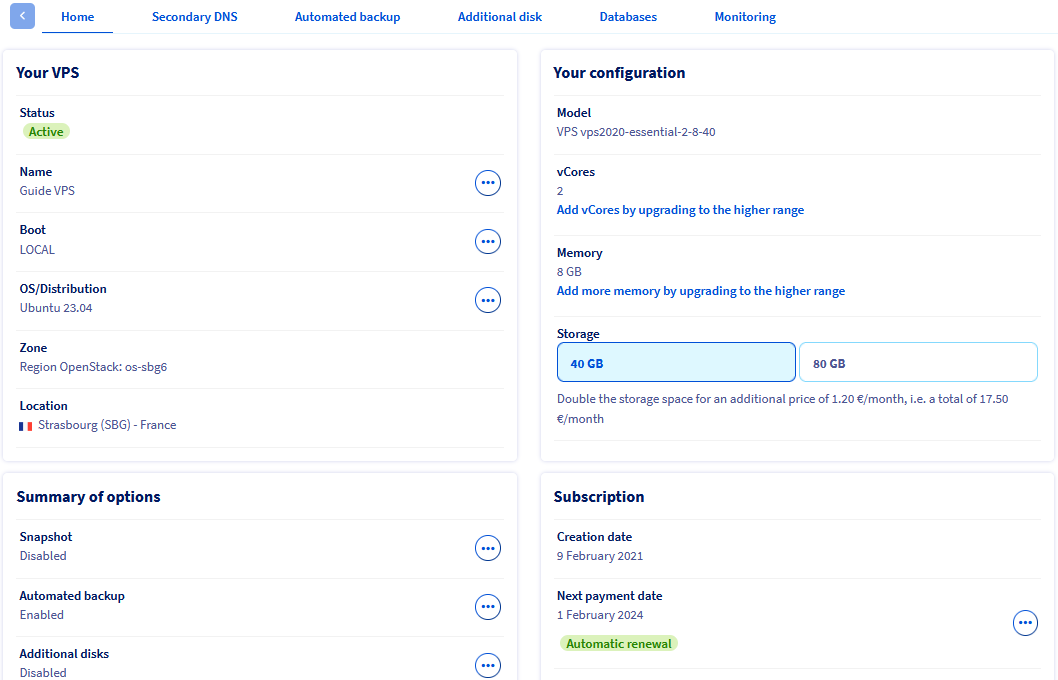
此仪表盘(首页选项卡)包含有关您服务的重要信息,并允许您执行基本操作。.
您的VPS
本部分提供有关VPS及其服务状态的基本信息。点击下方标签页查看详情。.
姓名
点击“…”然后选择“更改名称”,即可为此 VPS 输入一个唯一的名称。如果您管理多个 VPS 服务,这有助于在控制面板中更轻松地导航,但除此之外,此操作没有其他作用。内部服务名称仍保持 vps-XXXXXX.vps.ovh.net 的格式。.
启动
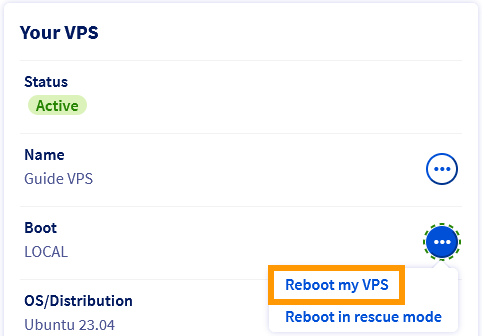
此处显示的启动模式有两种:一种是“正常”模式,系统将加载已安装的操作系统(本地);另一种是 OVHcloud 提供的用于故障排除的救援模式。使用“…”按钮重启 VPS 或以救援模式启动。.
您可以在我们的救援模式指南中找到更多信息。.
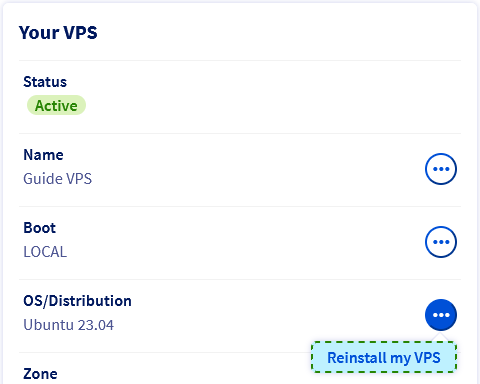
这是当前安装的操作系统。使用“…”按钮重新安装相同的操作系统,或从可用选项中选择其他操作系统。.
请注意,重新安装将删除当前托管在 VPS 上的所有数据(不包括额外磁盘)。.
这些部分显示了您的VPS的位置信息。例如,这有助于识别状态报告中提到的服务受影响情况。.
您的配置
这显示了与我们网站上的 VPS 产品相关的 VPS 型号的业务参考信息。.
您当前的VPS资源显示在此处,您可以点击相应的按钮进行单独升级。请注意,升级受限于您选择的VPS型号,并且可能仅可通过将服务升级到更高等级来实现。.
IP
VPS 的主公网 IPv4 地址会在安装过程中自动配置。有关 IP 管理的更多信息,请参阅我们的指南《配置 IP 命名》。.
您可以在这里看到公网 IPv6 地址及其关联的网关地址。这些地址会在安装过程中自动分配给 VPS。更多信息请参阅本指南。.
此功能对于托管 DNS 服务非常有用。我们的 OVHcloud VPS 辅助 DNS 配置指南对此进行了详细说明。.
选项概要
这些选项与可在控制面板中订购的额外 VPS 服务有关。.
- 快照选项允许您创建手动快照作为单个还原点。.
- 自动备份选项允许您保留 VPS 的多个快照(不包括冗余磁盘)。.
- 附加磁盘选项可为您的 VPS 附加存储空间,例如用于存储备份数据。.
您可以在产品页面和相关指南中找到有关您的服务可用的支持解决方案的所有信息。.
订阅
这些部分显示了与您的服务账单相关的最重要信息。请在相关文档中查找所有相关信息。.
VPS功能可在“首页”选项卡中找到。.
OVHcloud 为您提供服务,但您需自行负责配置和管理这些服务。因此,确保这些服务正常运行是您的责任。.
本指南旨在尽可能帮助您完成常见任务。但是,如果您在管理、使用或运行服务器上的服务时遇到问题或有任何疑问,我们建议您联系专业服务提供商或联系我们的社区。.
重新安装您的VPS
您可以在控制面板中执行重新安装。点击“操作系统/发行版”旁边的“…”按钮,然后点击“重新安装我的VPS”。.
在弹出的窗口中,从下拉列表中选择操作系统。提供的选项代表与 OVHcloud VPS 兼容的镜像,安装后即可立即运行。.
如果您已将 SSH 密钥保存到 OVHcloud 控制面板中,则可以选择要安装到系统中的 SSH 密钥。要了解所有相关信息,请参阅我们的 SSH 密钥创建和使用指南。.
某些操作系统或专有平台(例如 Plesk 或 cPanel)需要许可证,这会产生额外费用。您可以通过 OVHcloud 控制面板管理许可证:转到“裸机云”部分,然后单击左侧导航栏中的“许可证”。.
要在VPS上运行Windows操作系统,必须在订购过程中选择。已安装其他操作系统的VPS无法按照上述方法重新安装Windows。.
安装进度条将显示在您的控制面板中。请注意,此过程可能需要长达 30 分钟。.
重启您的VPS
可能需要重启服务器才能应用更新后的设置或修复问题。尽可能通过服务器的图形用户界面(Windows、Plesk 等)或命令行执行“软重启”:
sudo reboot
不过,您可以随时在 OVHcloud 控制面板中执行«硬重启»。在“首页”选项卡中,点击“您的 VPS”部分中“启动”旁边的“…”按钮。选择“重启我的 VPS”选项,然后在弹出窗口中点击“确认”。.
连接到虚拟专用服务器(基于 GNU/Linux 的操作系统)
首次安装或通过控制面板重新安装时,系统会自动创建一个具有上述权限的用户。该用户的名称根据操作系统而定,例如“ubuntu”或“rocky”。.
之后您将收到一封电子邮件,其中包含连接到您的VPS所需的用户名和密码(通过SSH连接)。SSH是一种安全通信协议,用于创建与远程主机的加密连接。.
大多数现代桌面操作系统都内置了 OpenSSH 客户端。这意味着您可以使用您的凭据在相应的命令行应用程序(终端、命令提示符、PowerShell 等)中快速连接到您的 VPS。输入以下命令:
ssh username@IPv4_VPS
例子:
您也可以使用任何与 OpenSSH 兼容的第三方应用程序。.
连接成功后,您可以使用以下命令将当前用户的预定义密码替换为更安全的密码短语:
passwd
在 GNU/Linux 发行版中,密码提示符不会显示您的键盘输入。.
输入您当前的密码并按回车键。输入新的密码短语,并在下一个提示符处再次输入以确认。.
Changing password for ubuntu.
Current password:
New password:
Retype new password:
passwd: password updated successfully
启用根帐户
您无需使用“root”帐户即可开始管理服务器。该帐户必须先在服务器操作系统中启用才能使用。此外,出于安全考虑,默认情况下已禁用与“root”用户的 SSH 连接。.
除非另有说明,我们文档中描述的所有管理操作都可以使用默认用户帐户执行,即输入 sudo 命令后跟相关命令。有关更多相关信息,请参阅我们关于如何在服务器上配置用户帐户和 root 访问权限的指南。.
我们建议您按照以下步骤继续:
- 阅读我们的 SSH 入门指南,了解更多关于 SSH 连接的信息。.
- 使用 SSH 密钥作为更高级、更便捷的远程连接方法,请参考我们的 SSH 密钥创建和使用指南。.
- 使用我们的 VPS 安全指南,加强您的系统以抵御自动化暴力攻击和其他常见威胁。.
请注意,如果您选择的发行版预装了应用程序(例如 Plesk、cPanel 或 Docker),则常规安全措施可能不适用于您的系统。我们建议您参考我们关于预装应用程序入门和在 VPS 上部署 cPanel 的指南,以及相应发行商的官方文档。.
正在连接到 Windows VPS
步骤 1:完成 Windows 安装
安装完 Windows 操作系统后,您将收到一封包含默认 Windows 用户帐户名的电子邮件。.
接下来,您需要通过定义显示语言、键盘布局和管理员密码来完成 Windows 安装过程。.
这需要在VPS KVM控制台中完成:在“您的VPS”部分,点击VPS名称旁边的“…”图标,然后选择KVM。您可以在我们的KVM指南中找到有关此工具的更多信息。.
要完成 Windows VPS 的初始设置,请按照以下步骤,依次浏览各个选项卡:
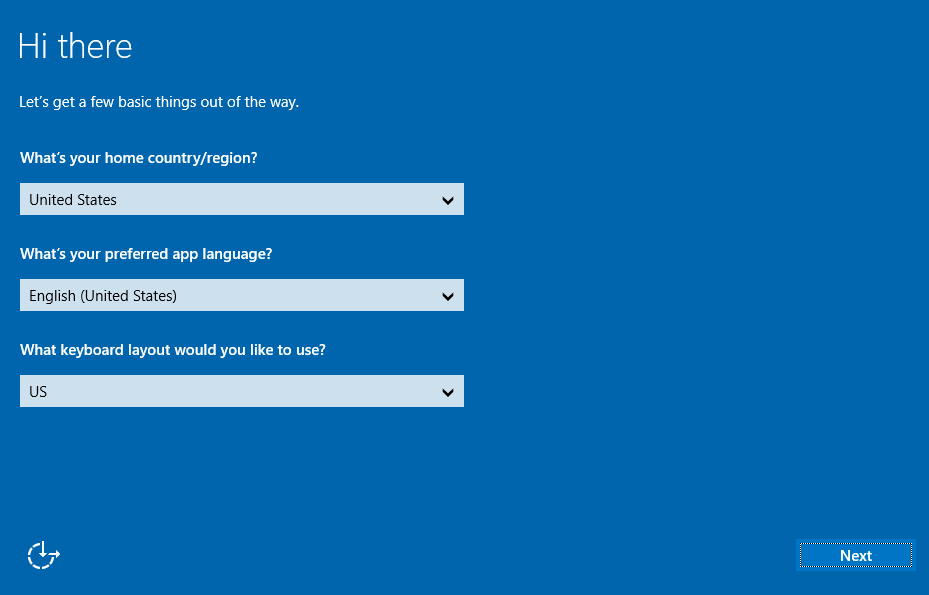
本地设置
KVM 会话建立后,您可以配置国家/地区、首选 Windows 语言和键盘布局,完成 Windows 的初始设置。然后单击右下角的“下一步”按钮。.
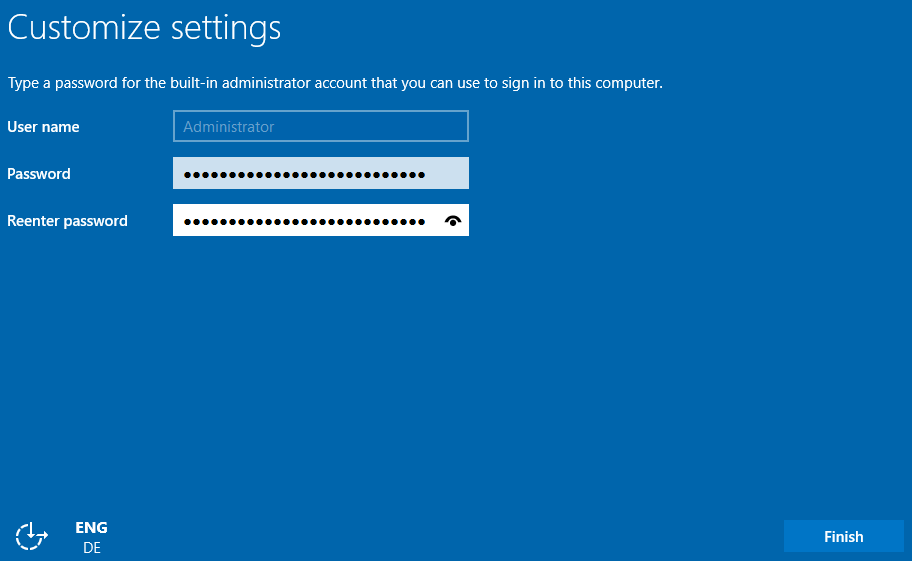
管理员密码
为您的 Windows 管理员/Admin 帐户设置密码并确认,然后单击“完成”。.
登录页面
Windows 将应用您的设置,然后显示登录屏幕。点击右上角的“发送 Ctrl+Alt+Del”按钮即可登录。.
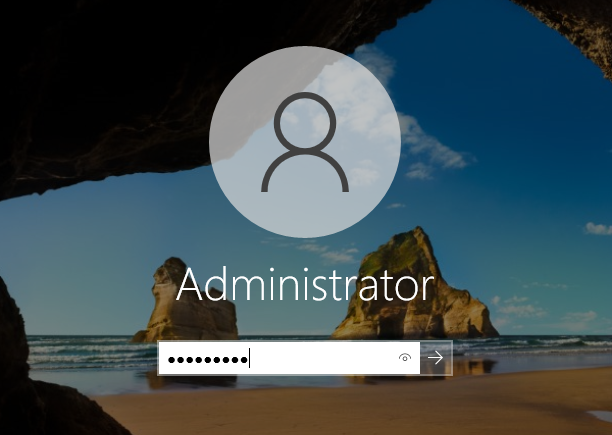
管理员登录
输入您在上一步中创建的管理员密码,然后单击箭头按钮。.
步骤 2:使用 RDP 连接到服务器
在您的本地 Windows 计算机上,您可以使用远程桌面连接客户端程序连接到 VPS。.
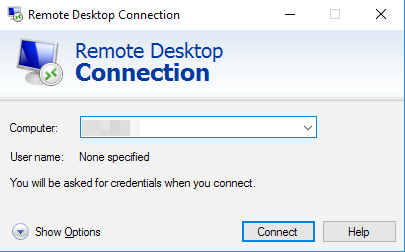
输入您的VPS IPv4地址,然后输入您的用户名和密码。通常情况下,会弹出一条警告信息,要求您确认连接,因为证书未知。点击“是”登录。.
您也可以使用任何兼容 RDP 的第三方程序。如果您的本地计算机没有安装 Windows 系统,则必须使用 RDP。.
如果此方法出现问题,请检查系统设置、防火墙规则和可能的网络限制,以确认您的设备已允许远程连接 (RDP)。.
启用 Windows 启动日志(可选)
Windows启动日志对于诊断服务器错误非常有用。.
要启用这些功能,请按照以下步骤,通过浏览选项卡进行操作:
连接到服务器
通过远程桌面或KVM会话连接到您的服务器。.
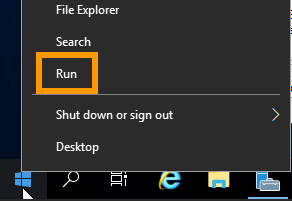
打开“运行”工具
打开 Windows 开始菜单,然后单击“运行”。.
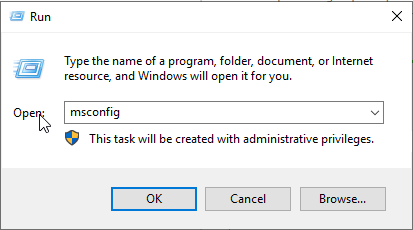
“打开”msconfig”
“输入”msconfig”并单击“确定”。.
启用日志
在新窗口中,启用“启动日志”旁边的日志选项。单击“确定”。.
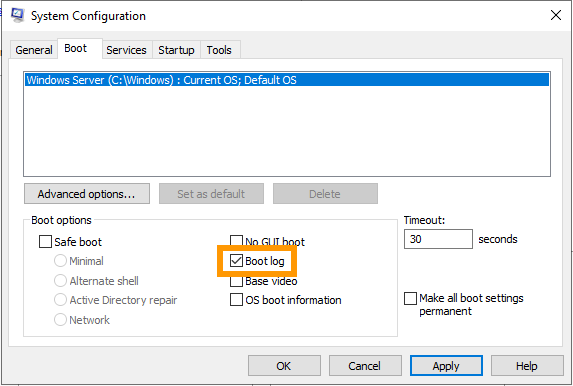
下次服务器启动时,日志将保存到 .txt 文件中。文件路径为:C:\Windows\ntbtlog.txt。.
要在救援模式下访问日志文件,请按照 VPS 救援模式指南中的说明进行操作。.
VPS 安全
作为您的 VPS 管理员,您有责任确保托管在其上的应用程序和数据的安全。.
请参阅我们的VPS安全指南,获取保护系统的重要建议。.
请注意,如果您选择的发行版预装了应用程序(例如 Plesk、cPanel 或 Docker),则常规安全措施可能不适用于您的系统。我们建议您参考我们关于预装应用程序入门和在 VPS 上部署 cPanel 的指南,以及相应发行商的官方文档。.
附加域名
要让您的 VPS 在网络上可用,通常需要通过 DNS 将其关联到一个域名。如果您在 OVHcloud 管理您的域名,可以参考我们关于编辑 OVHcloud DNS 区域的指南获取相关说明。.
使用 SSL 证书保护您的域名
VPS配置完成后,您可能还需要保护您的域名和网站。这需要SSL证书,它可以让您的VPS通过HTTPS而不是不安全的HTTP访问互联网。.
您可以手动将此 SSL 证书直接安装到您的 VPS 上。请参阅您的 VPS 发行版的官方文档。.
为了实现此流程的自动化,OVHcloud 还提供 SSL 网关解决方案。请参阅我们的产品页面或文档了解更多信息。.