介绍
Node.js 是一个开源的 JavaScript 运行时环境,用于轻松构建服务器端应用程序。它也是许多现代 JavaScript 框架的客户端开发工具的运行时环境。.
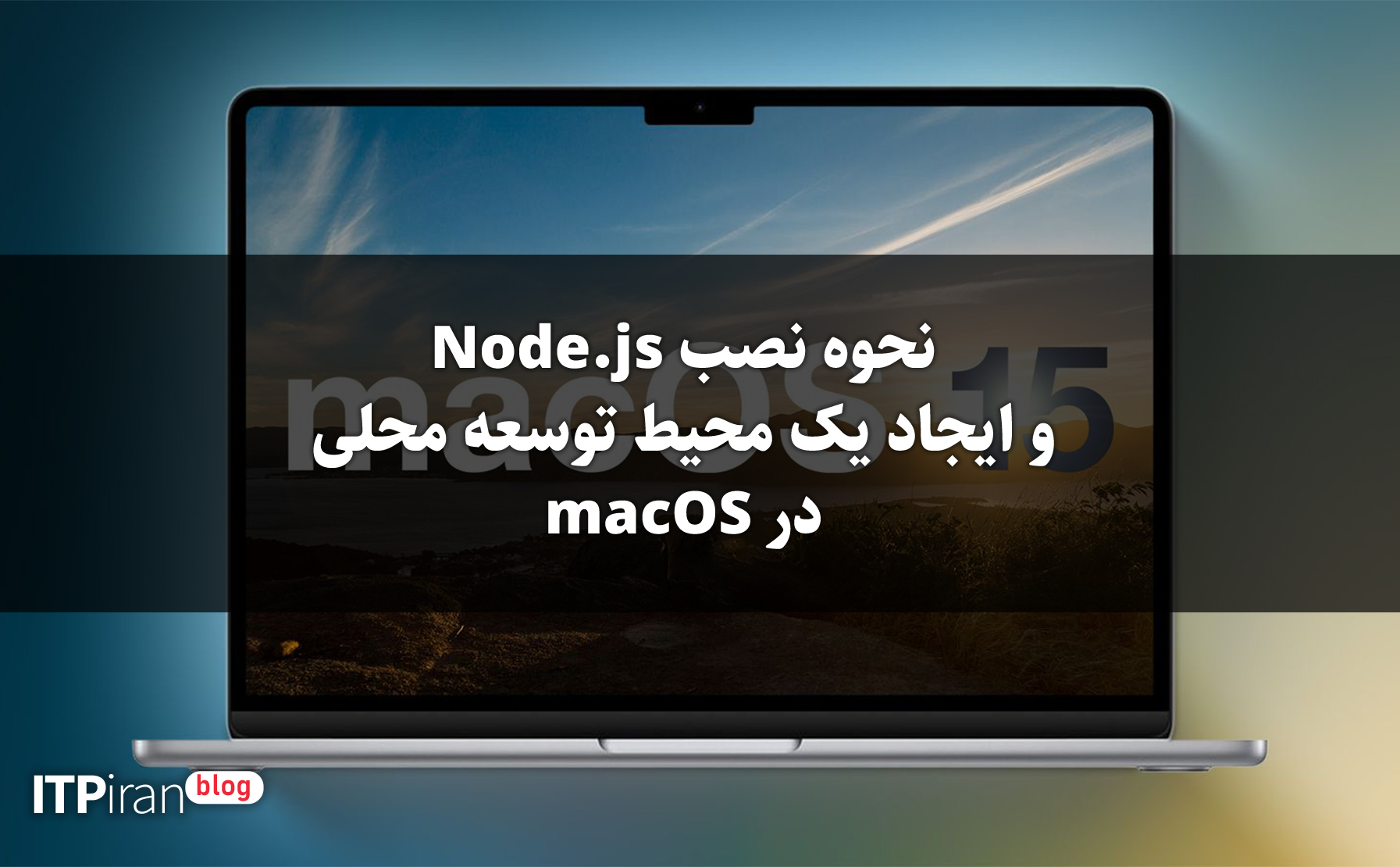
在本教程中,您将使用 Homebrew 在本地 macOS 机器上设置 Node.js 开发环境,并通过编写一个简单的 Node.js 应用程序来测试您的环境。.
先决条件
您需要一台运行 macOS High Sierra 或更高版本、具有管理员权限且能连接互联网的电脑。.
步骤 1 – 使用 macOS 终端
您将使用命令行安装 Node.js 并运行与开发 Node.js 应用程序相关的各种命令。命令行是一种非图形化的计算机交互方式。您无需使用鼠标点击按钮,而是以文本形式输入命令并接收文本反馈。命令行(也称为 shell)允许您自动执行许多日常计算机操作,是软件开发人员必不可少的工具。.
要访问命令行界面,您可以使用 macOS 自带的“终端”应用。与其他应用一样,您可以通过“访达”找到它,依次打开“应用程序”文件夹和“实用工具”文件夹。然后,双击“终端”应用即可打开它。您也可以使用 Spotlight 搜索,按住 Command 键并按空格键,在出现的搜索框中输入“终端”即可找到它。.
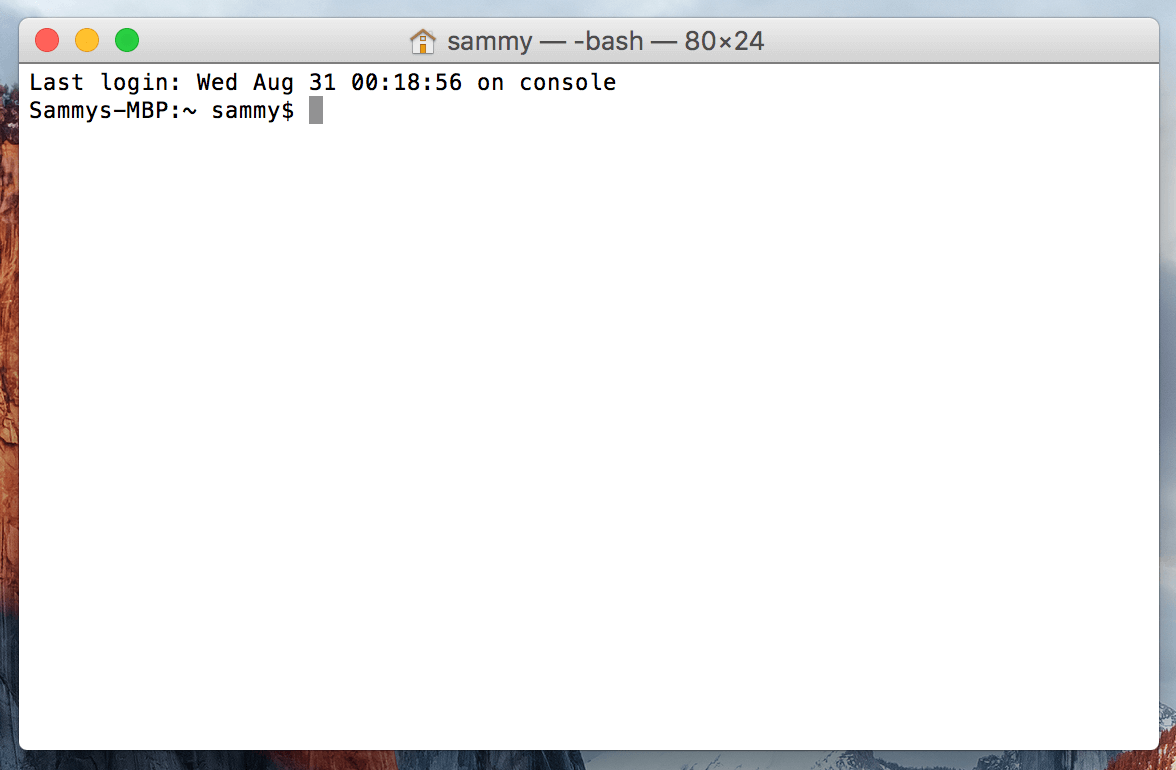
现在终端已经运行,让我们来安装Node.js所需的一些先决条件。.
步骤 2 – 安装 Xcode 命令行工具
Xcode 是一个集成开发环境 (IDE),它包含适用于 macOS 的软件开发工具。编写 Node.js 应用程序不需要 Xcode,但 Node.js 及其某些组件依赖于 Xcode 命令行工具包。.
要下载并安装这些组件,请在终端中运行以下命令:
xcode-select --install系统会提示您开始安装,然后再次要求您接受软件许可协议。之后,工具将自动下载并安装。.
现在我们可以安装 Homebrew 包管理器了,它将允许我们安装最新版本的 Node.js。.
步骤 3 – 安装和设置 Homebrew
虽然 macOS 的命令行界面拥有许多与 Linux 和其他类 Unix 系统相同的功能,但它并没有自带一个好用的软件包管理器。软件包管理器是一组软件工具的集合,用于自动化软件的安装、配置和升级。它们将您安装的软件集中管理,并以常用格式维护系统上的所有软件包。Homebrew 是一个免费开源的软件包管理系统,可以简化 macOS 上的软件安装。我们将使用 Homebrew 来安装最新版本的 Node.js。.
要安装 Homebrew,请在终端窗口中输入以下命令:
/usr/bin/ruby -e "$(curl -fsSL https://raw.githubusercontent.com/Homebrew/install/master/install)"该命令使用 curl 从 GitHub 上 Homebrew 的 Git 仓库下载 Homebrew 安装脚本。.
我们来逐一了解 curl 命令的各个标志:
- -f 或 -fail 标志告诉终端窗口在服务器出错时不要提供任何 HTML 文档输出。.
- -s 或 --silent 标志会使 curl 静默,使其不显示进度条,与 -S 或 --show-error 标志结合使用可确保 curl 在失败时显示错误消息。.
- -L 或 --location 标志告诉 curl 如何处理重定向。如果服务器报告请求的页面已移动到其他位置,curl 将自动使用新位置重新执行请求。.
curl 下载脚本后,将由 macOS 自带的 Ruby 解释器执行该脚本,从而启动 Homebrew 安装过程。.
安装脚本会解释它将要执行的操作,并要求您确认是否要执行。这样,您就有机会在允许 Homebrew 执行操作之前,清楚地了解它将对您的系统进行哪些更改。它还会确保您在继续操作之前已具备必要的先决条件。.
在此过程中,系统会提示您输入密码。但是,您输入密码时,终端窗口不会显示您的按键操作。这是一项安全措施,您在命令行输入密码时经常会遇到这种情况。即使您看不到,系统也会记录您的按键操作,因此请在输入密码后按回车键。.
当系统要求您确认安装时,请按字母 y 表示“是”。.
现在我们来检查一下 Homebrew 是否安装正确。运行以下命令:
brew doctor如果目前不需要更新,您将在终端中看到以下内容:
Output
Your system is ready to brew.
否则,您可能会收到警告,要求您运行另一个命令,例如 brew update,以确保您的 Homebrew 安装是最新的。.
现在 Homebrew 已经安装好了,就可以安装 Node.js 了。.
步骤 4 – 安装 Node.js
通过安装 Homebrew,您可以安装各种软件和开发工具。我们将使用它来安装 Node.js 及其依赖项。.
你可以使用 Homebrew 来搜索所有可以通过 brew search 命令安装的软件包,但为了得到一个更短的列表,我们改用搜索与 Node.js 相关的软件包:
brew search nodejs你会看到一个可以安装的软件包列表,如下所示:
Output
==> Formulae
node.js
nodejs
这两个软件包都会在您的系统上安装 Node.js。它们都存在,以防您记不清应该使用 nodejs 还是 node.js。.
要安装 nodejs 包,请运行以下命令:
brew install nodejs您将在终端中看到类似以下的输出。Homebrew 会安装许多依赖项,但最终会下载并安装 Node.js 本身:
Output
==> Installing dependencies for node: icu4c
==> Installing node dependency: icu4c
==> Installing node
==> Downloading https://homebrew.bintray.com/bottles/node-11.0.0.sierra.bottle.tar.gz
######################################################################## 100.0%
==> Pouring node-11.0.0.sierra.bottle.tar.gz
...
==> Summary
🍺 /usr/local/Cellar/node/11.0.0: 3,936 files, 50.1MB
除了 Node.js 本身之外,Homebrew 还会安装一些相关工具,包括 npm,这使得安装和更新你在项目中可能使用的 Node.js 库和包变得容易。.
要检查已安装的 Node.js 版本,请键入
node -v这将输出当前已安装的 Node.js 的具体版本,默认情况下是可用的最新稳定版 Node.js。.
Output
v11.0.0
检查 npm 版本:
npm -v您将看到显示的版本:
Output
6.4.1
您将使用 npm 安装其他组件、库和框架。.
要更新 Node.js 版本,您可以先更新 Homebrew 以获取最新的软件包列表,然后再升级 Node.js 本身:
brew update
brew upgrade nodejs
现在Node.js已经安装好了,让我们编写一个程序来确保一切正常。.
步骤 5 – 创建一个简单的应用程序
让我们创建一个简单的“Hello, World”应用程序。这将确保我们的环境正常运行,并让您熟悉如何创建和运行Node.js应用程序。.
为此,请使用 nano 创建一个名为 hello.js 的新文件:
nano hello.js将以下代码输入到文件中:
let message = "Hello, World!";
console.log(message);
按 CTRL+X 退出编辑器。然后,当提示保存文件时,按 y。您将返回到您的请求页面。.
现在使用以下命令运行程序:
node hello.js程序运行后,会在屏幕上显示输出结果:
Output
Hello, World!
这个简单的程序证明你拥有一个可用的开发环境。你可以利用这个环境继续探索 Node.js,并构建更大、更有趣的项目。.
结果
您已成功安装 Node.js 和 npm,并通过创建和运行一个简单的应用程序测试了您的配置。现在您可以使用它来开发客户端应用程序或服务器端应用程序。.