
介绍
本文将探讨如何在 Linux VPS 上更改 SSH 端口以及如何选择合适的端口。安全外壳协议(Secure Shell,简称 SSH)是一种网络协议,允许您远程访问服务器。您还可以使用 SSH 协议加密服务器与您之间的通信,从而提高信息安全性。.
然而,使用标准传输控制协议 (TCP) 端口 22 进行 SSH 连接可能很危险,因为该端口极易受到暴力破解攻击等多种网络威胁,黑客可以通过该端口渗透您的敏感加密数据。.
为了防止此类事件发生并保护您的 SSH 服务器,您应该能够更改端口。本文将介绍在 Linux VPS 上选择和更改 SSH 端口的最简便方法。敬请期待更多内容。.
选择新的 SSH 端口
为 Linux 虚拟服务器选择新的 SSH 端口时,请记住端口号 0 到 1023 保留给特殊服务,并且只能通过 root 权限访问它们。.
如何更改默认 SSH 端口
在本节中,我们将通过 4 个非常简单易懂的步骤解释如何在 Linux VPS 上更改 SSH 端口。.
步骤 1:通过 SSH 连接到服务器。
通过 SSH 连接到您的服务器后,您可以在终端或 PuTTY 中运行以下代码:
在上述命令中,请将 username 替换为您的用户名,并将 0.0.0.0 替换为您的服务器地址。例如:
执行上述命令后,系统会提示您输入 SSH 密码或密钥。输入密码或密钥并按回车键后,即可建立与服务器的 SSH 连接。.
步骤 2:更改 SSH 设置
运行以下命令,即可访问 SSH 守护进程,即 sshd:
sudo nano /etc/ssh/sshd_config
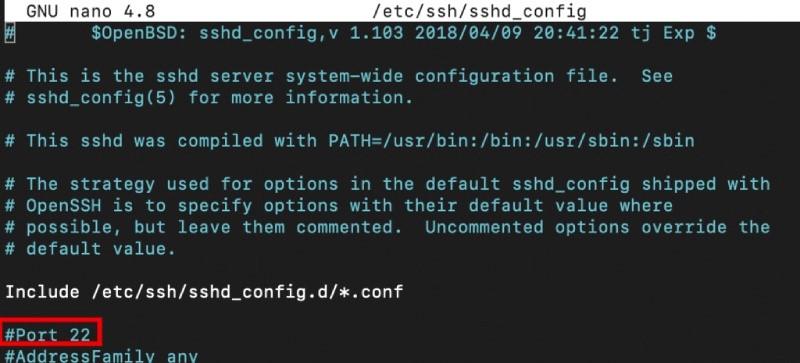
运行上述命令后,SSH 配置文件将会打开。此时,在更改 Linux VPS 上的 SSH 端口时,您应该找到名为“#Port 22”的行。删除数字和“#”符号,并将其替换为您所需的 SSH 端口号。例如,运行上述命令后,您将看到以下输出:
将端口号更改为 1026:
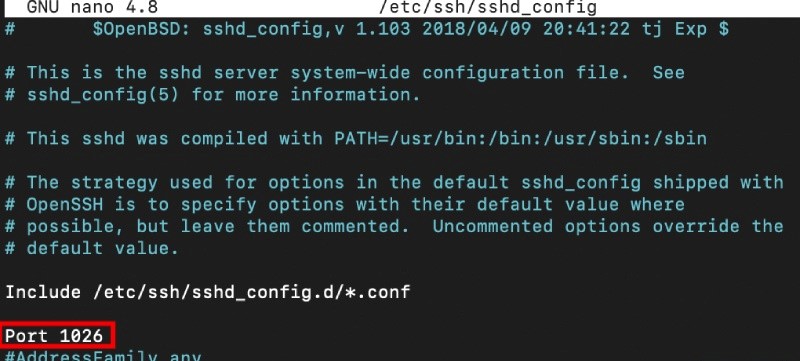
然后保存更改。.
步骤 3:配置防火墙
通过配置防火墙,您可以确保新端口不会被阻止。如果您正在设置新的VPS,默认情况下所有端口都应该是开放的。.
首先,您需要更新防火墙设置,允许传入连接到新端口。为了更好地理解这一步骤,我们假设使用 UFW 防火墙。接下来,您需要在命令行中运行以下命令,以更改 Linux VPS 上的 SSH 端口:
sudo ufw allow 1026/tcp
然后,使用以下命令重启 SSH 服务:
- 在 Debian 和 Ubuntu 发行版中
sudo service ssh restart
- 在 Debian 和 Ubuntu 发行版中,如果使用 systemd,则需要进行系统管理。
sudo systemctl restart ssh
- 在 CentOS 和 Fedora 上
sudo service sshd restart
- 在 CentOS 和 Fedora 上使用 systemd 时
sudo systemctl restart sshd
步骤 4:测试新的默认端口
为确保新的 SSH 端口已打开,请在命令提示符下运行 ss 或 netstat 命令。ss 命令如下所示:
ss -tulpn | grep 1026
上述命令的输出结果如下:
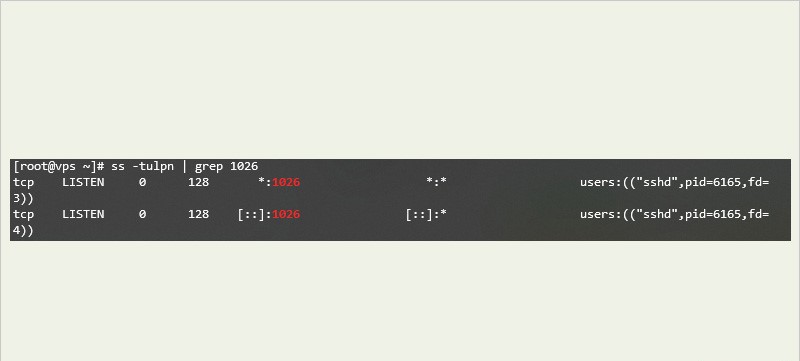
netstat 命令如下:
netstat -tulpn | grep 1026
上述命令的输出结果如下:
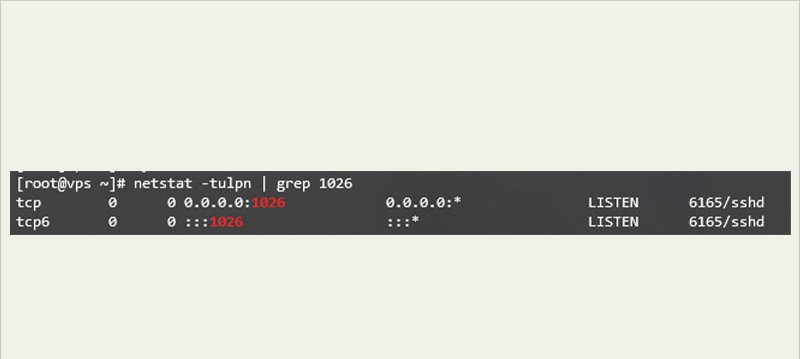
现在您可以在命令行运行以下命令来登录 SSH:
ssh -p [port] user@server
将 [port] 替换为端口号,将 user 替换为用户名,将 server 替换为服务器地址。例如:
ssh -p 1026 [email protected]
结果
使用默认的 SSH 端口 22 会降低您的安全性,使您更容易成为黑客的目标。黑客通常会寻找开放端口来拦截和窃取敏感数据。因此,我们建议您尽快更改 SSH 端口,以最大程度地降低网络攻击的风险并保护您的 Linux 服务器。首先,请注意端口 0 到 1023 已被特殊服务保留。因此,最好选择 1024 到 65535 之间的端口号。配置 SSH 服务并更新防火墙设置后,重启 SSH 服务并测试与新端口的连接。.