如何在 Ubuntu 20.04 上安装 cPanel/WHM
在 Ubuntu 上安装 cPanel 可以提供许多功能。作为管理员,使用此网站托管控制面板可以帮助您简化网站托管流程,方便网站最终用户使用。cPanel 和 WHM 作为测试软件,在最终定稿之前不宜在生产环境中使用。此外,在 Ubuntu 20.04 上安装 cPanel 需要一些先决条件,本指南中已列出。本文将指导您如何在 Ubuntu 20.04 上安装 cPanel/WHM。.
它仅适用于 Linux 系统。因此,如果您担心 Linux VPS 的复杂性,但又需要托管自己的网站、应用程序、数据库、机器人或电子邮件帐户,那么 cPanel VPS 的替代方案是一个不错的选择。接下来,我们将详细介绍您需要了解的关于这款流行的服务器软件解决方案的所有信息。.
cPanel是什么?
cPanel 是一款易于使用、可扩展且对开发者友好的虚拟主机控制面板,提供图形用户界面。通过此界面,您可以利用 cPanel 和 WHM(Web Host Manager)这两个程序的 Web 界面完成所有重要设置。cPanel 非常适合管理服务器或配置虚拟主机套餐。它提供 15 天免费试用期,之后每个 cPanel 和 WHM 服务器都需要单独的许可证。.
所以,如果您还没有 cPanel 和 WHM 的许可证,请为您的服务器 IP 地址购买一个。要找到最合适的套餐,请访问 cPanel 商店并购买。.
何时应该选择cPanel和WHM?
cPanel 和 WHM 都是功能强大的服务器和主机账户管理工具。对于新手来说,cPanel 是一个理想的控制面板解决方案。然而,WHM 更常用于管理独立服务器或 VPS 主机服务。它不包含在标准虚拟主机服务中,但非常适合管理经销商服务、cPanel 账户和服务器设置。.
作为管理员,您可以为客户创建 cPanel 帐户、监控和保护服务器,以及只需点击几下即可传输和备份数据。另一方面,当您需要管理服务器和配置虚拟主机帐户时,可以考虑使用 cPanel。它还允许您检查网站状态并执行网站故障排除任务。此外,它还为用户提供各种功能,例如创建网站和域名、设置和管理电子邮件网络以及存储 Web 文件。.
cPanel 功能
cPanel 网站声称拥有丰富的功能和卓越的客户支持,其自动化且可定制的平台让客户能够专注于业务增长。那么,让我们来看看 cPanel 作为一款用于管理主机服务器和网站的控制面板,都具备哪些功能:
- 用户友好界面
- 可靠的支持
- 易于配置
- 自动软件安装
- 安全设置
- 几分钟内即可监控和保护服务器及网站
- 非常兼容
- 发布网站
- 日志文件
- 建立数据库
还有更多。.
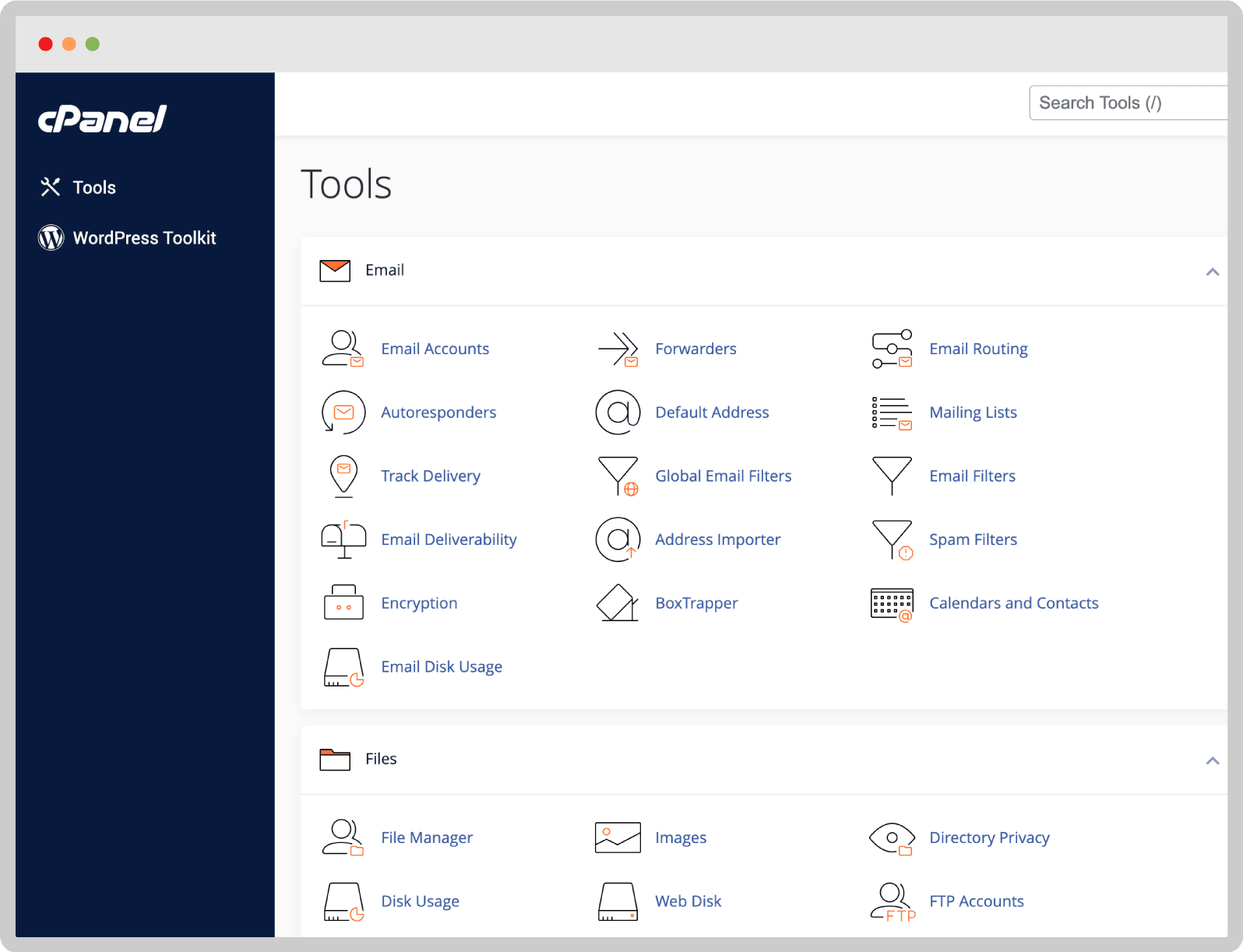
WHM 功能
WHM平台可以满足开发人员、独立设计师、小型企业,甚至是20人团队的需求。现在,让我们来回顾一下WHM网站托管管理功能。.
- 用户管理
- 服务器监控
- 重置 cPanel 帐户
- 备份和迁移
- 修改 DNS 区域记录
- 将域名添加到服务器
- 配置名称服务器
- 执行系统和控制面板维护。
还有更多。.
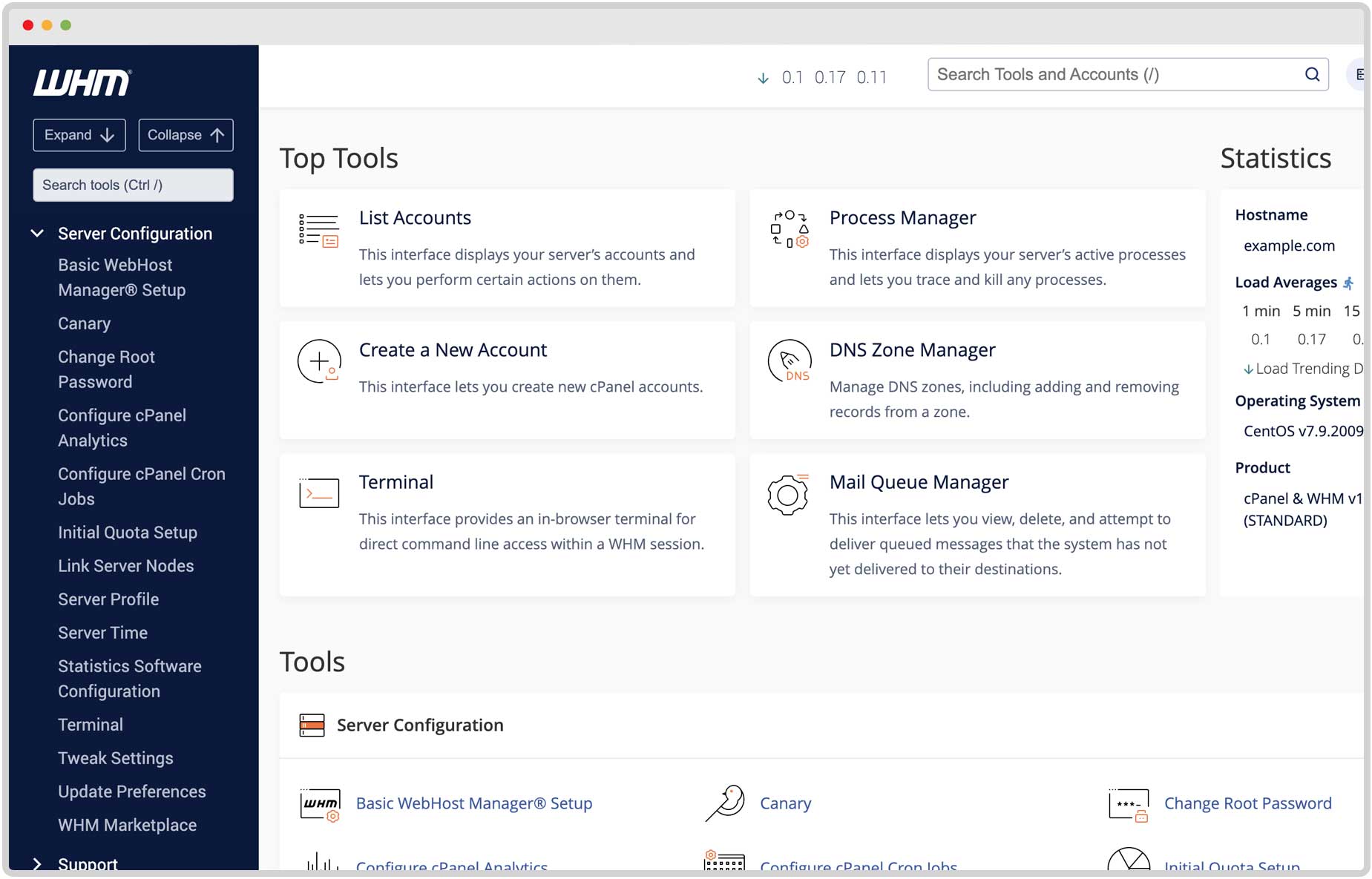
在 Ubuntu 20.04 上安装 cPanel 和 WHM 的前提条件
要成功完成安装过程,您需要事先考虑一些前提条件。首先,您需要安装并运行 Ubuntu 20.04 系统。如需下单或咨询,请联系我们的在线专家。.
其次,请记住,您的服务器上不应安装任何其他软件。换句话说,您需要一台新服务器。.
为了使您的服务器能够兼容并执行安装过程,必须满足以下先决条件。.
您的服务器应该有一个具有 sudo 权限的非 root 用户和一个基本的防火墙。.
必须安装 Perl。.
- 具有完全限定注册域名的主机名。.
- 如果已安装,则必须禁用 SELinux。
- 处理器:最低 1.1 GHz,最高 2 GHz
- 至少1GB内存
- 最少 20 GB,最多 40 GB 磁盘空间
- 完全限定域名
- 64 位架构
- 静态 IP 地址
更多信息请查看主网站,了解 Ubuntu 的系统要求。.
系统已满?让我们征服高峰!
如何在 Ubuntu 20.04 上逐步安装 cPanel 和 WHM
在提供所有服务器系统要求后,请按照本文中的步骤成功完成安装。.
步骤 1
要将系统软件包更新到最新版本并重建系统缓存,请使用以下命令:
sudo apt update
sudo apt upgradeگام 2
همانطور که اشاره کردیم، FDQN و یک نام دامنه کاملا واجد شرایط مورد نیاز است. در این مرحله باید نام دامنه ای را که قصد استفاده از آن را دارید تنظیم کنید. دستور زیر را برای بررسی نوع نام میزبان فعلی خود اجرا کنید:
hostnameاکنون، فایل را ویرایش کنید تا آن را روی یک نام میزبان کاملا واجد شرایط تنظیم کنید. در این مقاله، فرض می کنیم که demo.operavps.com است.
nano /etc/hostnameسپس، می توانید نام میزبان قدیمی را حذف کرده و نام جدید را اضافه کنید. برای ذخیره و خروج از فایل، Ctrl + O را فشار دهید، کلید Enter را فشار دهید و Ctrl + X را برای خروج فشار دهید.
برای باز کردن فایل etc/hosts/، اجرا کنید:
nano /etc/hostsدستوری مانند زیر را اجرا کنید اما آدرس IP را با آدرس سرور خود و همچنین نام دامنه تغییر دهید.
your IP yourserver.domain.com yourserverچیزی مثل:
**.**.**.*** demo.operavps.com demoبرای ذخیره و خروج از فایل، Ctrl + O را فشار دهید، کلید Enter و سپس Ctrl + X را فشار دهید تا خارج شوید.
اکنون می توانید سرور را راه اندازی مجدد کنید. بنابراین، تایپ کنید:
rebootدر این لحظه، باید از دستور زیر برای تأیید تنظیم نام میزبان استفاده کنید.
hostnameگام 3
خیلی نزدیک به اتمام نصب. برای ایجاد یک جلسه پوسته، می توانید از ابزار Linux Screen استفاده کنید. به فعال ماندن پس از قطع شدن شبکه کمک می کند. اجرا کن:
screen
اگر صفحه نمایش نصب نشده است، از دستور زیر برای نصب آن استفاده کنید.
apt install screenو در نهایت برای نصب cPanel دستور زیر را اجرا کنید:
cd /home && curl -o latest -L https://securedownloads.cpanel.net/latest && sh latestخروجی نمونه به شکل زیر خواهد بود:
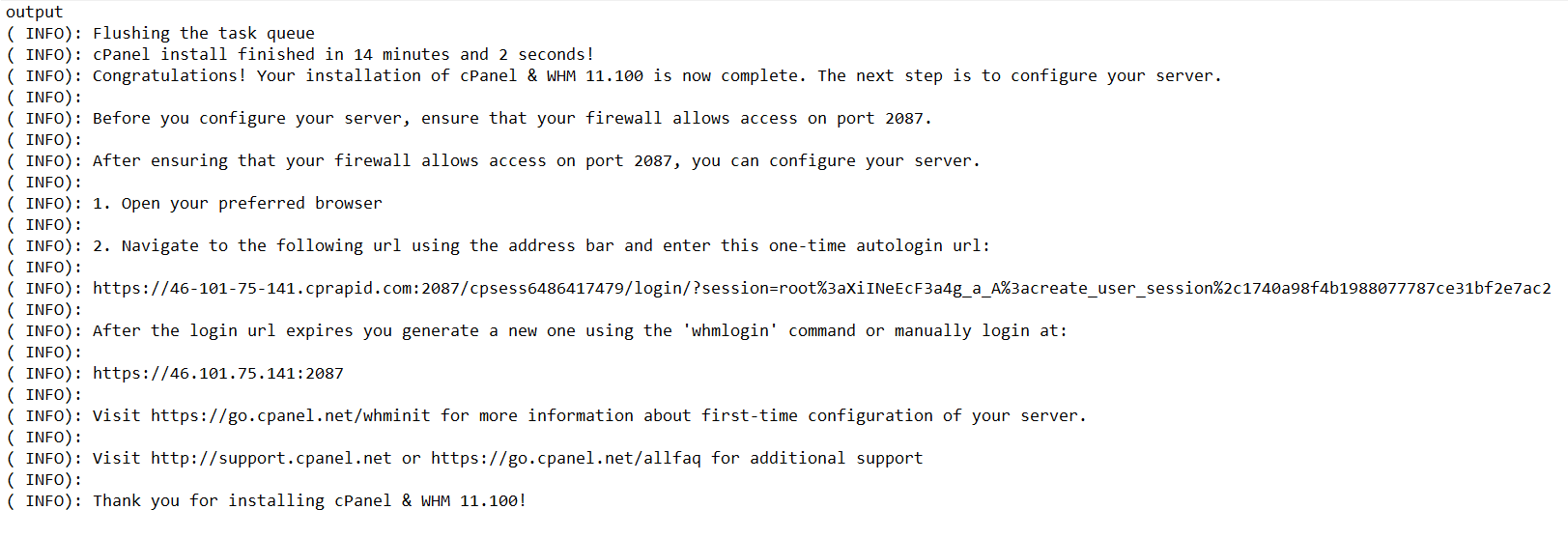
ممکن است چند دقیقه طول بکشد تا نصب تمام شود زیرا وابستگی های زیادی از جمله MariaDB برای مدیریت پایگاه داده نصب می کند. ترمینال را نبندید. پس از انجام آن، پیام را دریافت خواهید کرد.
نحوه راه اندازی cPanel/WHM در اوبونتو 20.04
برای دسترسی به رابط وب cPanel/WHM، مرورگر مورد علاقه خود را باز کنید و https://<your_IP_address>:2087
ممکن است از شما خواسته شود یک حساب کاربری ایجاد کنید و کد تأیید ارسال شده به ایمیل خود را وارد کنید. همانطور که می دانید مجوز آزمایشی 15 روزه فعال می شود. و سپس، می توانید وارد WHM شوید.
با استفاده از کاربر ریشه اوبونتو وارد WHM شوید
برای ورود به WHM باید صفحه ورود را مشاهده کنید تا اطلاعات مورد نیاز را وارد کنید. root را به عنوان نام کاربری و رمز عبور تنظیم شده برای آن را در سرور اوبونتو 20.04 وارد کنید. (با اجرای passwdcommand ایجاد شده است)
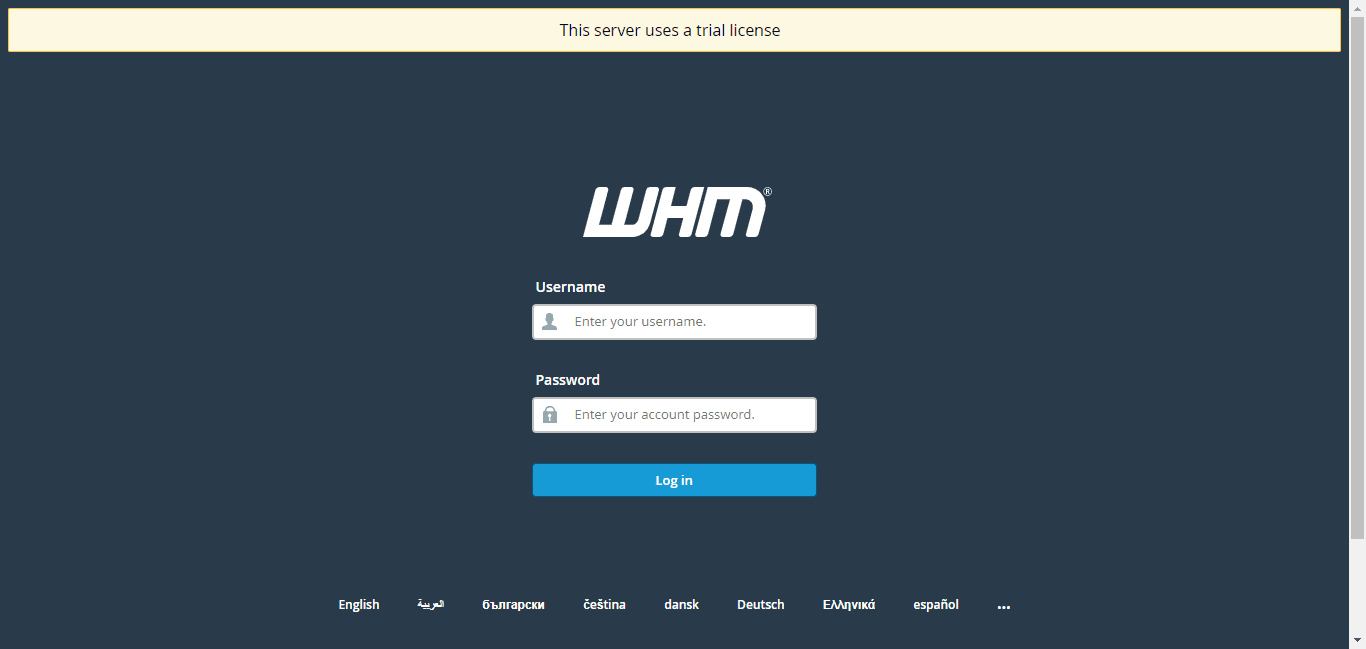
وقتی وارد WHM خود شدید و آدرس ایمیل خود را ارائه دهید، روی Agree to All کلیک کنید. سپس، هنگامی که از ویزارد درخواست می کند مجوز آزمایشی برای بدست آوردن آن ایجاد کند، از طریق جادوگر بروید.
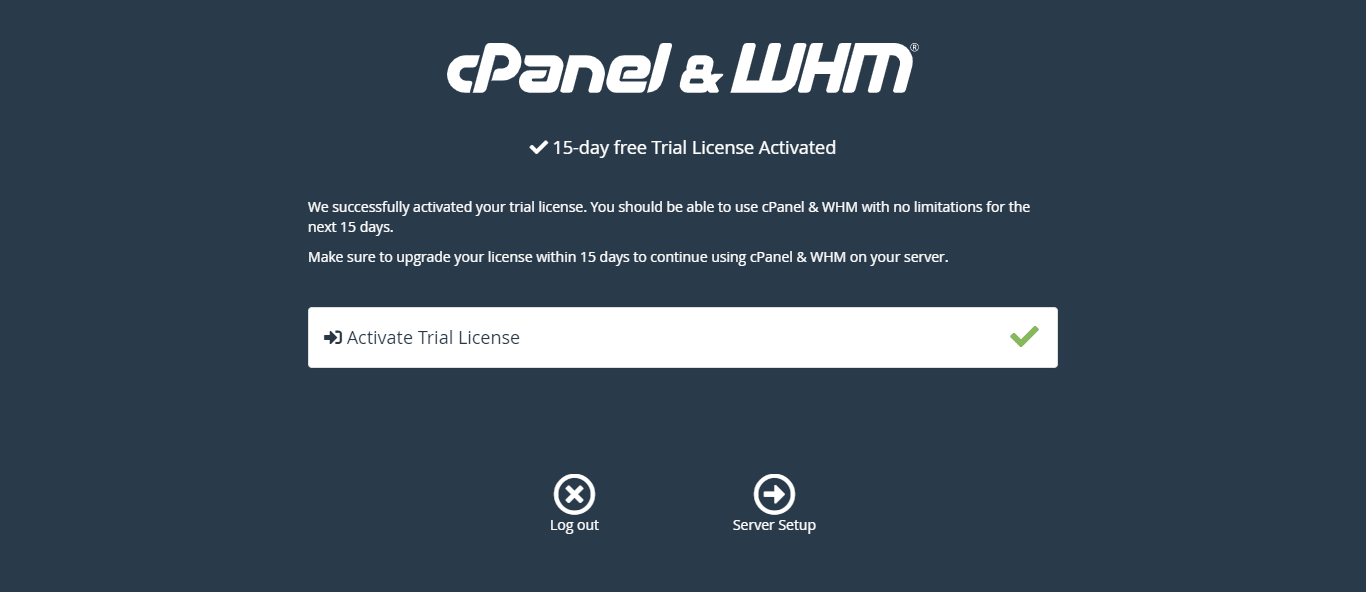
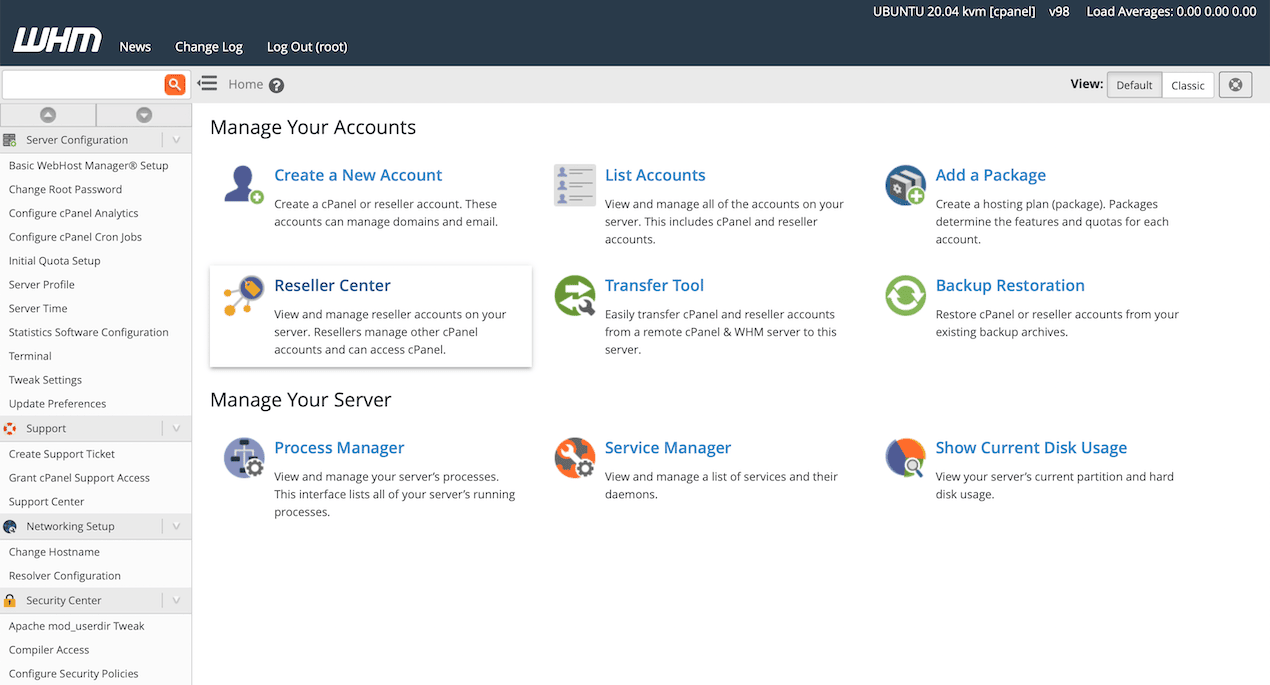
این تمام چیزی است که باید در مورد نصب cPanel و WHM در اوبونتو 20.04 بدانید. فقط پیکربندی را ذخیره کنید تا به صفحه اصلی WHM منتقل شود.
نتیجه
در این مقاله نحوه نصب cPanel و WHM را در اوبونتو 20.04 یاد گرفتید. برای داشتن نصب آسان، تمام مراحل مورد نیاز این راهنما را رعایت کنید. توسعه دهندگان و فناوری اطلاعات، کسب و کارهای کوچک تا متوسط، آژانس های دیجیتال و ارائه دهندگان هاست مشتریان سی پنل و طرفداران بزرگ آن هستند. برخی دیگر از کنترل پنل های میزبانی وب منبع باز وجود دارند که جایگزین های خوبی برای سی پنل هستند مانند نسخه رایگان CyberPanel، Ajenti، Zpanel، نسخه Virtualmin GPL، Froxlor، ISPconfig و aapanel.