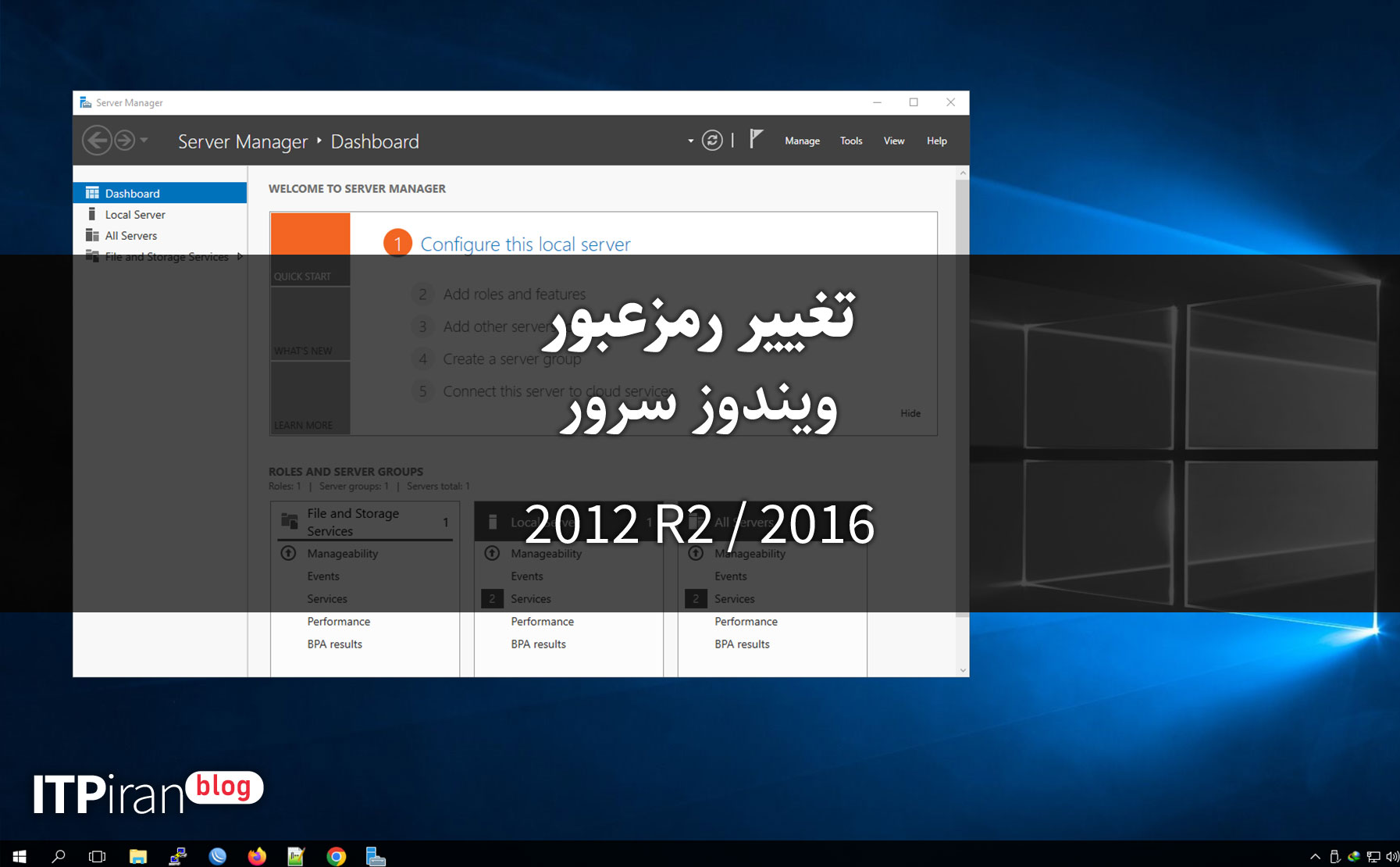
在本教程中,我们将向您展示如何在 Windows Server 2008 R2 或 2012 R2 中更改管理员密码。.
您可能出于多种原因想要更改 Windows Server 管理员密码,事实上,我们建议您至少每 6 个月更改一次所有密码。我们知道,至少每半年就要记住这么多新密码可能很麻烦,因此我们建议您使用可靠的密码管理器来简化操作。.
在本教程中,我们将向您展示如何在 Windows Server 2008 R2、2012 R2、2016 和 2019 中更改管理员密码。不过,在正式开始之前,我们将首先为您提供一些创建强密码的一般准则。.
如何创建强密码?
创建强密码并没有统一的规则,但建议遵循以下准则以防止暴力破解和字典攻击:
您的密码长度必须至少为 8 个字符。.
请包含大写字母、小写字母、数字和特殊字符(@、# 等)。.
密码中不要包含任何真实单词。.
密码中请勿包含任何日期(生日、纪念日等)。.
请确保您创建的密码是唯一的,并且与任何其他现有密码都不相似。.
一般来说,如果你不与他人分享密码,也不把密码写下来,那么按照上述准则,你就能创建一个即使是最强大的超级计算机也无法破解的密码。.
如何更改 Windows Server 2019 密码?
要在 Windows Server 2019 中更改管理员密码,请按照以下步骤操作:
步骤 1:通过远程桌面登录到您的服务器。.
步骤 2:按下 Windows 键,在搜索栏中输入“控制面板”。.

步骤 3:在“用户帐户”部分,点击“更改帐户类型”。请注意,您需要从下拉菜单切换到类别视图才能看到此选项。.

步骤 4:现在选择管理员帐户。.

步骤 5:在下一页上,点击“更改密码”。.
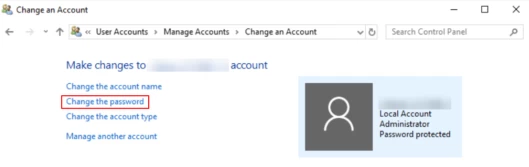
步骤 6:输入当前密码,然后输入新密码,点击“更改密码”。.

如何更改 Windows Server 2012 R2 或 2016 的密码?
要在 Windows Server 2012 R2 和 Windows Server 2016 中更改服务器管理员密码,请按照以下步骤操作:
步骤 1:通过远程桌面登录到您的服务器。.
步骤 2:按下 Windows 键并输入管理工具。.
步骤 3:双击“计算机管理”。.
步骤 4:展开本地用户和组。.
步骤 5:点击“用户”。.
步骤 6:右键单击“管理员”。单击“设置密码”>“继续”。.

步骤 7:在两个字段中输入您的新密码,然后按确定。.
如何更改 Windows Server 2008 R2 密码?
要在 Windows Server 2008 R2 中更改管理员密码,请按照以下步骤操作。.
步骤 1:通过远程桌面登录到您的服务器。.
步骤 2:右键单击“计算机”,然后选择“管理”。.
步骤 3:双击配置。.
步骤 4:展开“本地用户和组”,然后选择“用户”。.
步骤 5:右键单击 Administrator,选择“设置密码”,然后单击“继续”。.
步骤 6:输入新密码并选择确定。.
结果
好了!如果您已按照适用于您 Windows Server 版本的这些简单步骤操作,那么您现在就已成功更改了 Windows Server 的管理员密码。如果您还拥有 Linux VPS/服务器,您可以阅读我们关于如何更改 root 密码的详细指南。如有任何疑问或建议,请在下方评论区留言。.