Giriiş:
Windows veya Linux'u seviyorsanız, ikisinden birini seçmek zorundasınız gibi görünüyor. Çoğu kişi Windows'un görünümünü beğendiğini ancak Linux'un temel özelliklerini istediğini söylüyor. Windows'un "hissini" ve kullanım kolaylığını yakalayan Mint gibi birçok Linux dağıtımı oldu. Ancak, Vubuntu'ya benzeyen bir tane daha yok. Vubuntu, isterseniz Windows 11 veya Windows 10'a benzeyen bir Ubuntu işletim sistemidir. Muhtemelen gördüğünüz şeye iki kez bakmanıza neden olacak bu çok benzersiz Ubuntu sürümüne bir göz atalım.
Ubuntu nedir?
Wubuntu, Windows 11 ve Windows 10'a benzeyen (indirebileceğiniz iki farklı sürümü var) açık kaynaklı bir Ubuntu sürümüdür. Wubuntu, Windows kullanıcılarına tanıdık gelen, ancak Ubuntu'yu ve Linux'un güvenlik ve özelliklerini destekleyen bir işletim sistemi olmayı hedefliyor. Windows'ta sevdiğimiz şeylerle Linux'un özelliklerinin ve güvenliğinin bir karışımıdır.
Tam bir Windows görünümü ve kullanım kolaylığı sunuyor ve sadece Microsoft Windows'a özgü olduğunu düşündüğünüz özelliklere de sahip. Ancak, yeni CoPilot sihirbazı, Microsoft Edge, OneDrive, PowerShell, Teams ve daha fazlasını da elde ediyorsunuz.
Ubuntu'nun güzel özelliklerinden biri de, gerçek Windows 11'i çalıştırmak için gereken TPM aygıtı, güvenli önyükleme veya diğer donanımlara ihtiyaç duymamasıdır. Bu da onu, yeni güvenlik özelliklerine sahip olmayan eski masaüstü bilgisayarlar için harika bir seçenek haline getiriyor. Ubuntu Windows ayrıca tek bir işletim sisteminden Windows, Android ve Linux uygulamalarının bir karışımını çalıştırabiliyor.
Ubuntu'nun iki sürümü
Ubuntu kurulumu iki şekilde yapılır:
- Windows Ubuntu 11 Plasma – Bu, Windows 11'e benzeyen Wubuntu sürümüdür. KDE pencere yöneticisi ve modern, özelleştirilebilir bir masaüstü ile KDE Plasma teknolojisini kullanır.
- Windows Ubuntu 11 Cinnamon – Windows 11 olarak adlandırılsa da, stili ve grafik arayüzü Windows 10'dan esinlenilmiştir. Düşük performanslı ve kaynak tüketimi yüksek donanımlar için tasarlanmıştır. Windows 10 deneyimiyle istikrarlı ve güvenli bir işletim sistemi isteyen kullanıcılar içindir.
Sistemin sahip olması önerilen gerekli özellikler
- Windows Ubuntu 11 Plasma – 2 GB RAM ve 2 CPU çekirdeği
- Windows Ubuntu 11 Cinnamon – 1 GB RAM ve tek çekirdekli işlemci
Ubuntu'nun temel özellikleri
Linux Güvenliği
Ubuntu'nun öne çıkan özelliklerinden biri güvenliktir. Kullanıcı deneyimini etkilemeden, birçok alanda Windows'a göre önemli ölçüde daha az güvenlik açığına sahip olan Linux'un aşağıdaki avantajlarından yararlanabilirsiniz. Aşağıdaki resimde yer alan güncellemeleri indirme işlemine dikkat edin.
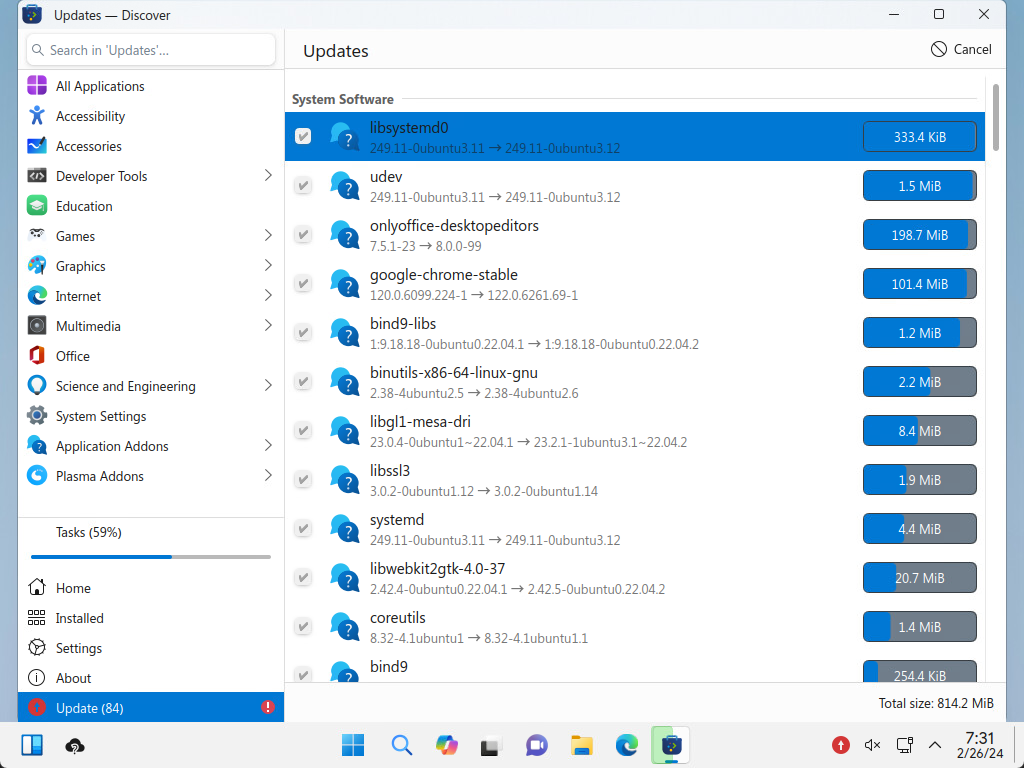
Bu, TPM gerektirmez; yani eski sistemler, Windows 10 veya 11 olsun, tanıdık Windows arayüzünü korurken Linux'un ek güvenliğinden de faydalanabilir.
Eski sistemleri destekler.
Mükemmel donanım uyumluluğuna sahiptir. TPM ve güvenli önyükleme özelliklerini gerektiren Windows 11 sistemlerinin aksine, Wubuntu, altında Linux işletim sisteminin bulunması sayesinde kullanıcılara güvenli bir ortam sağlar. Başlat menüsü ve Denetim Masası da dahil olmak üzere Windows 11 arayüzünün tüm görünümünü ve işlevselliğini korur.
Ayrıca, düşük sistem gereksinimleri sayesinde, düşük güçlü ve eski masaüstü bilgisayarlar ve dizüstü bilgisayarlar için harika bir seçenek olacaktır.
Destek, güncellemeler ve programlar
Wubuntu, uzun vadeli destek, düzenli bakım güncellemeleri ve ücretsiz güvenlik güncellemeleri sağlayan Ubuntu'nun en son LTS sürümünü kullanır. Bu, istikrarlı, hızlı ve güvenilir bir sistem sağlamaya yardımcı olur. Wubuntu ayrıca Linux yazılımlarından Windows ve Android uygulamalarına kadar çok çeşitli uygulamaları da destekleyebilir. Ayrıca topluluk desteği de mevcuttur ve geliştiricilerin bir destek iletişim formu bulunmaktadır.
Canlı CD olarak çalıştırın veya yükleyin.
Wubuntu'nun harika özelliklerinden biri de, hızlı ve verimli bir sistem başlatma için DVD sürücüsünden veya kurulu bir ISO görüntüsünden önyüklenen bir canlı CD olarak çalıştırabilmenizdir. Aşağıda, Wubuntu'nun masaüstü ortamında canlı CD olarak önyüklendiğini görüyorsunuz. Ancak bu tek seçenek değil; masaüstünde sistemi kurmak için bir simge de bulunuyor. Bu simge, yükleyiciyi başlatacak ve sistem kalıcı olarak sabit diskinize kurulana kadar kurulum sürecinde size rehberlik edecektir.

Ubuntu Kurulumu
Wubuntu kurulumu basittir ve özel bir donanım gerektirmez. USB portundan veya DVD sürücüsünden önyüklenebilir. Rufus veya Ventoy kullanarak ISO görüntüsünü bir USB sürücüsüne bağlayın ve fiziksel donanımınızı veya sanal makinenizi başlatın.
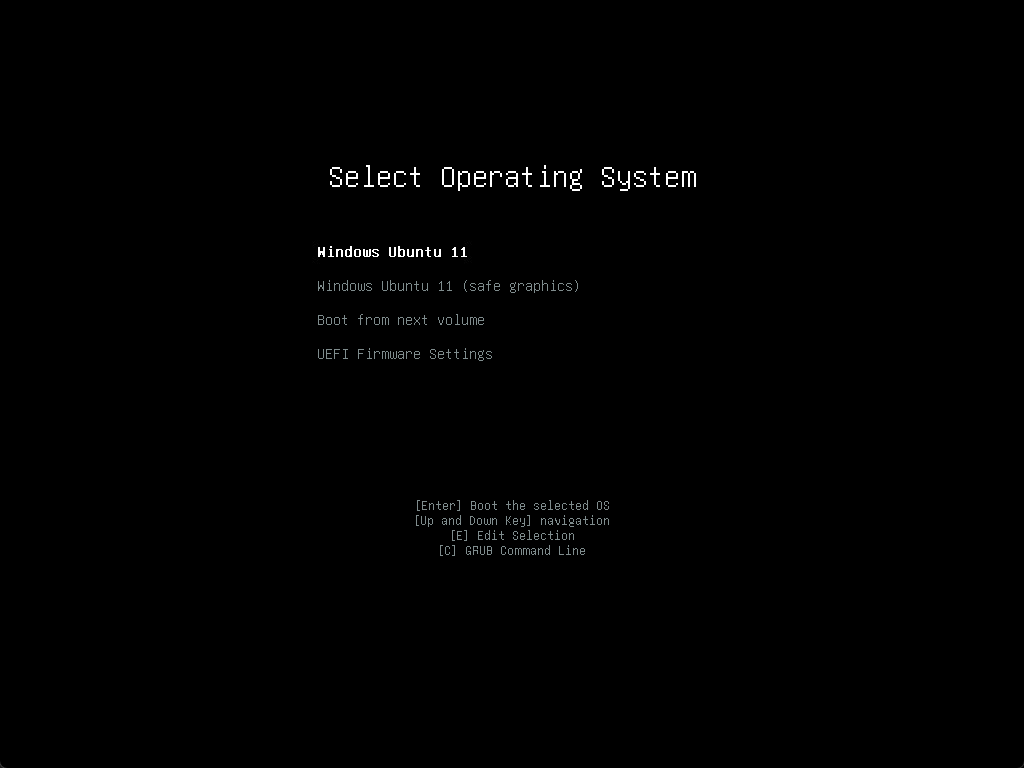
Ubuntu'yu başlatırken Windows'un nasıl başlatılacağını bile anladılar:

Masaüstündeki "Sistem Yükle" kısayoluna tıklayın.
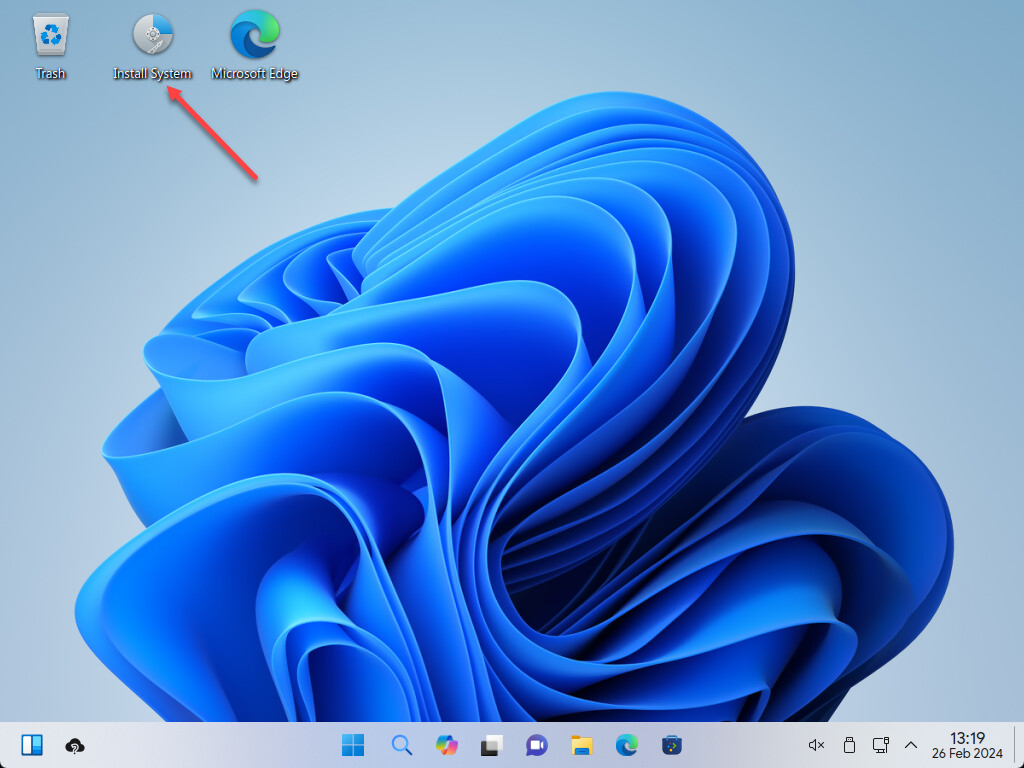
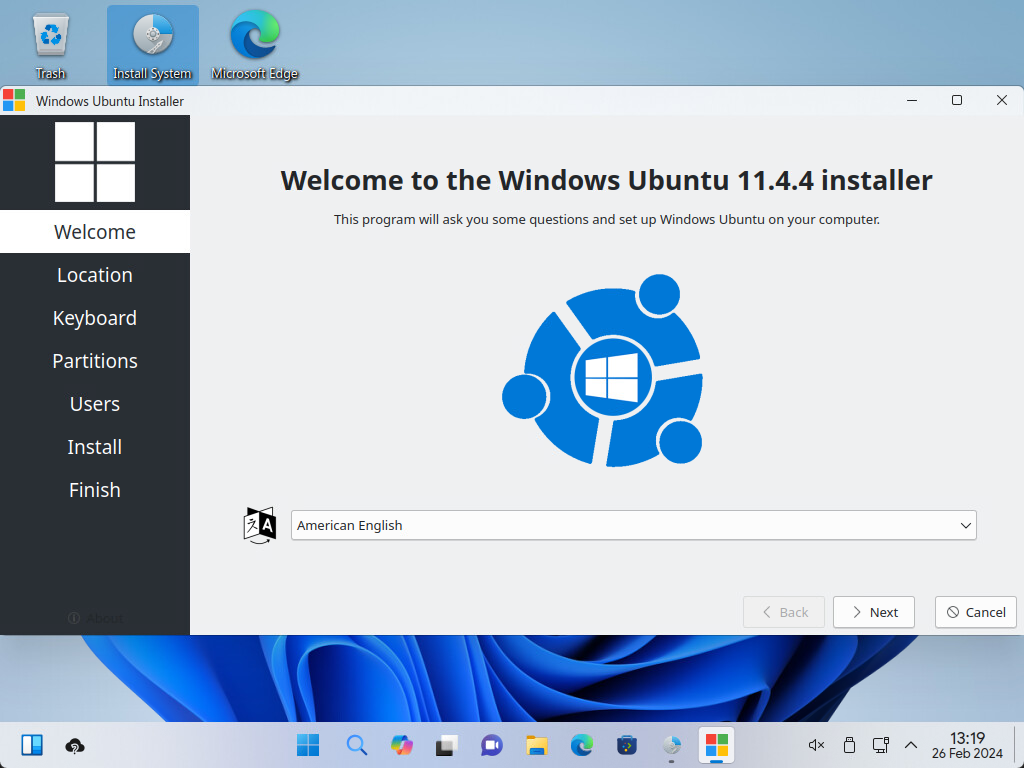
Bu, yükleyiciyi başlatacaktır. Dilinizi seçin.
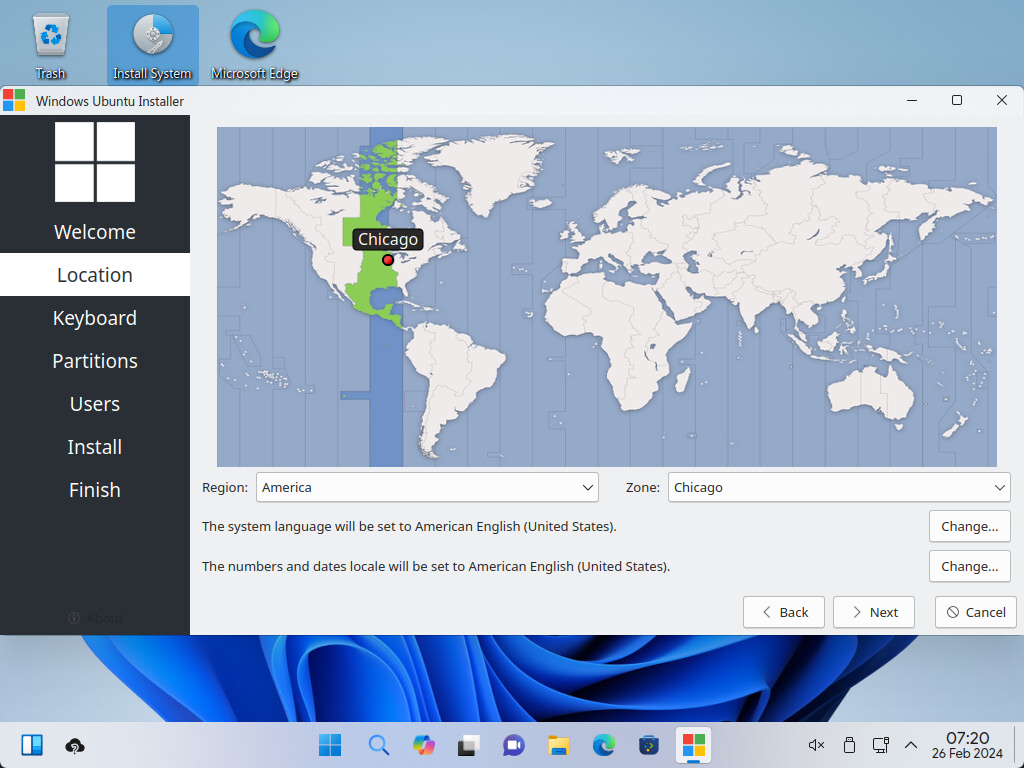
Saat diliminizi seçin.
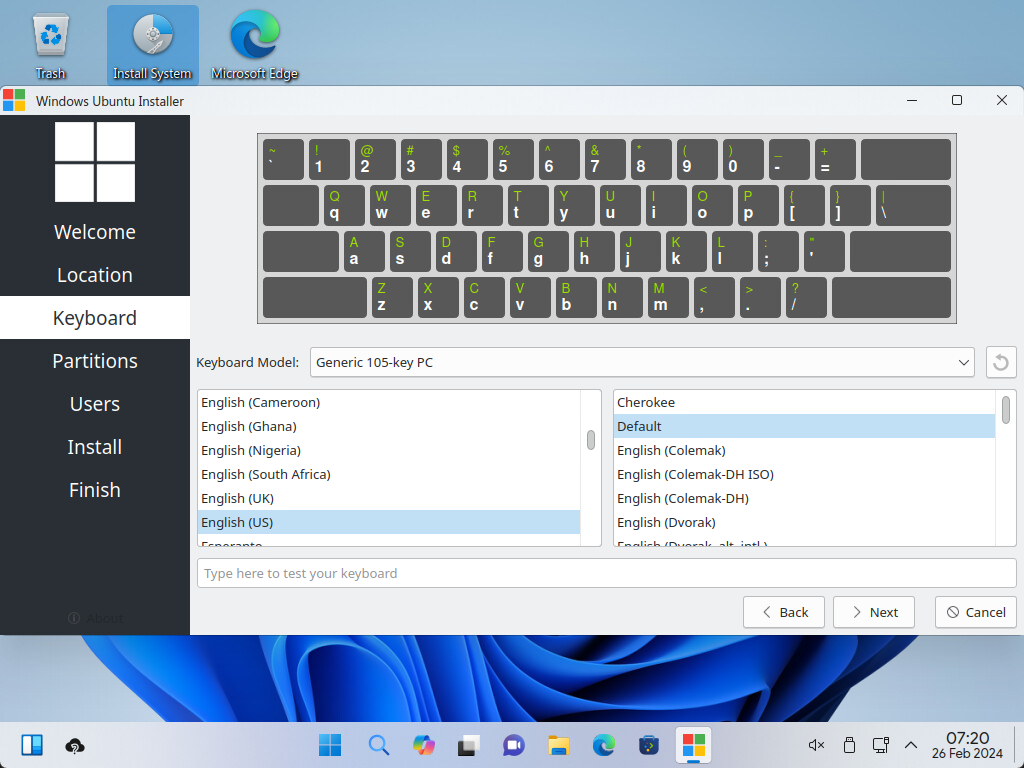
Klavye düzeninizi seçin.
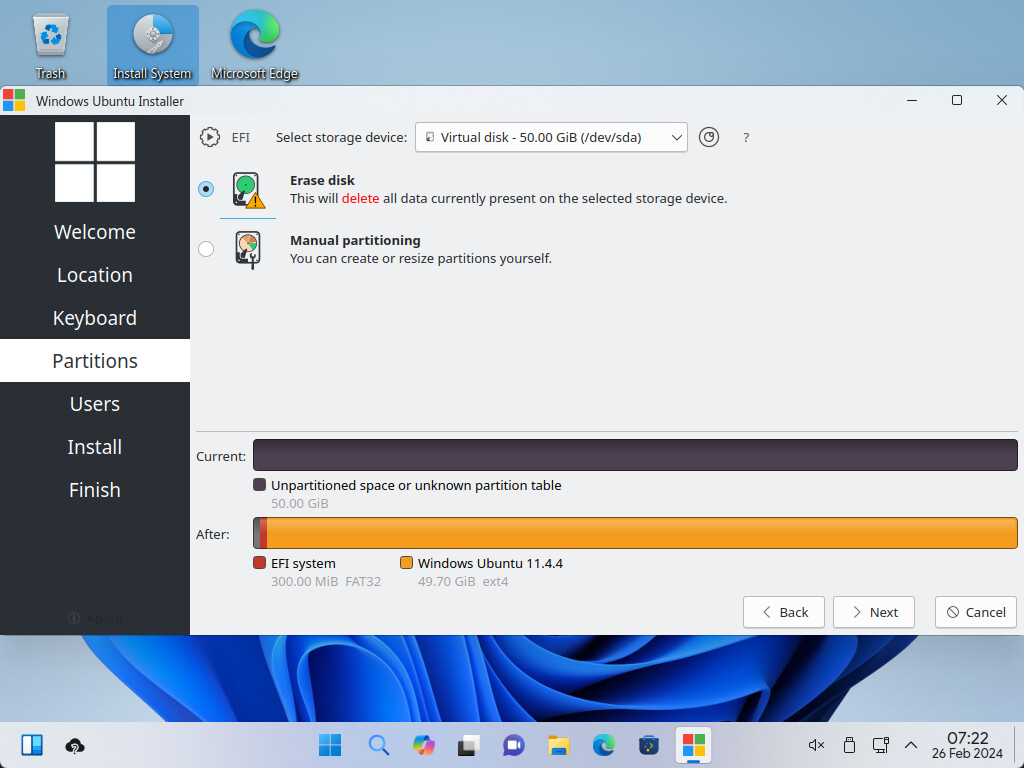
Sabit diskinizi bölümlendirmek için kullanmak istediğiniz seçeneği belirleyin. Sabit diskinizin otomatik olarak biçimlendirilmesini ve bölümlendirilmesini istiyorsanız, "Diski sil" seçeneğini belirleyebilirsiniz. Ayrıca "Manuel bölümlendirme" seçeneğini de seçebilirsiniz.
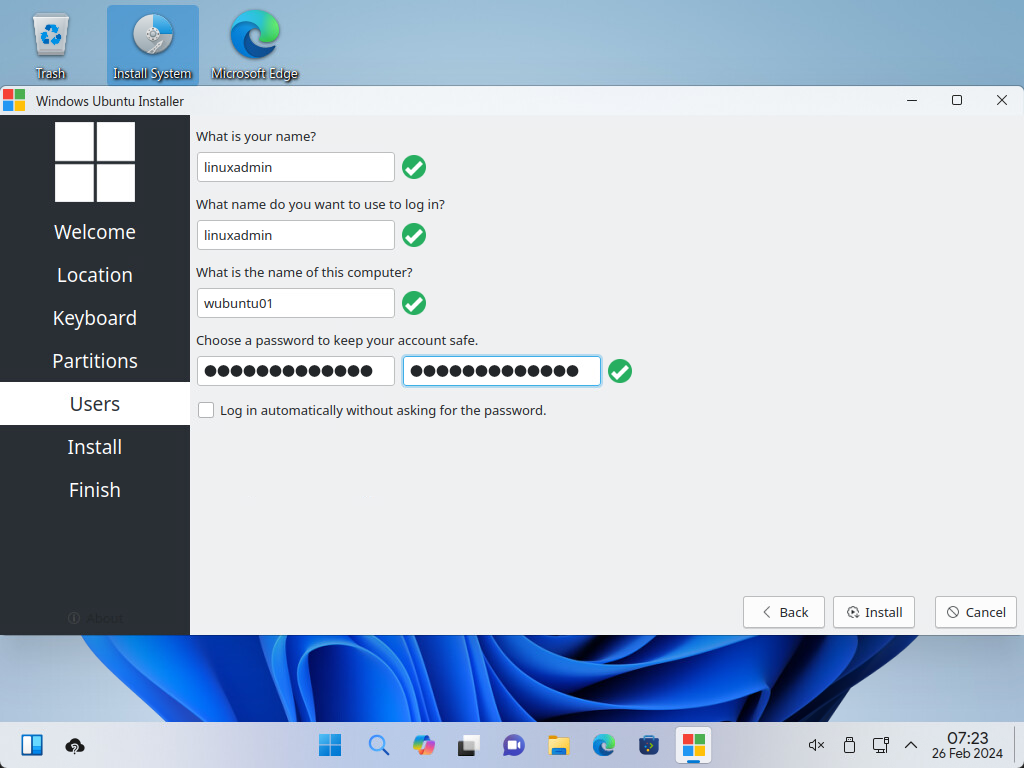
Kullanıcı adınızı, sistem adınızı ve kullanıcı şifrenizi yapılandırın. Ayrıca, şifre sormadan otomatik olarak giriş yapma seçeneğini de ayarlayabilirsiniz. Yükle'ye tıklayın.
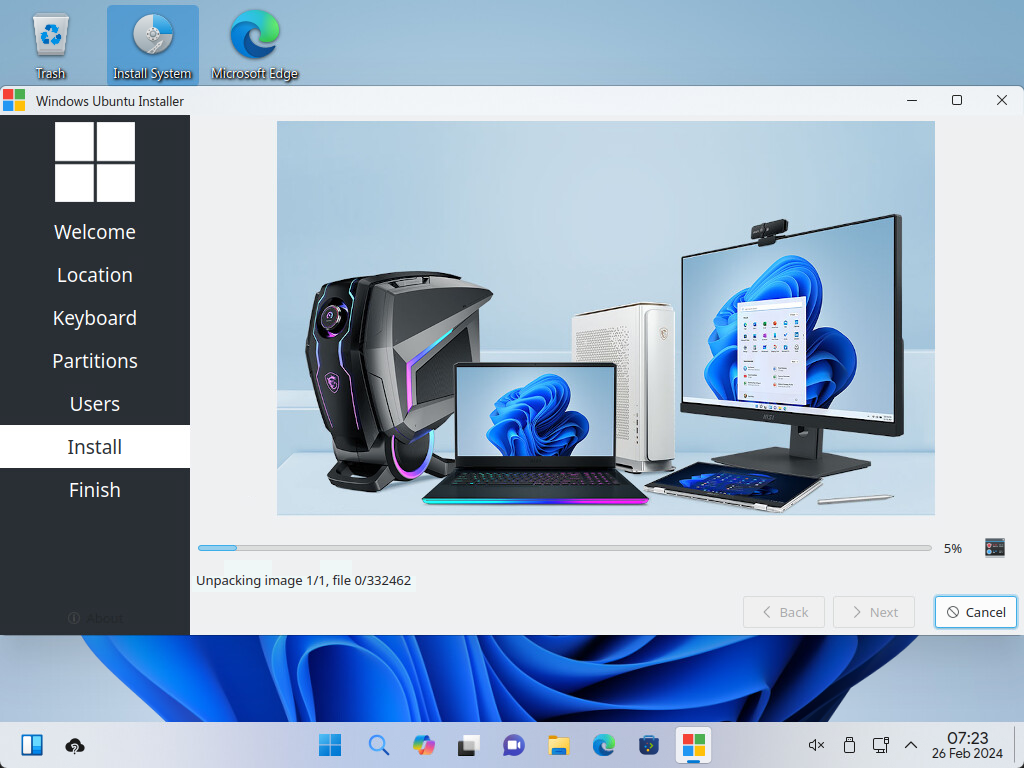
Sistem kurulum işlemine başlayacaktır:
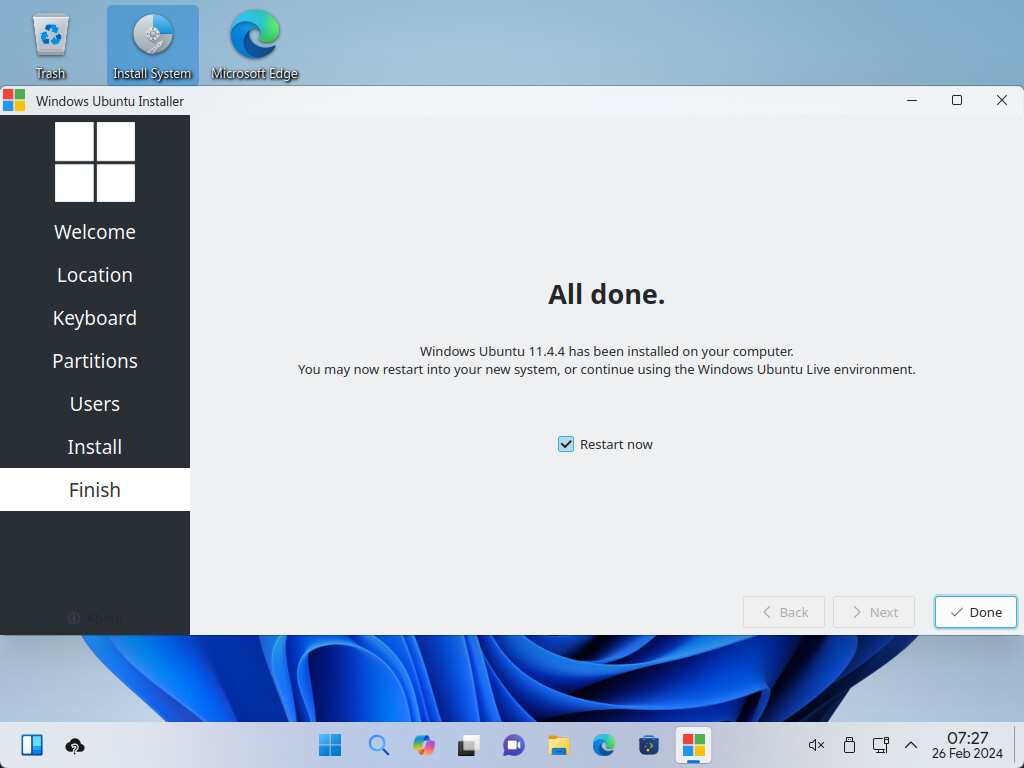
Birkaç dakika sonra sistem kurulacaktır. Sistemi yeniden başlatmak için Tamam'a tıklayın.
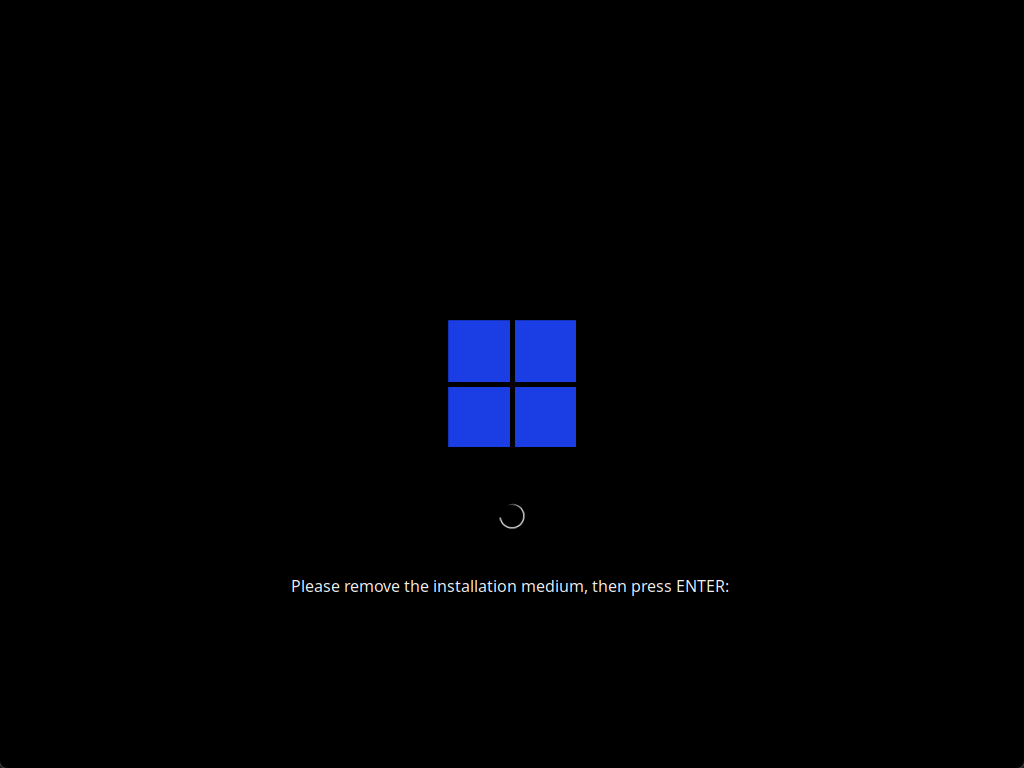
Kurulum medyasını çıkarmanızı ve ENTER tuşuna basmanızı isteyecektir.
Ubuntu'ya giriş yapıp etrafa göz atmak
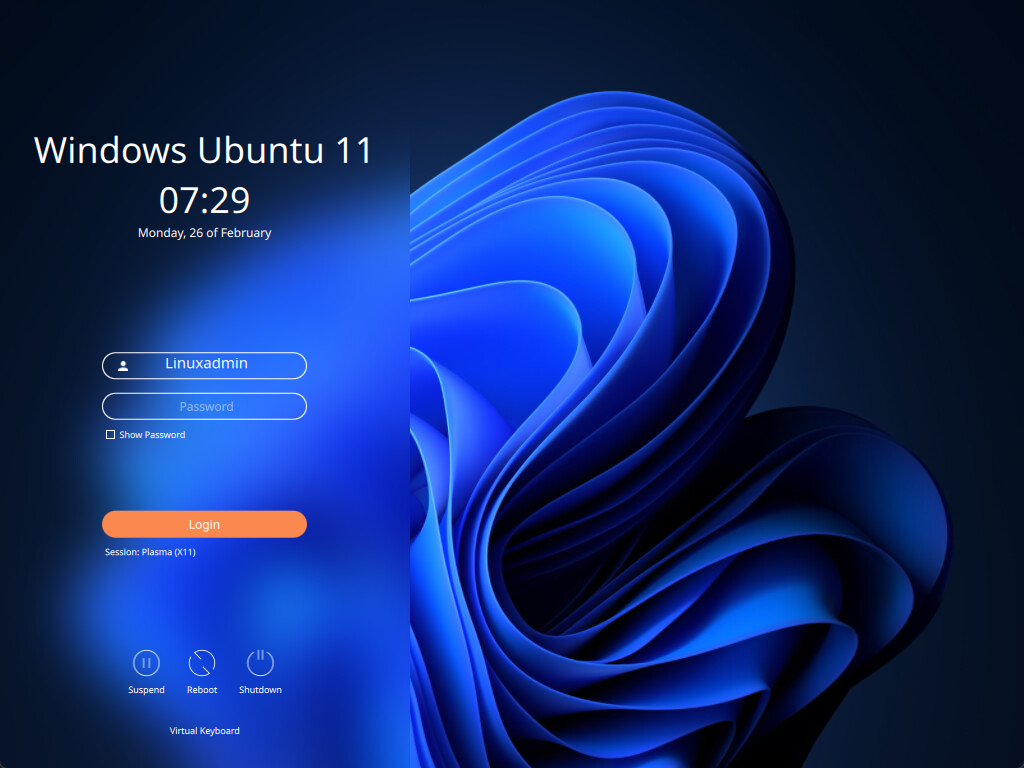
Bilgisayar açıldıktan sonra giriş ekranını göreceksiniz. Çok güzel görünüyor.
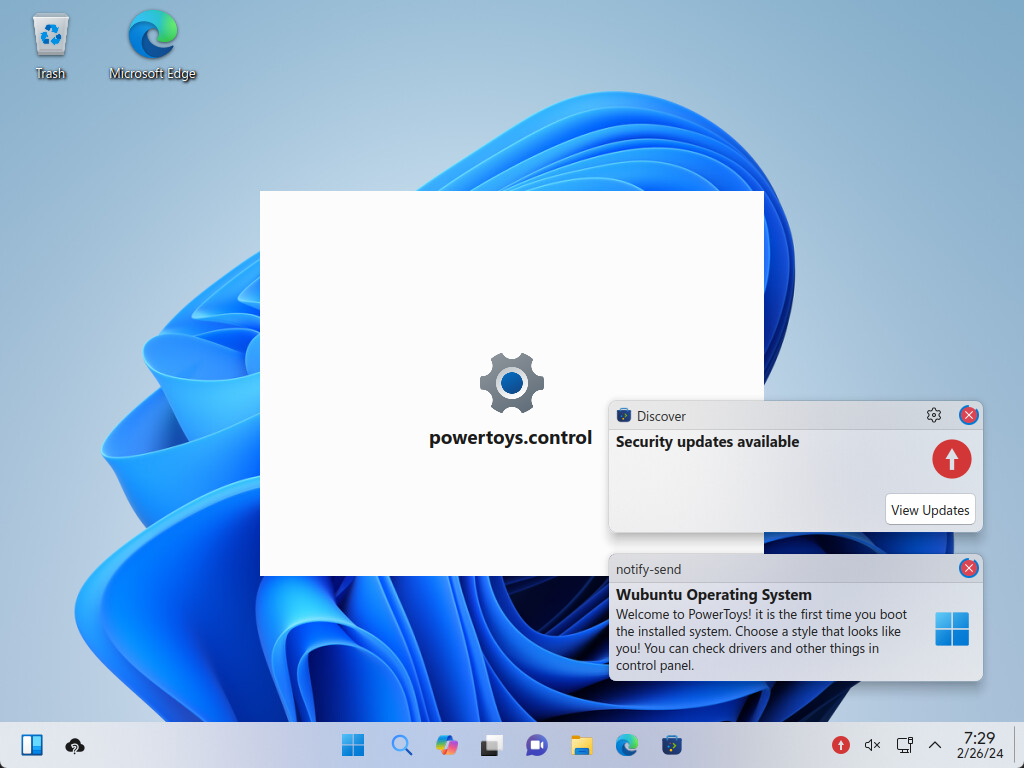
İşlevselliğin büyük bir kısmı Powertoys'tan geliyor. Bu kurulumu göreceksiniz. Ayrıca, güncellemeler ve benzeri konularda tanıdık tost makinesi tarzı açılır pencereler de göreceksiniz.
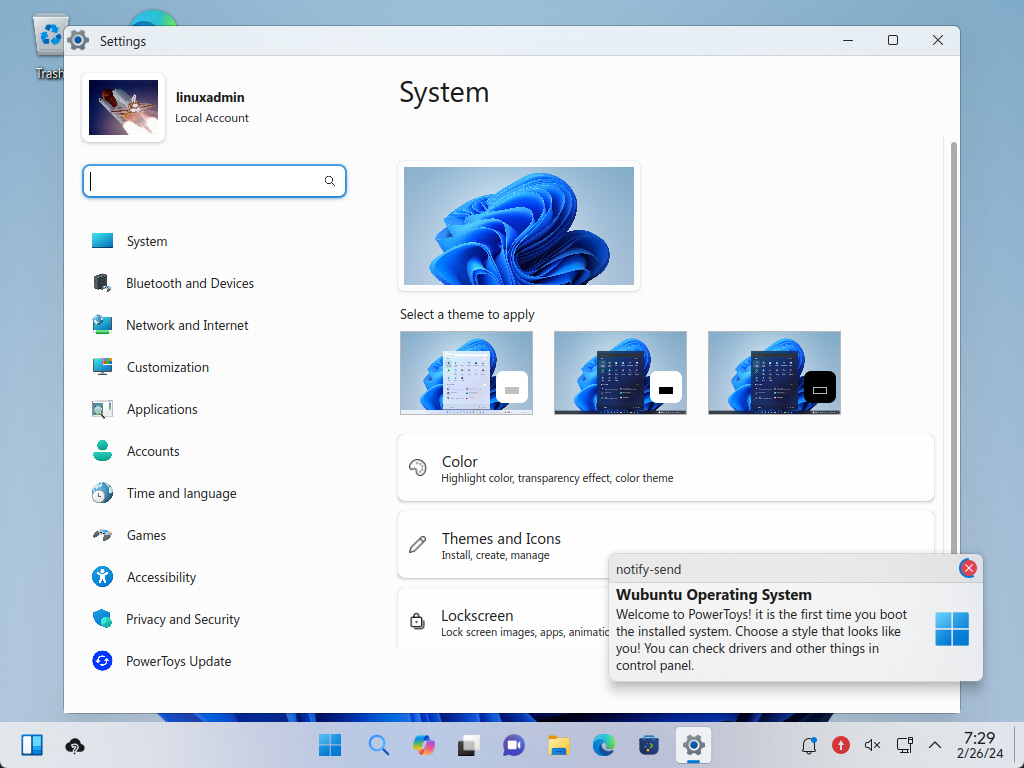
Sistem özellikleri, Windows 11'e oldukça benziyor.
Ubuntu'da güncellemeleri uygulama
Ubuntu'nun güncelleme arayüzünü gerçekten çok beğeniyorum. Keşke Windows 11 de güncelleme konusunda bu kadar iyi olsaydı.
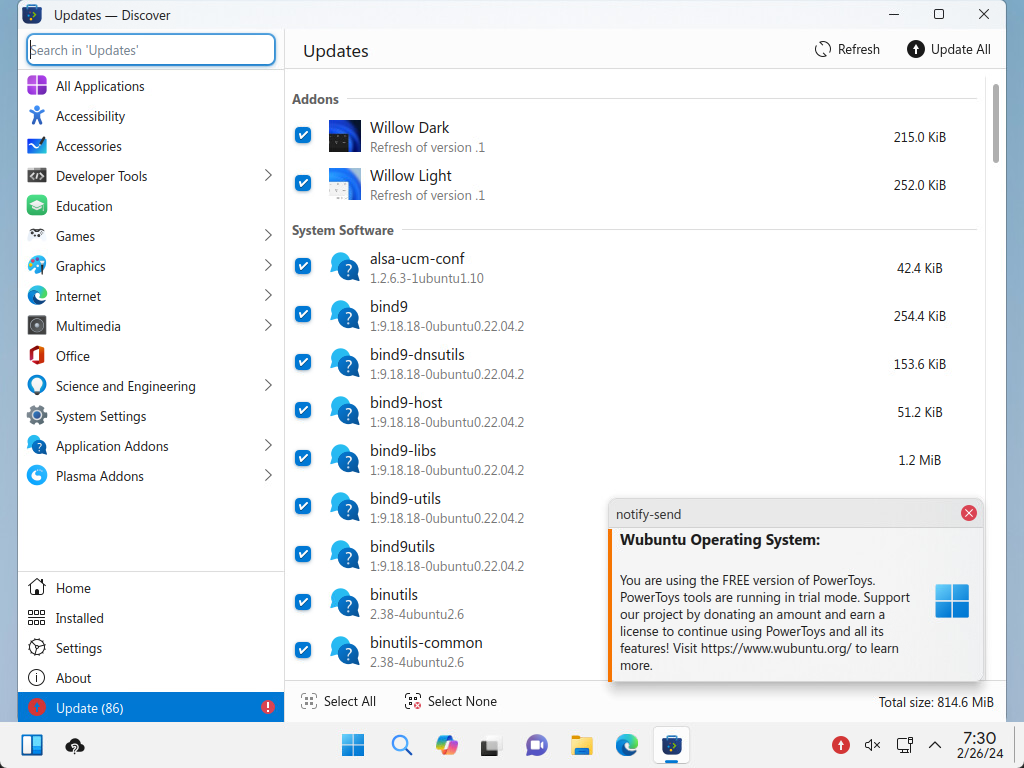
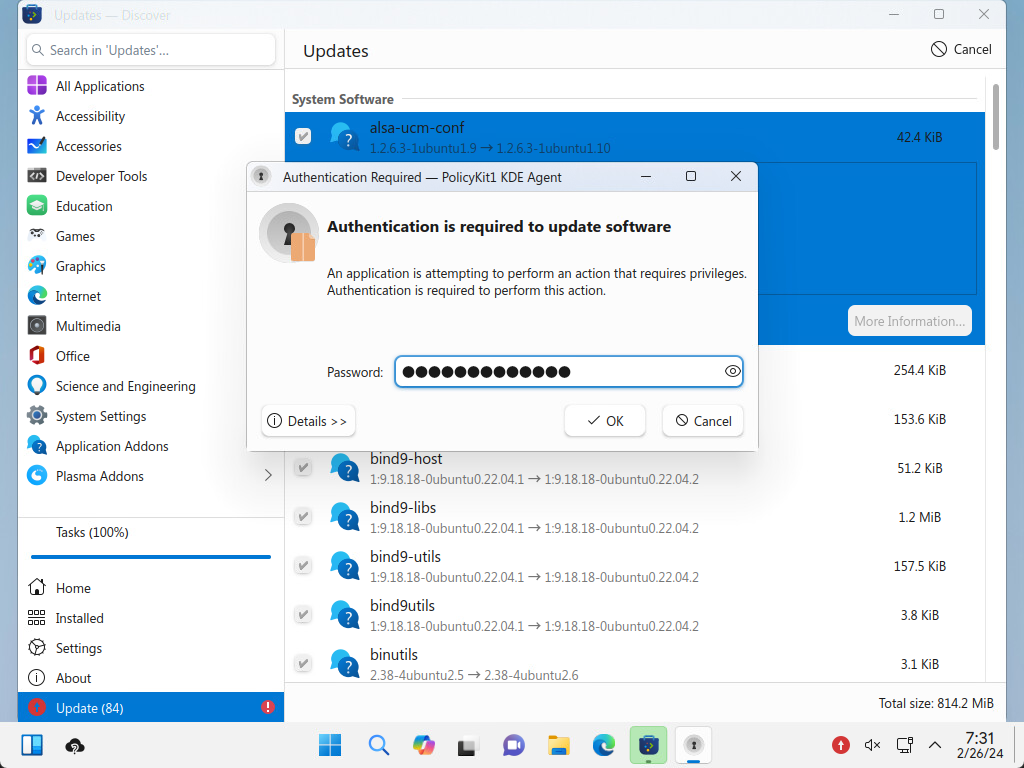
UAC'nin güncellemeleri uygulaması için sizden onay istenecektir:
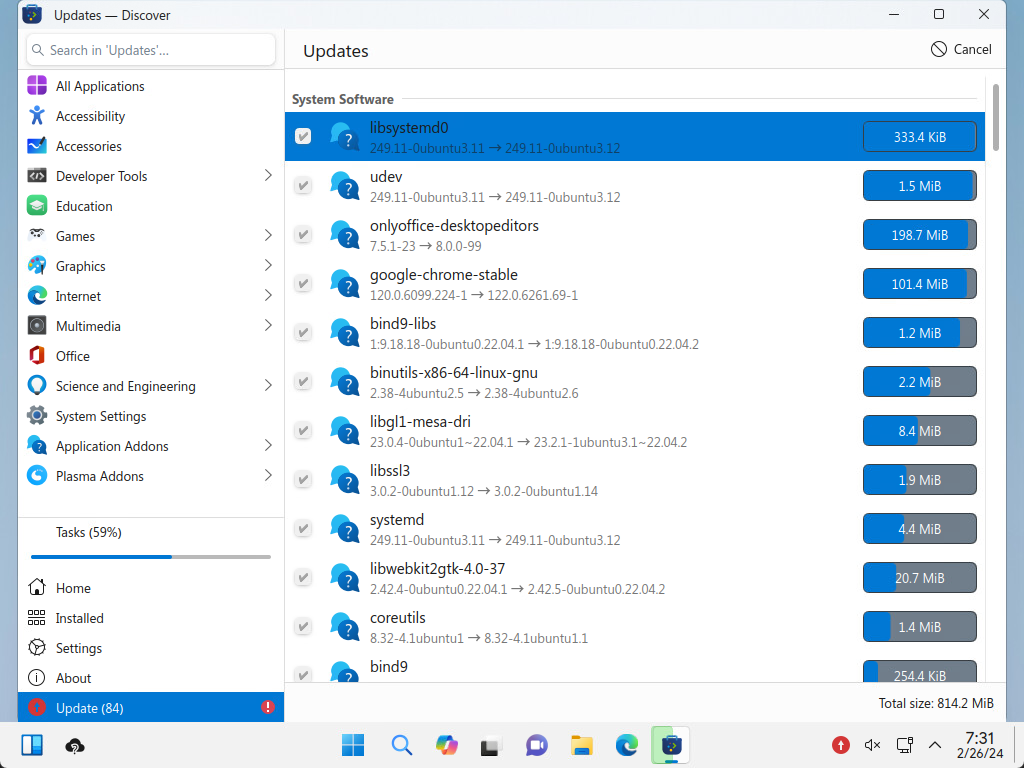
Aşağıdaki güncellemeler geçerlidir:
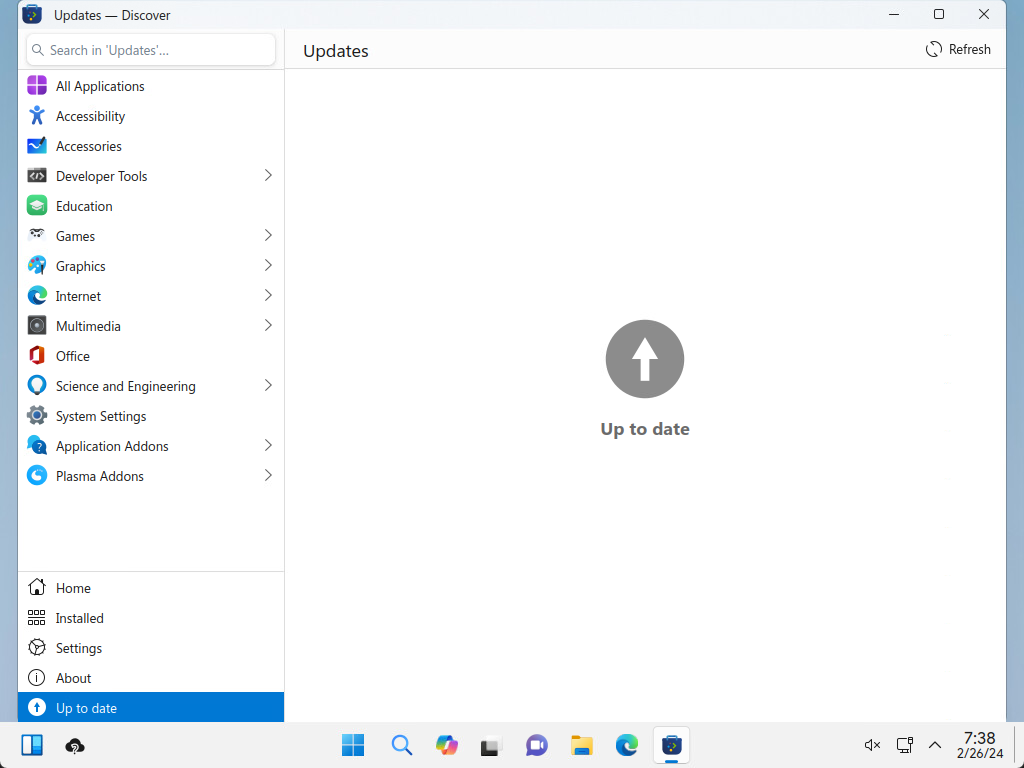
Aşağıdaki güncellemeler uygulandıktan sonra sistemde "Güncelle" mesajı görüntülenecektir.
Dahili PowerShell
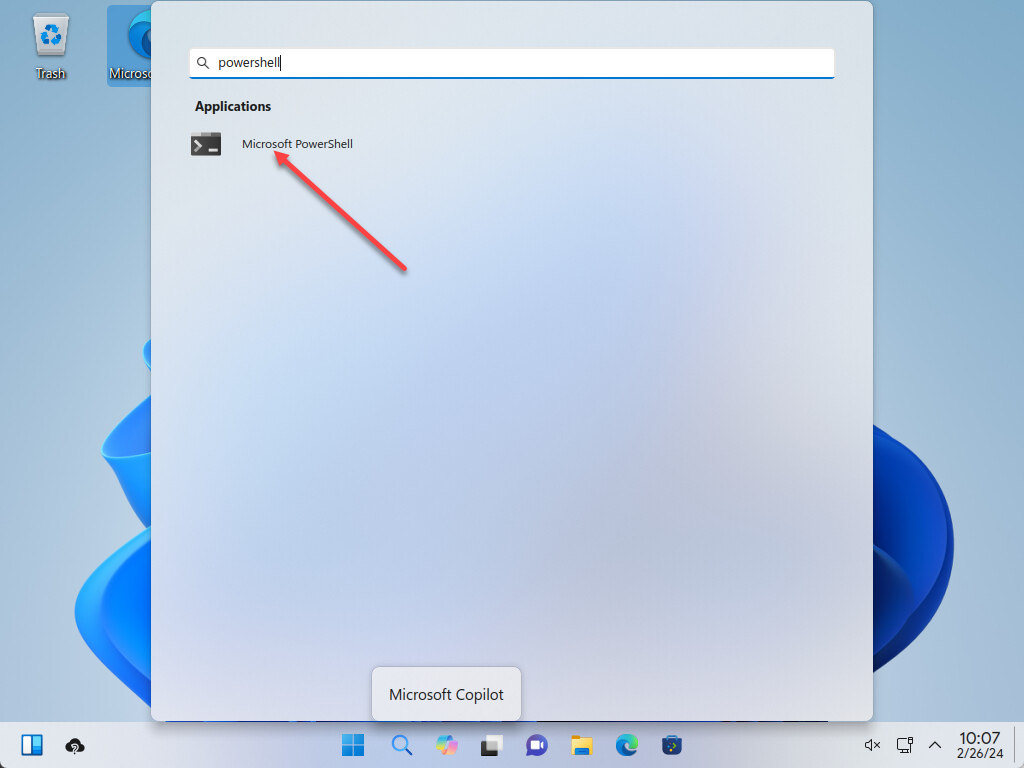
Göreceğiniz şaşırtıcı şeylerden biri de PowerShell'in Ubuntu'ya varsayılan olarak entegre edilmiş olmasıdır. PowerShell'i aradığınızda Microsoft PowerShell konsolunu göreceksiniz.
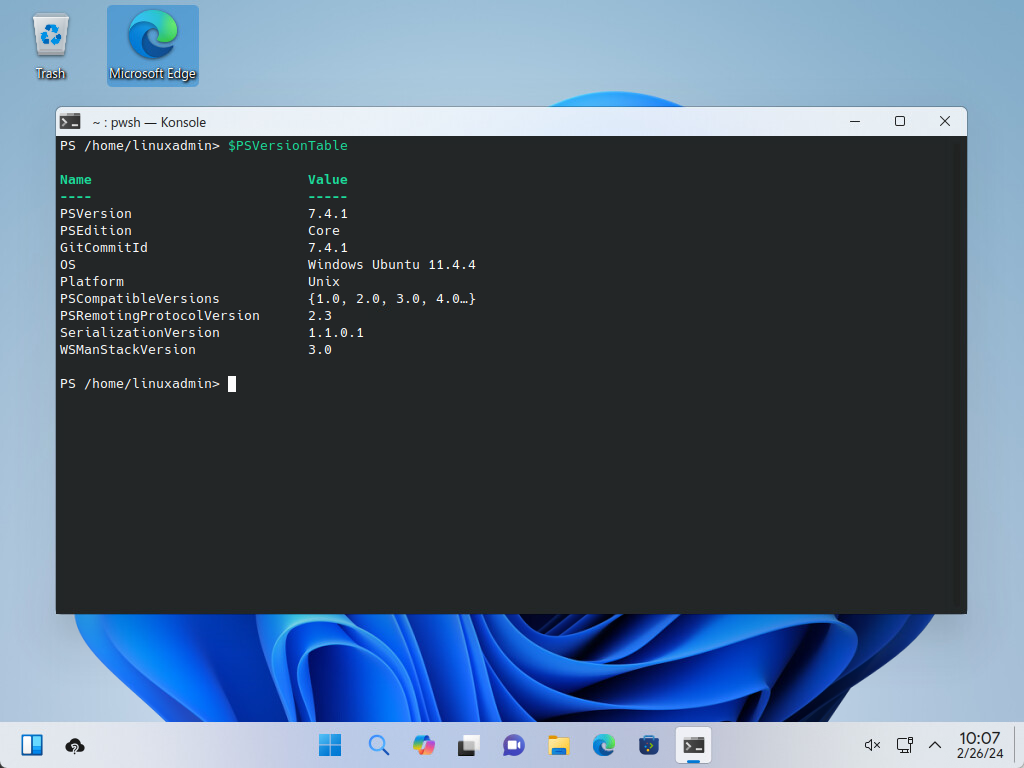
Aşağıda, PowerShell terminal komut satırını başlattıktan ve PSVersionTable $'yi görüntüledikten sonra elde ettiğim sonuç yer almaktadır.
Geliştiriciler ve sıradan kullanıcılar için bir platform.
Bence bu, uygulama kodlamak ve test etmek için istikrarlı ve güvenli bir ortam arayan bir geliştirici için harika bir platform olurdu. Özellikle konteynerler ve CI/CD işlem hatları ile uyumlu birçok geliştirici aracı Linux ortamlarıyla uyumludur.
Wubuntu, bu araçları çalıştırmak ve geliştiricileri ve son kullanıcıları Windows kullanımına alıştırmak için gerekli temel işletim sistemini sağlar. Android geliştirme de dahil olmak üzere çeşitli programlama dillerini ve platformlarını destekler. Geliştiriciler için harika bir seçim olurken, kullanıcı arayüzü ve güvenlik özellikleri de genel kullanıcılar için mükemmel olacaktır.
Ubuntu Windows Ubuntu 11 Tarçın
Yukarıda, Ubuntu'nun iki sürümü olduğunu belirtmiştik: Ubuntu 11 Plasma ve Ubuntu 11 Cinnamon. Cinnamon sürümü, daha düşük donanım gereksinimleri için tasarlanmış ve Windows 10'u taklit eden bir sürümdür.
Kurulum adımları tamamen aynı. Aşağıda bazı ekran görüntüleri var. İlki Windows 11 Cinnamon'a önyüklemeyi gösteriyor.
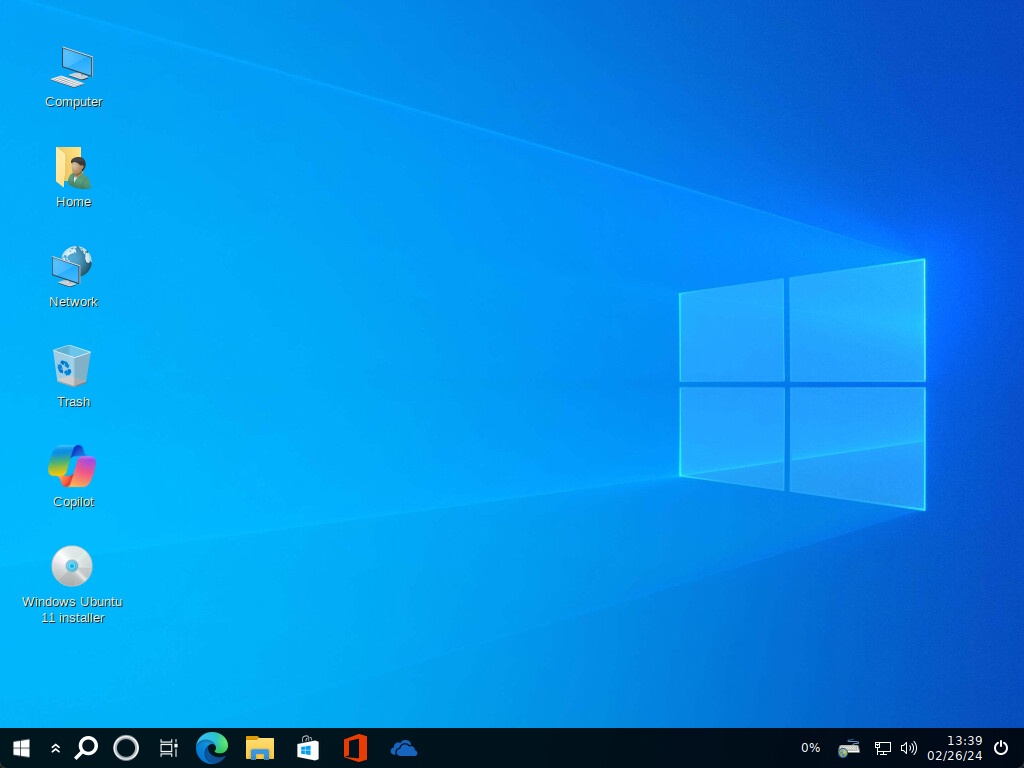
Aşağıda, Windows 10'a benzeyen Windows 11 Cinnamon Wubuntu'yu görebilirsiniz. Neden Windows Ubuntu 10 Cinnamon olarak adlandırdıklarından emin değilim, ancak Cinnamon yüklü halde Windows Ubuntu 11 adını korumuşlar.
Vubuntu'nun çok ilgi çekici ve gördüğüm en etkileyici "Ubuntu üzerinde Windows" dağıtımlarından biri olduğunu söylemeliyim. Ev laboratuvarları, son kullanıcılar, Linux masaüstleri kullanan VDI ortamları, geliştiriciler ve diğerleri için süper harika bir ortam olacağını düşünüyorum. Geliştiricilerin, Vubuntu'nun Plasma ve Cinnamon sürümlerinde Windows 11 ve Windows 10'un özünü gerçekten yakaladığını düşünüyorum.
Ayrıca, TPM gereksinimleri nedeniyle Windows 11 çalıştıramayan sistemlerde Windows 11'in görünümünü ve işlevselliğini elde etmenizi sağlar. Microsoft'un ayrıca Windows 11 24/7'de gereksinimleri artıracağı ve bazı geçici çözümleri kaldıracağı da söylentiler arasında yer alıyor.