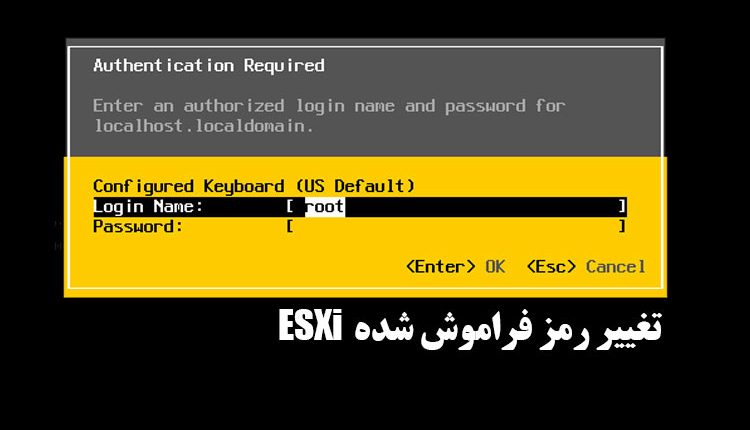
ESXi 7.x ve ESXi 8.x'te unutulan kök parolası nasıl kurtarılır?
ESXi için kök parolanızı unutursanız, VMware ESXi'yi yeniden yüklemenizi önerir. Otomatik dağıtımların ve merkezi profillerin olmadığı küçük ortamlarda, her şeyi manuel olarak yapılandırmanız gerekir. Alternatif olarak, parolayı sıfırlamak için resmi olmayan bir yöntem kullanabilirsiniz. ESXi'yi vCenter üzerinden yönetiyorsanız, parolayı vCenter'da ayrıcalıklı bir hesap kullanarak sıfırlayabilirsiniz. Ayrıca, ESXi ana bilgisayarının bir AD etki alanının üyesi olması da büyük bir avantaj sağlayabilir. Bu seçenekler mevcut değilse, sistem parola karmasını kök erişimi olmadan şifresi çözülemeyen şifreli bir yapılandırma dosyasında sakladığı için bağımsız bir ana bilgisayarın parolasını sıfırlayamazsınız. Bu nedenle, ana bilgisayarı Linux'tan başlatıp yapılandırma dosyasını doğrudan düzenleme yöntemi ESXi 6.x sürümünden sonra artık işe yaramıyor.
Sanal barındırma kullanarak alternatif çözüm
Buradaki yöntem, ikinci bir (sanal) ana bilgisayar kurup anahtarı ana bilgisayardan ona aktarmayı içerir. Bu, yapılandırmayı çıkarmanıza ve SQLite veritabanındaki parola karmasını değiştirmenize olanak tanır. Bunu yapmak için, hem fiziksel hem de sanal ana bilgisayarların önyükleme ortamını harici olarak bağlamanız gerekir; çünkü sistem çalışırken yapılandırma dosyasının üzerine yazamazsınız ve sistem bir sonraki önyüklemede değişiklikleri reddeder. ESXi yapılandırmasına erişmek için bir Linux sistemi uygundur; canlı CD kullanmak en kolay yoldur.
Sanal bir ESXi kurulumu
Fiziksel bir sunucunun ESXi yapılandırmasını düzenlemek için, şifresini unutmadığınız, aynı sürüme sahip başka bir ESXi sunucusuna ihtiyacınız vardır.
Yeni bir sanal makine oluşturun, konuk işletim sistemi olarak Diğer'i seçin ve yüklemek istediğiniz ESXi sürümünü seçin.
Daha sonra Ayarları Özelleştir sayfasına gidin, Sanal Donanım => CPU bölümünde, Donanım destekli sanallaştırmayı konuk işletim sistemine göster seçeneğini etkinleştirin.
Son olarak, ESXi kurulum ISO dosyasını bir DVD sürücüsü olarak bağlayın ve "Açılışta bağlan" seçeneğini etkinleştirin. Bu dosyayı önce Depolama => Veri Deposu Tarayıcısı => Yükleme yoluyla ESXi ana bilgisayarına yüklemeniz gerekir.
state.tgz'nin yedeğini alıyorum
Bir sonraki adım, fiziksel ana bilgisayarda state.tgz dosyasını yedeklemektir. Bu dosya, ana bilgisayarın bir sonraki önyüklemede durumunu geri yüklemek için ihtiyaç duyduğu kalıcı yapılandırma verilerini depolar.
Bu dosya unutulan şifrenin özetini ve içerisinde local.tgz dosyasını şifrelemek için kullanılan anahtarı içerir.
Ana bilgisayarı USB'den başlattıysanız (VMware tarafından önerilmez), bağlantısını kesin ve bir Windows bilgisayara bağlayın. Ana bilgisayar dahili diskten önyükleme yapıyorsa, harici sürücü üzerinden bir Linux ortamına önyükleyin ve FAT olarak biçimlendirilmiş 6. bölümü /mnt dizinine bağlayın, örneğin:
/dev/sdb6 /mnt'yi bağlayın
Daha sonra dosya /mnt/bootbank/state.tgz yerel bir diske (yazılabilirse) veya standart Linux araçlarını kullanarak bir ağ sürücüsüne SCP-1811 Veya ftp Kopyala. Bu dosyanın bir yedek kopyasını almanız da önerilir.
state.tgz dosyasını sanal ESXi'ye kopyalayın
Ardından yedekleme dosyasını dizine kopyalayın /geçici Örneğin sanal ESXi ana bilgisayarını taşıyın SCP-1811. Dosya bir Windows bilgisayarındaysa komut şöyle görünebilir:
scp "C:\temp\state.tgz" [email protected]:/tmp/state.tgzسپس به دایرکتوری /tmp در هاست هدف بروید و فایل state.tgz را استخراج کنید:
tar -zxvf state.tgzوارد کردن کلید به state.tgz در ESXi مجازی
در مرحله بعد، فایل state.tgz مربوط به هاست مجازی را کپی، رمزگشایی و ویرایش میکنید تا کلید هاست فیزیکی را در آن جای دهید. برای این کار دستورات زیر را در shell هاست مجازی وارد کنید:
cp /bootbank/state.tgz /tmp/state.tgz
cd /tmp
tar -xzf state.tgz
rm state.tgz
vmtar -x local.tgz -o local.tar
tar -xf local.tar
rm local.tar
cp /tmp/encryption.info etc/vmware/
vmtar -c local.tar etc/vmware -o local.tgz
mv local.tgz state-mod.tgz
این دستورات فایل state.tgz رمزگذاری شده هاست مجازی را استخراج، رمزگشایی و بسته تنظیمات محلی (local.tgz) اصلاحشده ایجاد میکنند.

ویرایش فایل پیکربندی در هاست هدف
بعد، فایل /tmp/state-mod.tgz را به کامپیوتر خود کپی کنید:
scp [email protected]:/tmp/state-mod.tgz "C:\temp\state-mod.tgz"سپس هاست مجازی را خاموش کنید تا بتوانید درایو VMDK آن را آزاد کنید.
مونت کردن VMDK هاست هدف در یک VM لینوکس
اکنون فایل VMDK این VM را به یک VM لینوکس متصل کنید و آن را روشن کنید. در ترمینال سیستم مهمان دستور
fdisk -lباید دو پارتیشن bootbank شماره 5 و 6 را نمایش دهد.

انتقال state-mod.tgz به VM لینوکس و جایگزینی state.tgz
برای انتقال فایل state-mod.tgz که قبلاً ساختید، از کامپیوتر ویندوز (مسیر C:\temp) به ماشین لینوکس (دایرکتوری /home/thomas) با آدرس IP 10.0.7.140، میتوانید از دستور زیر در ترمینال یا پاورشل ویندوز استفاده کنید:
توضیحات:
scpابزار امن کپی فایل بین سیستمها است.[email protected]یعنی نام کاربریthomasروی ماشین لینوکس با آدرس IP مذکور./home/thomas/state-mod.tgzمسیر مقصد فایل در لینوکس است.
بعد از اجرای این دستور، سیستم از شما پسورد کاربر thomas را میپرسد و پس از وارد کردن آن، انتقال فایل آغاز میشود.
اگر در ویندوز از ترمینال معمولی استفاده میکنید و دستور scp شناسایی نمیشود، باید OpenSSH Client را نصب یا از ابزارهایی مانند PuTTY (pscp) استفاده کنید.
اگر خواستید میتوانم راهنمای استفاده از این ابزارها هم برایتان بنویسم.
scp "C:\temp\state-mod.tgz" [email protected]:/home/thomas/state-mod.tgzسپس پارتیشنهای bootbank را مانت کرده و فایل state.tgz را با state-mod.tgz جایگزین کنید:
sudo su
mkdir -p /bootbank1
mkdir -p /bootbank2
mount /dev/sdc5 /bootbank1
mount /dev/sdc6 /bootbank2
cp /home/thomas/state-mod.tgz /bootbank1/state.tgz
cp /home/thomas/state-mod.tgz /bootbank2/state.tgz
umount /bootbank1
umount /bootbank2
سپس فایل VMDK را از VM لینوکس جدا کرده و هاست مجازی را دوباره راهاندازی کنید. حالا پیکربندی با کلید رمزگشایی شده هاست فیزیکی بارگذاری میشود.
در این مرحله، فایل state.tgz هاست فیزیکی که قبلاً کپی کردهاید را به دایرکتوری /tmp هاست مجازی منتقل کنید.
سپس فایل local.tgz.ve داخل آن را رمزگشایی کنید:
cd /tmp
cp /bootbank/state.tgz ./
tar -xzf state.tgz
rm state.tgz
vmtar -x local.tgz.ve -o local.tgz
جایگزینی هش پسورد در پایگاه داده پیکربندی ESXi
اکنون کار اصلی یعنی جایگزینی هش پسورد را انجام دهید. ابتدا فایل local.tgz را استخراج کنید:
tar -zxvf local.tgzپس از استخراج، سه دایرکتوری .ssh، etc/ و var/ در /tmp خواهید داشت. پایگاه داده پیکربندی مربوطه در مسیر زیر است:
/tmp/var/lib/vmware/configstore/backup/current-store-1در این دیتابیس باید هش پسورد root فراموش شده را با هش جدیدی که میدانید جایگزین کنید. چون فایل یک پایگاه داده SQLite است، میتوانید با ابزار sqlite3 آن را ویرایش کنید. هش کنونی پسورد root را میتوانید با دستور زیر ببینید:
/usr/lib/vmware/sqlite/bin/sqlite3 /tmp/var/lib/vmware/configstore/backup/current-store-1 "select * from config where Component='esx' and ConfigGroup = 'authentication' and Name = 'user_accounts' and Identifier = 'root'"
برای تولید هش جدید، میتوانید از دستور زیر استفاده کنید:
openssl passwd -6یا از یک ژنراتور آنلاین استفاده کنید.
سپس هش جدید را به صورت زیر وارد دیتابیس کنید:
/usr/lib/vmware/sqlite/bin/sqlite3 /tmp/var/lib/vmware/configstore/backup/current-store-1 "update config set UserValue='"name":"root","password_hash":"$6$s6ic82Ik$ER28x38x.1umtnQ99Hx9z0ZBOHBEuPYneedI1ekK2cwe/jIpjDcBNUHWHw0LwuRYJWhL3L2ORX3I5wFxKmyki1","description":"Administrator"' where Component='esx' and ConfigGroup = 'authentication' and Name = 'user_accounts' and Identifier = 'root'"
بازسازی state.tgz برای هاست فیزیکی
بعد از جایگزینی هش پسورد، باید فایل state.tgz را دوباره از اجزای اصلی که در /tmp استخراج کردهاید، بازسازی کنید. فایل جدید شامل دیتابیس اصلاح شده خواهد بود:
vmtar -c etc .ssh var -o local.tgz
vmtar -c local.tgz -o local.tgz.ve
tar -czf state-recover.tgz local.tgz.ve
فایل state-recover.tgz را باید به VM لینوکس منتقل کنید. اگر ESXi روی یک USB نصب شده، میتوانید به سادگی آن را در VM لینوکس مانت کنید. اما اگر ESXi به صورت عادی از دیسک بوت میشود، هاست را از USB با توزیع لینوکسی مثل Ubuntu بوت کنید.
سپس همانند مرحله 5، پارتیشنها را مانت کنید و فایل state.tgz را با state-recover.tgz جایگزین کنید:
sudo su
mkdir -p /bootbank1
mkdir -p /bootbank2
mount /dev/sdb5 /bootbank1
mount /dev/sdb6 /bootbank2
cp /root/state-recover.tgz /bootbank1/state.tgz
cp /root/state-recover.tgz /bootbank2/state.tgz
umount /bootbank1
umount /bootbank2
وقتی هاست فیزیکی با این پیکربندی جدید بوت شود، باید بتوانید دوباره با کاربر root وارد شوید.
نکته: اگر پسورد root هاست ESXi را فراموش کنید و نتوانید از طریق vCenter یا اکانت AD ریست کنید، تنها گزینه رسمی، نصب مجدد است. اما یک روش غیررسمی وجود دارد که با استفاده از هاست دوم، پیکربندی هاست اول را ویرایش میکند.