giriiş
Bluestacks, Android uygulamalarını bilgisayarda çalıştırabilen en iyi emülatörlerden biridir, bunu herkes bilir ve Windows 7 / 8 / 10 ve MAC işletim sistemine sahip bir bilgisayarda Android uygulamalarını kolayca çalıştırabiliriz.
Son zamanlarda, kullanıcıların birinin uygulama ihtiyacı nedeniyle BlueStacks VPS'de ekran kartı olmaması hatası ile karşılaşıldığında bu sorunu çözmek için bir video eğitimi hazırlamaya karar verdik, böylece sanal sunucuya Android emülatörü kurma derdine son vereceğiz çünkü bu sorun kolaylıkla çözülebilir.
Program BlueStacks Teknik gereksinimler açısından, App Player'ın temel gereksinimleri arasında bir ekran kartı ve en az 4 GB RAM yer alır. Gördüğünüz gibi, bu gereksinimlerin neredeyse tamamı masaüstü bilgisayarlarda bulunsa da, sanal sunucularda muhtemelen bir ekran kartınız olmayacaktır. Bu nedenle, bir kurulum çözümü arıyorsanız BlueStacks Ekran kartı olmadan bulduk, bu yüzden şu basit kılavuzu izleyin.
BlueStacks'ı ekran kartı olmadan kurmak zor değil, sadece karmaşık bilgi gerektirmeyen bazı dahili ayarları uygulamanız gerekiyor, bu eğitimde Android sanallaştırıcıyı kurma sorununa yönelik adım adım bir eğitim sunacağız. BlueStacks Grafik kartı olmadan sağlayacağız.
İndirmek BlueStacks
- Bluestacks Uygulama Oynatıcısı Buradan indirin. .
- Orca uygulaması Buradan indirin
ORCA'yı yükleme ve MSI dosyalarını Orca ile düzenleme
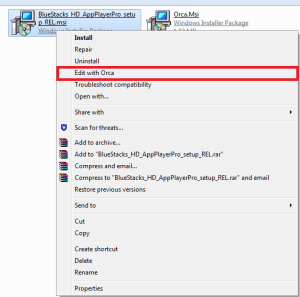
Orca programını indirdikten sonra kurun ve Bluestacks App Player program dosyasının indirme yoluna gidin, üzerine sağ tıklayın ve seçeneği seçin Orca ile düzenle Tıklamak
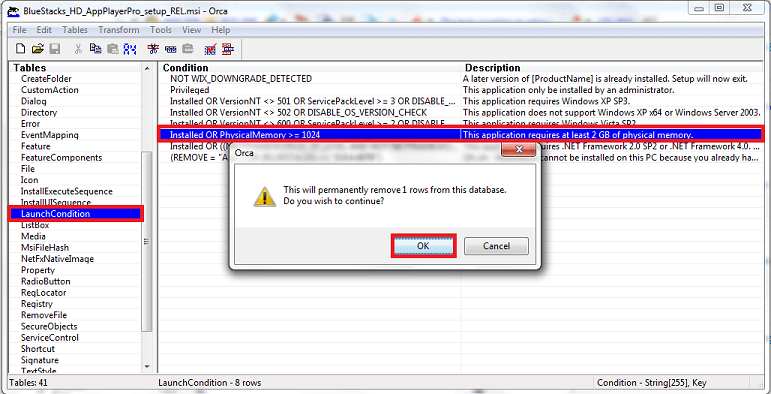
Düzenlemek Başlatma Koşulu
İle Soldaki LaunchCondition'a gidin ve tıklayın Yüklü VEYA Fiziksel Bellek >=1024” Değeri silmek için klavyeden DEL tuşuna basın ve açılan pencerede Tamam'a tıklayın.
Düzenlemek InstallExecuteSequence
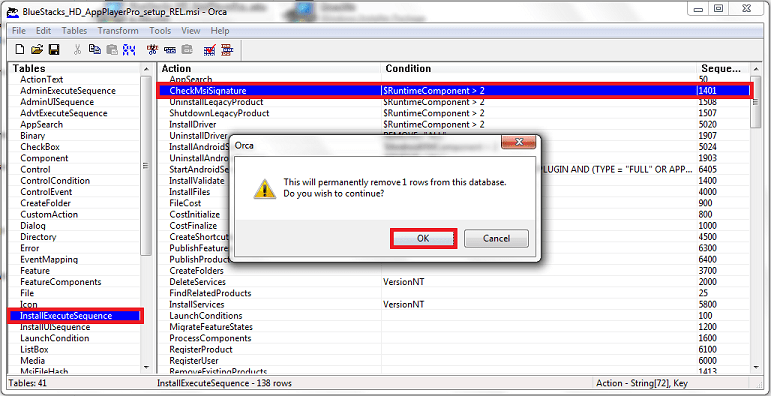
Soldaki pencerede InstallExecuteSequence CheckMsiSignature'a gidip tıklayın ve açılan pencerede DEL tuşuna basın ve Tamam'a tıklayın.
Düzenlemek Özellik ve değişiklikleri kaydet
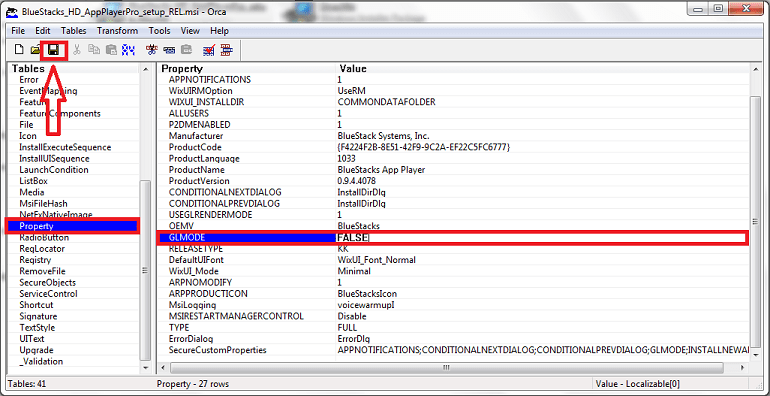
Soldaki pencerede Mülk Karşıdaki Gerçek değere gidin ve tıklayın GLMODE Tıklayın ve sildikten sonra FALSE olarak değiştirip Enter'a basın.
Yukarıdaki adımları tamamladıktan sonra resimde görüldüğü gibi pencerenin sol üst köşesinde bulunan Kaydet butonuna tıklayın ve işlem tamamdır.
Ekran kartı olmadan sanal sunucuda Bluestacks'ı sorunsuz çalıştırın.