
giriiş
GitHub, bulutta barındırılan bir Git yönetim aracıdır. Git, dağıtılmış bir sürüm kontrolüdür; yani tüm depo ve geçmiş, nereye koyarsanız koyun canlı olarak kalır. İnsanlar genellikle GitHub'ı iş veya geliştirme iş akışlarında depolarını yedeklemek için yönetilen bir barındırma çözümü olarak kullanır. GitHub, iş arkadaşlarınız, arkadaşlarınız, kuruluşlarınız ve daha fazlasıyla bağlantı kurmanıza olanak tanıyarak bunu daha da ileri götürür.
Bu eğitimde, üzerinde çalıştığınız mevcut bir projeyi nasıl alıp GitHub'a göndereceğinizi öğreneceksiniz.
Ön koşullar
- Ücretsiz bir GitHub hesabı
- git yerel makinenize kuruludur
Adım 1 – Yeni bir GitHub deposu oluşturun
GitHub'a giriş yapın ve yeni, boş bir depo oluşturun. Bir README başlatıp başlatmamayı seçebilirsiniz. Bunun pek bir önemi yok çünkü zaten bu uzak depodaki her şeyin üzerine yazacağız.
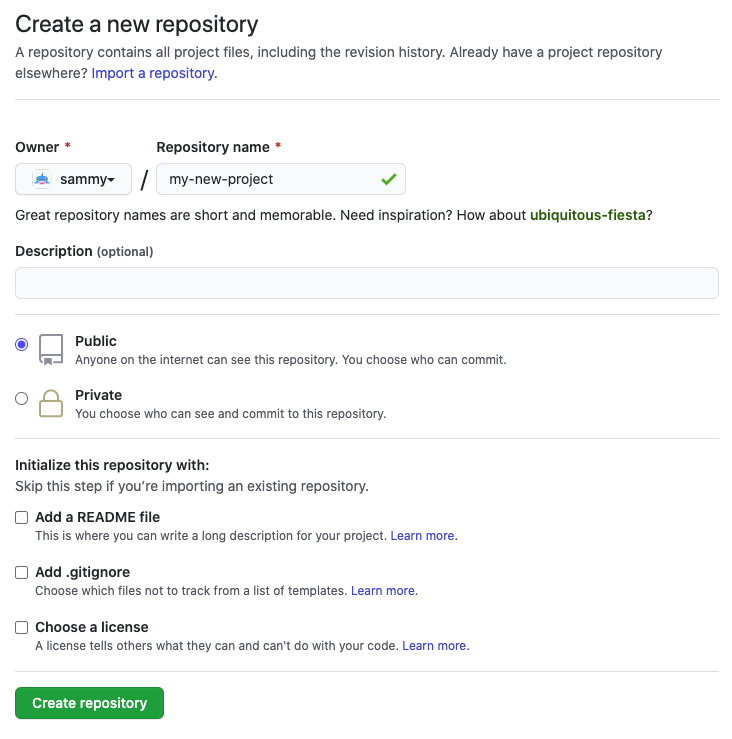
Uyarı: Bu eğitimin geri kalanında GitHub kullanıcı adınız Sammy ve oluşturduğunuz deponun adı my-new-project. Bu yerleri gerçek kullanıcı adınız ve depo adınızla değiştirmeniz önemlidir.
Adım 2 – Git'i proje klasöründe başlatın
Eklemek istediğiniz klasöre gittikten sonra terminalinizden aşağıdaki komutları çalıştırın.
Adım 3 – Git Deposunu Kurun
GitHub'a göndermek istediğiniz projenin kök dizininde olduğunuzdan emin olun ve şunu çalıştırın:
Not: Eğer halihazırda temel bir Git deponuz varsa, bu komutu atlayabilirsiniz.
git initBu adım, git yazılımının tanıyıp projeye ait tüm meta verileri ve sürüm geçmişini depolamak için kullandığı proje klasörünüzde gizli bir .git dizini oluşturur.
Dosyaları Git dizinine ekleyin
git add -A
Git add komutu, git'e bir commit'e hangi dosyaları dahil edeceğini söylemek için kullanılır ve -A (veya –all) argümanı "tümünü dahil et" anlamına gelir.
Eklenen dosyaları commit edin.
git commit -m 'Added my project'
Git commit komutu, "eklenen" tüm dosyaları içeren yeni bir commit oluşturur. -m (veya -message), commit'e eklenecek ve commit'i anlamak için gelecekte referans olarak kullanılacak bir mesaj belirler. Bu durumda, mesaj şudur: "Projemi ekledim".
Yeni bir uzak kaynak ekle
git remote add origin [email protected]:sammy/my-new-project.git
Not: Vurgulanan kullanıcı adı ve depo adı kısımlarını kendi kullanıcı adınız ve depo adınızla değiştirmeniz gerektiğini unutmayın.
Git'te "uzak", genellikle bir sunucuda (bu durumda GitHub) bulunan aynı deponun uzak bir sürümünü ifade eder. "origin", git'in uzak bir sunucuya verdiği varsayılan addır (birden fazla uzak sunucunuz olabilir), bu nedenle git remote add origin, git'e bu depo için varsayılan uzak sunucu URL'sini eklemesini söyler.
GitHub'a gönder
git push -u -f origin main
-u (veya --set-upstream) bayrağı, uzak kaynağı yukarı akış referansı olarak ayarlar. Bu, daha sonra kaynağı belirtmenize gerek kalmadan git push ve git pull komutlarını çalıştırmanıza olanak tanır; bu durumda GitHub'ın her zaman yapmasını istediğimiz gibi.
-f (veya –force) bayrağı, force anlamına gelir. Uzak dizindeki her şeyi otomatik olarak yeniden yazar. Burada, GitHub'ın otomatik olarak başlattığı varsayılan README'nin üzerine yazmak için kullanıyoruz.
Not: GitHub'da projeyi oluştururken varsayılan README'yi eklemediyseniz, -f bayrağı aslında gerekli değildir.
Hep birlikte
git init
git add -A
git commit -m 'Added my project'
git remote add origin [email protected]:sammy/my-new-project.git
git push -u -f origin main
Sonuç
Artık kod değişikliklerinizi GitHub üzerinden uzaktan takip etmeye hazırsınız.