giriiş
LAMP yığını, genellikle bir sunucunun dinamik web sitelerini ve web uygulamalarını barındırmasını sağlamak için birlikte kurulan bir açık kaynaklı yazılım grubudur. Terim, Apache web sunucusuna sahip Linux işletim sistemini ifade eder. Site verileri bir MariaDB veritabanında saklanır ve dinamik içerik PHP tarafından işlenir.
Bu yazılım yığını genellikle veritabanı yönetim sistemi olarak MySQL'i içerse de, Debian da dahil olmak üzere bazı Linux dağıtımları MySQL'e alternatif olarak MariaDB'yi kullanır.
Bu kılavuzda, veritabanı yönetim sistemi olarak MariaDB'yi kullanan bir Debian 10 sunucusuna bir LAMP yığını kuracaksınız.
Ön koşullar
Bu eğitimi takip edebilmek için aktif olmayan bir sudo hesabına ve basit bir güvenlik duvarına sahip bir Debian 10 sunucusuna ihtiyacınız olacak.
Adım 1 – Apache'yi yükleyin ve Güvenlik Duvarını güncelleyin
Apache web sunucusu, dünyanın en popüler web sunucularından biridir. İyi belgelendirilmiştir ve web tarihinin büyük bir bölümünde yaygın olarak kullanılmıştır, bu da onu web sitesi barındırma için mükemmel bir varsayılan seçenek haline getirir.
Paket yöneticisi önbelleğini güncelleyerek başlayın. Bu oturumda sudo'yu ilk kez kullanıyorsanız, apt ile sistem paketlerini yönetmek için gerekli ayrıcalıklara sahip olduğunuzu doğrulamak amacıyla kullanıcı parolanızı girmeniz istenecektir:
sudo apt updateDaha sonra Apache'yi aşağıdaki komutla kurun:
sudo apt install apache2Bu komut, Apache kurulumunu onaylamanızı isteyecektir. Y tuşuna ve ardından ENTER tuşuna basarak onaylayın. Kurulum tamamlandıktan sonra, güvenlik duvarı ayarlarınızı yapılandırmanız gerekecektir. UFW güvenlik duvarını kurmak ve etkinleştirmek için ilk sunucu kurulum talimatlarını izlediğinizi varsayarsak, güvenlik duvarınızın HTTP ve HTTPS trafiğine izin verdiğinden emin olun.
Debian 10'da UFW, güvenlik duvarı ayarlarınızı yapılandırmak için kullanabileceğiniz uygulama profilleriyle birlikte gelir. Uygulama profillerinin tam listesini görmek için şu komutu çalıştırın:
sudo ufw app listWWW profilleri web sunucuları tarafından kullanılan portları yönetmek için kullanılır:
Output
Available applications:
. . .
WWW
WWW Cache
WWW Full
WWW Secure
. . .
WWW Tam profilini kontrol ederseniz, 80 ve 443 portlarında trafiğin etkinleştirildiğini gösterir:
sudo ufw app info "WWW Full"Output
Profile: WWW Full
Title: Web Server (HTTP,HTTPS)
Description: Web Server (HTTP,HTTPS)
Ports:
80,443/tcpBu profil için gelen HTTP ve HTTPS trafiğine izin verilir:
sudo ufw allow in "WWW Full"Her şeyin planlandığı gibi gittiğini doğrulamak için web tarayıcınızda sunucunuzun genel IP adresini ziyaret edebilirsiniz:
http://your_server_ipBu, bilgilendirme ve test amaçlı olarak orada bulunan varsayılan Debian 10 Apache web sayfasını döndürür:
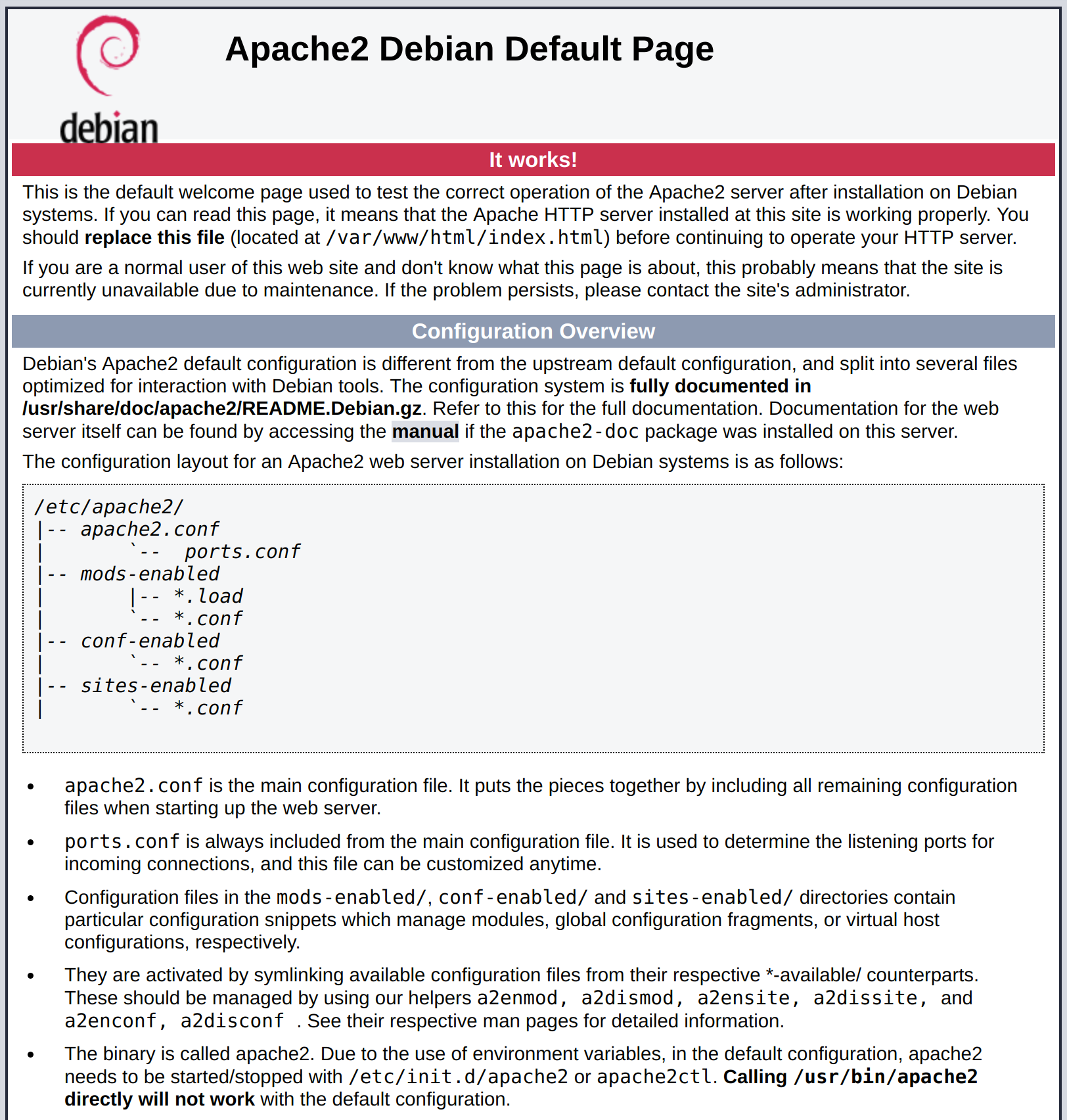
Tarayıcınız bu sayfayı döndürüyorsa, web sunucunuz artık düzgün bir şekilde kurulmuş ve güvenlik duvarınız üzerinden erişilebilir durumdadır.
Sunucunuzun genel IP adresini nasıl bulabilirsiniz?
Sunucunuzun genel IP adresini bilmiyorsanız, bunu bulmanın birkaç yolu vardır. Genellikle bu, sunucunuza SSH üzerinden bağlanmak için kullandığınız adrestir.
Bunu komut satırından yapmanın birkaç farklı yolu vardır. İlk olarak, aşağıdaki komutu çalıştırarak iproute2 aracını kullanarak IP adresinizi alabilirsiniz:
ip addr show eth0 | grep inet | awk '{ print $2; }' | sed 's/\/.*$//'Bu, iki veya üç satır geriye gidecektir. Hepsi geçerli adreslerdir, ancak bilgisayarınız bunlardan yalnızca birini kullanabilir, bu yüzden her birini deneyin.
Aracı kullanmanın alternatif bir yolu bukle Sunucunuzu nasıl gördüğünü size bildirmek için harici bir tarafla iletişime geçmek amacıyla kullanılır. Belirli bir sunucuya IP adresinizi sormak için aşağıdaki komutu çalıştırabilirsiniz:
Debian 10'dan bu yana bukle Varsayılan olarak yüklü değildir, öncelikle bunu yüklemeniz gerekir:
sudo apt install curlDaha sonra belirli bir sunucuya IP adresinizin ne olduğunu sormak için aşağıdaki komutu çalıştırın:
curl http://icanhazip.comYöntem ne olursa olsun, sunucunuzun varsayılan Apache sayfasını çalıştırdığından emin olmak için IP adresinizi web tarayıcınıza yazın.
Adım 2 – MariaDB'yi yükleyin
Artık bir web sunucunuz olduğuna göre, sitenizin verilerini depolayıp yönetebilmeniz için bir veritabanı sistemi kurmanız gerekiyor.
Debian 10'da, geleneksel olarak MySQL sunucusunu kurmak için kullanılan MySQL-server meta paketi, default-MySQL-server ile değiştirildi. Bu meta paket, Oracle tarafından geliştirilen orijinal MySQL sunucusunun bir çatalı olan MariaDB'ye atıfta bulunuyor ve artık Debian tabanlı paket yönetim depolarında bulunan varsayılan MySQL uyumlu veritabanı sunucusudur.
Ancak uzun vadeli uyumluluk için meta paketini kullanmak yerine gerçek uygulama paketi olan mariadb-server'ı kullanarak MariaDB'yi kurmanız önerilir.
MariaDB yazılımını yüklemek için şunu çalıştırın:
sudo apt install mariadb-serverKurulum tamamlandıktan sonra, MariaDB ile önceden yüklenmiş bir güvenlik betiği çalıştırmanız önerilir. Bu betik, bazı güvenli olmayan varsayılan ayarları kaldıracak ve veritabanı sisteminize erişimi engelleyecektir. Etkileşimli betiği başlatmak için aşağıdakileri çalıştırın:
sudo mysql_secure_installationBu betik, MariaDB yapılandırmanızda değişiklik yapabileceğiniz bir dizi komutta size rehberlik edecektir. İlk komut istemi, geçerli veritabanı kök parolasını girmenizi isteyecektir. Bu parola, sistem kök parolasıyla karıştırılmamalıdır. Veritabanı kök kullanıcısı, veritabanı sisteminde tam yetkilere sahip bir yönetici kullanıcısıdır. MariaDB'yi yakın zamanda kurduğunuz ve henüz herhangi bir yapılandırma değişikliği yapmadığınız için bu parola boş olacaktır, bu nedenle komut isteminde ENTER tuşuna basın.
Sonraki komut, bir veritabanı kök parolası belirlemek isteyip istemediğinizi sorar. MariaDB, kök kullanıcı için genellikle parola kullanmaktan daha güvenli olan özel bir kimlik doğrulama yöntemi kullandığından, şimdi bir parola belirlemenize gerek yok. N tuşuna ve ardından ENTER tuşuna basın.
Buradan, sonraki tüm sorular için varsayılanları kabul etmek üzere Y tuşuna ve ardından ENTER tuşuna basabilirsiniz. Bu, anonim kullanıcıları ve test veritabanını kaldıracak, uzaktan kök erişimini devre dışı bırakacak ve MariaDB'nin yaptığınız değişiklikleri hemen dikkate alması için bu yeni kuralları yükleyecektir.
İşiniz bittiğinde MariaDB konsoluna giriş yapın:
sudo mariadbBu, MariaDB sunucusuna yönetici veritabanı kullanıcısı root olarak bağlanacaktır. Bu, bu komutu çalıştırırken sudo kullanılarak çıkarılmıştır. Aşağıdaki çıktıyı almalısınız:
Output
Welcome to the MariaDB monitor. Commands end with ; or \g.
Your MariaDB connection id is 42
Server version: 10.3.36-MariaDB-0+deb10u2 Debian 10
Copyright (c) 2000, 2018, Oracle, MariaDB Corporation Ab and others.
Type 'help;' or '\h' for help. Type '\c' to clear the current input statement.
MariaDB [(none)]>
Kök kullanıcı olarak bağlanmak için parola girmeniz gerekmediğini unutmayın. Bu, MariaDB yönetici kullanıcısı için varsayılan kimlik doğrulama yönteminin unix_socket parolası olması nedeniyle işe yarar. Bu ilk bakışta bir güvenlik sorunu gibi görünse de, MariaDB kök kullanıcısı olarak oturum açmasına izin verilen tek kullanıcıların sudo ayrıcalıklarına sahip sistem kullanıcıları olması ve bunun konsoldan veya aynı ayrıcalıklara sahip çalışan bir uygulama aracılığıyla yapılabilmesi nedeniyle veritabanı sunucusunu daha güvenli hale getirir. Pratikte bu, PHP uygulamanızdan bağlanmak için yönetici veritabanı kök kullanıcısını kullanamayacağınız anlamına gelir.
Güvenliğinizi artırmak için, özellikle sunucunuzda birden fazla veritabanı barındırmayı planlıyorsanız, her veritabanı için daha az kapsamlı ayrıcalıklara sahip özel kullanıcı hesapları oluşturmanız en iyisidir.
MariaDB konsolundan aşağıdaki komutla çıkabilirsiniz:
exitMariaDB sunucunuz artık kuruldu ve güvenli hale getirildi. Şimdi, LAMP yığınının son bileşeni olan PHP'yi kuracaksınız.
Adım 3 – PHP'yi yükleyin
İçeriğinizi sunmak için Apache, verilerinizi depolamak ve yönetmek için MariaDB yüklü. PHP, son kullanıcıya dinamik içerik görüntülemek için kodu işleyen kurulumunuzun bir parçasıdır. Komut dosyalarını çalıştırabilir, bilgi almak için MariaDB veritabanlarınıza bağlanabilir ve işlenmiş içeriği görüntülenmek üzere web sunucunuza iletebilir.
PHP paketine ek olarak, PHP'nin MariaDEB gibi MySQL tabanlı veritabanlarıyla iletişim kurmasını sağlayan bir PHP modülü olan php-mysql'e ihtiyacınız var. Ayrıca, Apache'nin PHP dosyalarını işleyebilmesi için libapache2-mod-php'ye de ihtiyacınız var. Temel PHP paketleri, bağımlılıklar halinde otomatik olarak yüklenir.
Bu paketleri yüklemek için aşağıdaki komutu çalıştırın:
sudo apt install php libapache2-mod-php php-mysqlKurulum tamamlandıktan sonra PHP sürümünüzü aşağıdaki komutla doğrulayabilirsiniz:
php -vOutput
PHP 7.3.31-1~deb10u2 (cli) (built: Dec 15 2022 09:39:10) ( NTS )
Copyright (c) 1997-2018 The PHP Group
Zend Engine v3.3.31, Copyright (c) 1998-2018 Zend Technologies
with Zend OPcache v7.3.31-1~deb10u2, Copyright (c) 1999-2018, by Zend TechnologiesÇoğu durumda, Apache'nin dosyaları sunma şeklini değiştirmek isteyeceksiniz. Şu anda, bir kullanıcı sunucudan bir dizin istediğinde, Apache önce index.html adlı bir dosyayı arar. Web sunucusuna PHP dosyalarını diğerlerine göre önceliklendirmesi talimatını vermek için, Apache'yi önce bir index.php dosyası arayacak şekilde yapılandırabilirsiniz.
Bunu yapmak için, dir.conf dosyasını favori metin düzenleyicinizde root ayrıcalıklarıyla açmak üzere aşağıdaki komutu çalıştırın. Bu örnekte nano kullanacağız:
sudo nano /etc/apache2/mods-enabled/dir.confİçerik şu şekilde olacak:
<IfModule mod_dir.c>
DirectoryIndex index.html index.cgi index.pl index.php index.xhtml index.htm
</IfModule>
Aşağıda gösterildiği gibi PHP dizin dosyasını DirectoryIndex spesifikasyonundan sonraki ilk konuma taşıyın:
<IfModule mod_dir.c>
DirectoryIndex index.php index.html index.cgi index.pl index.xhtml index.htm
</IfModule>
İşiniz bittiğinde dosyayı kaydedip kapatın. Nano kullanıyorsanız, bunu CTRL+X, ardından Y ve onaylamak için ENTER tuşlarına basarak yapabilirsiniz.
Şimdi Apache yapılandırmasını yeniden yükleyin:
sudo systemctl reload apache2Apache2 servisinin durumunu systemctl status komutuyla kontrol edebilirsiniz:
sudo systemctl status apache2Sample Output
● apache2.service - The Apache HTTP Server
Loaded: loaded (/lib/systemd/system/apache2.service; enabled; vendor preset:
Active: active (running) since Fri 2023-01-20 22:21:24 UTC; 2min 12s ago
Docs: https://httpd.apache.org/docs/2.4/
Process: 13076 ExecStart=/usr/sbin/apachectl start (code=exited, status=0/SUCC
Process: 13097 ExecReload=/usr/sbin/apachectl graceful (code=exited, status=0/
Main PID: 13080 (apache2)
Tasks: 6 (limit: 4915)
Memory: 13.7M
CGroup: /system.slice/apache2.service
├─13080 /usr/sbin/apache2 -k start
├─13101 /usr/sbin/apache2 -k start
├─13102 /usr/sbin/apache2 -k start
├─13103 /usr/sbin/apache2 -k start
├─13104 /usr/sbin/apache2 -k start
└─13105 /usr/sbin/apache2 -k startBu noktada, LAMP yığınınız tamamen çalışır durumda, ancak kurulumunuzu bir PHP betiğiyle test etmeden önce, web sitenizin dosyalarını ve klasörlerini barındıracak uygun bir Apache sanal sunucusu kurmanız iyi bir fikirdir. Bunu bir sonraki adımda ayarlayacaksınız.
Adım 4 – Web siteniz için sanal bir ana bilgisayar oluşturun
Apache web sunucusunu kullanırken, yapılandırma ayrıntılarını kapsüllemek ve tek bir sunucudan birden fazla etki alanı barındırmak için sanal ana bilgisayarlar (Nginx'teki sunucu bloklarına benzer) oluşturabilirsiniz. Bu bölümde, your_domain adında bir etki alanı oluşturacaksınız, ancak bunu etki alanı adınızla değiştirmeniz gerekir.
Varsayılan olarak, Apache içeriğini /etc/apache2/sites-available/000-default.conf dosyasındaki yapılandırmayı kullanarak /var/www/html dizininden sunar. Varsayılan web sitesi yapılandırma dosyasını değiştirmek yerine, PHP ortamınızı test etmek için yeni bir sanal ana bilgisayar oluşturmak istersiniz. Sanal ana bilgisayarlar, tek bir Apache sunucusunda birden fazla web sitesine ev sahipliği yapmanıza olanak tanır. Ayrıca, bir istemci isteğinin başka bir siteyle eşleşmemesi durumunda varsayılan dizin olarak /var/www/html dizinini bırakarak, /var/www dizininde your_domain için bir dizin yapısı oluşturursunuz.
Öncelikle your_domain için kök web dizinini aşağıdaki gibi oluşturarak başlayalım:
sudo mkdir /var/www/your_domainDaha sonra, sisteminizdeki geçerli kullanıcıyı ifade edecek olan $USER ortam değişkeniyle dizinin sahipliğini atayın:
sudo chown -R $USER:$USER /var/www/your_domainArdından, favori metin düzenleyicinizi kullanarak Apache sites-available dizininde yeni bir yapılandırma dosyası açın. Aşağıdaki örnekte Nano kullanılmıştır:
sudo nano /etc/apache2/sites-available/your_domain.confBu, yeni ve boş bir dosya oluşturacaktır. Alan adınızla birlikte aşağıdaki basit yapılandırmayı ekleyin:
<VirtualHost *:80>
ServerName your_domain
ServerAlias www.your_domain
ServerAdmin webmaster@localhost
DocumentRoot /var/www/your_domain
ErrorLog ${APACHE_LOG_DIR}/error.log
CustomLog ${APACHE_LOG_DIR}/access.log combined
</VirtualHost>
Bu VirtualHost yapılandırmasıyla, Apache'ye your_domain dizinini web kök dizini olarak /var/www/your_domain dizinini kullanarak sunmasını söylüyorsunuz. Apache'yi alan adı olmadan test etmek istiyorsanız, her seçenek satırının başına bir pound karakteri (#) ekleyerek ServerName ve ServerAlias seçeneklerini kaldırabilir veya yorum satırına alabilirsiniz.
İşiniz bittiğinde dosyayı kaydedip kapatın.
Şimdi bu sanal sunucuyu etkinleştirmek için a2ensite'ı kullanın:
sudo a2ensite your_domainApache ile birlikte yüklenen varsayılan web sitesini devre dışı bırakmak isteyebilirsiniz. Özel bir alan adı kullanmıyorsanız bu gereklidir, çünkü bu durumda Apache sanal sunucunuzun varsayılan ayarlarının üzerine yazacaktır. Varsayılan Apache web sitesini devre dışı bırakmak için şu komutu çalıştırın:
sudo a2dissite 000-defaultYapılandırma dosyanızın sözdizimi hataları içermediğinden emin olmak için şunu çalıştırabilirsiniz:
sudo apache2ctl configtestSon olarak, bu değişikliklerin etkili olması için Apache'yi yeniden yükleyin:
sudo systemctl reload apache2Daha sonra PHP'nin sunucunuza düzgün bir şekilde kurulup yapılandırıldığını test etmek için bir PHP betiği oluşturacaksınız.
Adım 5 – Web sunucunuzda PHP işlemlerini test edin
Artık web sitenizin dosyalarını ve klasörlerini barındıracak özel bir konumunuz olduğuna göre, Apache'nin PHP dosyalarına yönelik istekleri işleyip yönetebildiğini doğrulamak için bir PHP test betiği oluşturun.
Özel web kök klasörünüzün içine info.php adında yeni bir dosya oluşturarak başlayın:
nano /var/www/your_domain/info.phpBu, boş bir dosya açacaktır. Geçerli bir PHP kodu olan aşağıdaki metni dosyaya ekleyin:
<?php
phpinfo();
İşiniz bittiğinde dosyayı kaydedip kapatın.
Betiği test etmek için web tarayıcınıza gidin ve sunucunuzun alan adına veya IP adresine erişin, ardından betiğin adını girin; bu durumda bu ad info.php'dir:
http://your_domain/info.phpİşte varsayılan bir PHP web sayfası örneği:
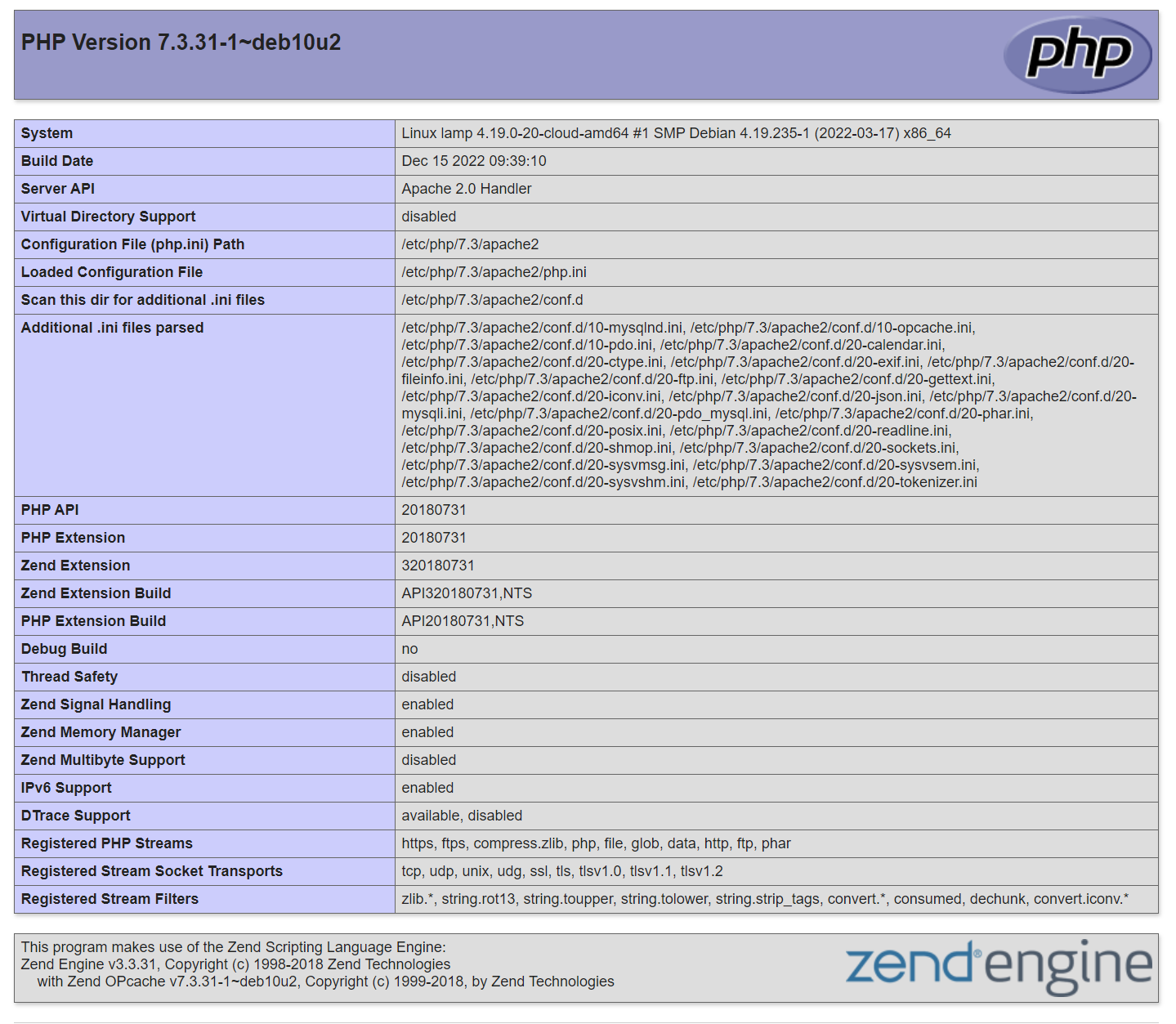
Bu sayfa, sunucunuz hakkında PHP perspektifinden temel bilgiler sağlar. Hata ayıklama ve ayarlarınızın doğru şekilde uygulandığından emin olmak için faydalıdır.
Eğer tarayıcınızda bu sayfayı görüyorsanız PHP kurulumunuz beklendiği gibi çalışıyor demektir.
PHP sunucunuzla ilgili bilgileri bu sayfadan inceledikten sonra, PHP ortamınız ve Debian sunucunuz hakkında hassas bilgiler içerdiğinden, oluşturduğunuz dosyayı silmeniz en iyisidir. Bunu yapmak için rm komutunu kullanabilirsiniz:
sudo rm /var/www/your_domain/info.phpBilgilere tekrar erişmeniz gerektiğinde bu sayfayı her zaman yeniden oluşturabilirsiniz.
Adım 6 – PHP'den Veritabanı Bağlantısını Test Etme (İsteğe Bağlı)
PHP'nin MariaDB'ye bağlanıp veritabanı sorgularını çalıştırıp çalıştıramayacağını test etmek istiyorsanız, test verileriyle bir test tablosu oluşturabilir ve içeriğini bir PHP betiğinden sorgulayabilirsiniz. Bunu yapmadan önce, erişim için uygun şekilde yapılandırılmış yeni bir MariaDB veritabanı ve kullanıcısı oluşturmanız gerekir.
Öncelikle root hesabını kullanarak MariaDB konsoluna bağlanın:
sudo mariadbYeni bir veritabanı oluşturmak için MariaDB konsolunuzdan aşağıdaki komutu çalıştırın:
CREATE DATABASE example_database;
Şimdi yeni bir kullanıcı oluşturun ve oluşturduğunuz özel veritabanında ona tam yetkiler verin.
Aşağıdaki komut, parola ile kimlik doğrulaması yapan example_user adlı yeni bir kullanıcı oluşturur. Bu kullanıcının parolasını password olarak tanımlıyoruz, ancak bu değeri kendi seçtiğiniz güvenli bir parola ile değiştirmelisiniz:
CREATE USER 'example_user'@'%' IDENTIFIED BY 'password';Daha sonra bu kullanıcıya example_database veritabanını kullanma iznini verin:
GRANT ALL ON example_database.* TO 'example_user'@'%';Bu, example_user kullanıcısına example_database veritabanına ilişkin tüm ayrıcalıkları verirken, kullanıcının sunucunuzdaki diğer veritabanlarını oluşturmasını veya değiştirmesini engeller.
Ardından, ayrıcalıkların kaydedildiğinden ve geçerli oturumda kullanılabilir olduğundan emin olmak için ayrıcalıkları temizleyin:
FLUSH PRIVILEGES;Bundan sonra MariaDB kabuğundan çıkın:
exitYeni kullanıcının uygun izinlere sahip olup olmadığını test etmek için MariaDB konsoluna tekrar giriş yapıp bu sefer özel kullanıcı kimlik bilgilerini kullanabilirsiniz:
mariadb -u example_user -pBu komuttaki -p bayrağına dikkat edin; bu bayrak, example_user oluşturulurken kullanılan parolayı girmenizi ister. MariaDB konsoluna giriş yaptıktan sonra, example_database'e erişiminiz olduğunu doğrulayın:
SHOW DATABASES;Aşağıdaki çıktıyı alacaksınız:
Output
+--------------------+
| Database |
+--------------------+
| example_database |
| information_schema |
+--------------------+
2 rows in set (0.000 sec)
Ardından todo_list adlı bir test tablosu oluşturun. MariaDB konsolundan aşağıdaki ifadeyi çalıştırın:
CREATE TABLE example_database.todo_list (
item_id INT AUTO_INCREMENT,
content VARCHAR(255),
PRIMARY KEY(item_id)
);
Test tablosuna birkaç satır veri ekleyin. Test tablonuzu doldurmak için aşağıdaki komutu farklı değerler kullanarak birkaç kez tekrarlayın:
INSERT INTO example_database.todo_list (content) VALUES ("My first important item");Verilerin tablonuza başarıyla kaydedildiğini doğrulamak için şunu çalıştırın:
SELECT * FROM example_database.todo_list;Aşağıdaki çıktıyı alacaksınız:
+---------+--------------------------+
| item_id | content |
+---------+--------------------------+
| 1 | My first important item |
| 2 | My second important item |
| 3 | My third important item |
| 4 | and this one more thing |
+---------+--------------------------+
4 rows in set (0.000 sec)
Test tablonuzda geçerli verileriniz olduğunu doğruladıktan sonra MariaDB konsolundan çıkabilirsiniz:
exitArtık MariaDB'ye bağlanacak ve içeriğinizi sorgulayacak PHP betiğini oluşturabilirsiniz. Favori düzenleyicinizi kullanarak özel web sitenizin kök dizininde yeni bir PHP dosyası oluşturun. Bu örnekte Nano kullanılmıştır:
nano /var/www/your_domain/todo_list.phpAşağıdaki PHP betiği, MariaDB veritabanına bağlanır, todo_list tablosunun içeriğini arar ve sonuçları bir listede görüntüler. Veritabanına bağlanırken bir sorun oluşursa bir istisna oluşturur.
Bu içeriği todo_list.php betiğinize ekleyin, example_user ve password değerlerini kendi değerlerinizle değiştirmeyi unutmayın:
<?php
$user = "example_user";
$password = "password";
$database = "example_database";
$table = "todo_list";
try {
$db = new PDO("mysql:host=localhost;dbname=$database", $user, $password);
echo "<h2>TODO</h2><ol>";
foreach($db->query("SELECT content FROM $table") as $row) {
echo "<li>" . $row['content'] . "</li>";
}
echo "</ol>";
} catch (PDOException $e) {
print "Error!: " . $e->getMessage() . "<br/>";
die();
}
Düzenlemeyi bitirdiğinizde dosyayı kaydedip kapatın.
Artık web tarayıcınızda web sitenizin alan adını veya genel IP adresini ziyaret edip ardından /todo_list.php yazarak bu sayfaya erişebilirsiniz:
http://your_domain/todo_list.phpBu web sayfası ziyaretçilere test tablonuza eklediğiniz içeriği gösterecektir:

Bu, PHP ortamınızın MariaDB sunucunuzla bağlantı kurmaya ve etkileşime girmeye hazır olduğu anlamına gelir.
Sonuç
Bu kılavuzda, web sunucusu olarak Apache'yi ve veritabanı sistemi olarak MariaDB'yi kullanarak ziyaretçilerinize PHP web siteleri ve uygulamaları sunmak için esnek bir temel oluşturdunuz.
Hemen ardından, web sunucunuza bağlantıların HTTPS üzerinden güvenli bir şekilde iletildiğinden emin olmalısınız. Bunun için Let's Encrypt kullanabilirsiniz. Ayrıca, PHP'de bağımlılık ve paket yönetimi için Composer'ı nasıl kurup kullanacağınıza dair kılavuzumuzu da okuyabilirsiniz.