
giriiş
Bu kılavuzda, apt kullanarak Java Çalışma Ortamı (JRE) ve Java Geliştirme Kiti (JDK)'nin farklı sürümlerini kuracaksınız. OpenJDK'nin yanı sıra resmi Oracle JDK'yi de kuracaksınız. Ardından projeleriniz için kullanmak istediğiniz sürümü seçeceksiniz. İşlem tamamlandığında, yazılım geliştirmek için JDK'yi veya yazılım çalıştırmak için Java Çalışma Ortamını kullanabilirsiniz.
Ön koşullar
- Ubuntu 22.04 sunucusu, Ubuntu 22.04 İlk Sunucu Kurulum Kılavuzu eğitimine uyularak kuruldu; bu kurulumda root olmayan bir sudo kullanıcısı ve bir güvenlik duvarı da yer aldı.
Adım 1 – Java'yı yükleyin
Bir Java kurulumunun iki ana bileşeni vardır. JDK, derleyici ve hata ayıklayıcı gibi Java'da geliştirme için gerekli yazılım araçlarını sağlar. JRE ise Java programlarını çalıştırmak için kullanılır. Ayrıca, seçilebilecek iki ana Java kurulum seçeneği vardır. OpenJDK, açık kaynaklı bir Java uygulamasıdır ve Ubuntu ile birlikte gelir. Oracle JDK ise Java'nın ana sürümüdür ve Java'nın geliştiricisi olan Oracle tarafından tamamen sürdürülmektedir.
Bu iki sürüm de Oracle tarafından resmi olarak tanınmaktadır. Her ikisi de Oracle tarafından geliştirilmiştir, ancak OpenJDK açık kaynak yapısı nedeniyle daha fazla topluluk katkısına sahiptir. Bununla birlikte, Java 11'den itibaren, Oracle tarafından sağlanan ayrıntılarla iki seçenek işlevsel olarak aynıdır. Hangisini kuracağınız, durumunuza uygun doğru lisansı seçmenize bağlıdır. Ayrıca, OpenJDK'de JRE'yi ayrı olarak kurma seçeneği varken, OracleJDK kendi JRE'siyle birlikte paketlenmiş olarak gelir.
Seçenek 1 – Varsayılan JRE/JDK'yı yükleyin
Java'yı yüklemek için bir seçenek, Ubuntu ile birlikte gelen sürümü kullanmaktır. Varsayılan olarak, Ubuntu 22.04, JRE ve JDK'nın açık kaynaklı bir varyantı olan Open JDK 11'i içerir.
OpenJDK Java sürümünü yüklemek için öncelikle apt paket listenizi güncelleyin:
sudo apt updateArdından, Java'nın zaten yüklü olup olmadığını kontrol edin:
java -versionJava yüklü değilse, aşağıdaki çıktıyı alacaksınız:
Output
Command 'java' not found, but can be installed with:
sudo apt install default-jre # version 2:1.11-72build1, or
sudo apt install openjdk-11-jre-headless # version 11.0.14+9-0ubuntu2
sudo apt install openjdk-17-jre-headless # version 17.0.2+8-1
sudo apt install openjdk-18-jre-headless # version 18~36ea-1
sudo apt install openjdk-8-jre-headless # version 8u312-b07-0ubuntu1
OpenJDK 11'den JRE'yi yüklemek için aşağıdaki komutu çalıştırın:
sudo apt install default-jreJRE, neredeyse tüm Java yazılımlarını çalıştırmanıza olanak tanır.
Kurulumu şu komutla onaylayın:
java -versionAşağıdakine benzer bir çıktı alacaksınız:
Output
openjdk version "11.0.14" 2022-01-18
OpenJDK Runtime Environment (build 11.0.14+9-Ubuntu-0ubuntu2)
OpenJDK 64-Bit Server VM (build 11.0.14+9-Ubuntu-0ubuntu2, mixed mode, sharing)
Bazı Java tabanlı yazılımları derlemek ve çalıştırmak için JRE'ye ek olarak JDK'ye de ihtiyacınız olabilir. JDK'yi kurmak için aşağıdaki komutu çalıştırın ve JRE'yi de kurun:
sudo apt install default-jdkJava derleyicisi olan javac'ın sürümünü kontrol ederek JDK'nın kurulu olup olmadığını doğrulayın:
javac -versionAşağıdaki çıktıyı göreceksiniz:
Output
javac 11.0.14
Sonraki adımda, resmi Oracle JDK ve JRE'yi nasıl kuracağınızı öğreneceksiniz.
Seçenek 2 – Oracle JDK 11'i yükleyin
Oracle'ın Java için lisans sözleşmesi, paket yöneticileri aracılığıyla otomatik kurulumu izin vermez. Oracle tarafından dağıtılan resmi sürüm olan Oracle JDK'yı kurmak için, bir Oracle hesabı oluşturmanız ve kullanmak istediğiniz sürüm için yeni bir paket deposu eklemek üzere JDK'yı manuel olarak indirmeniz gerekir. Daha sonra, üçüncü taraf bir kurulum betiği yardımıyla apt kullanarak kurabilirsiniz. Oracle JDK, bir JRE ile birlikte gelir, bu nedenle onu ayrıca kurmanıza gerek yoktur.
İndirmeniz gereken Oracle JDK sürümü, yükleyici betiğinin sürümüyle aynı olmalıdır. Hangi sürüme ihtiyacınız olduğunu öğrenmek için oracle-java11-installer sayfasına bakın.
Aşağıdaki şekilde gösterildiği gibi Jammy paketini bulun:
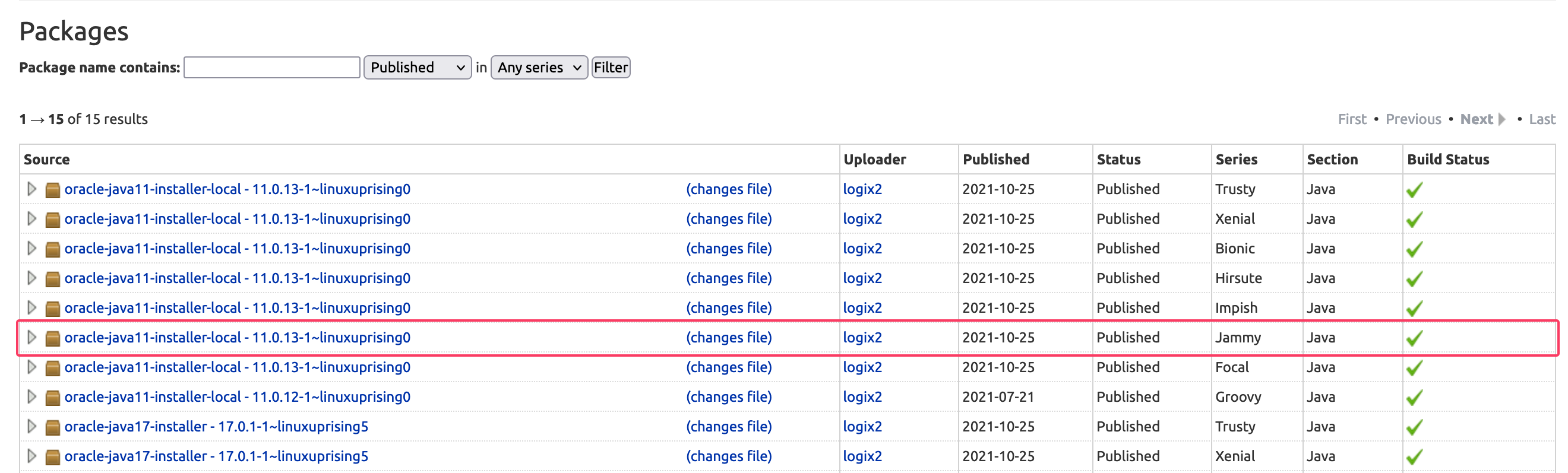
Bu görselde, komut dosyası sürümü 11.0.13'tür. Bu durumda, Oracle JDK 11.0.13'e ihtiyacınız olacak. Yazılımı ne zaman kurduğunuza bağlı olarak sürüm numaranız farklı olabilir.
Bu sayfadan herhangi bir şey indirmenize gerek yok. Kurulum betiği kısa süre içinde apt aracılığıyla indirilecektir.
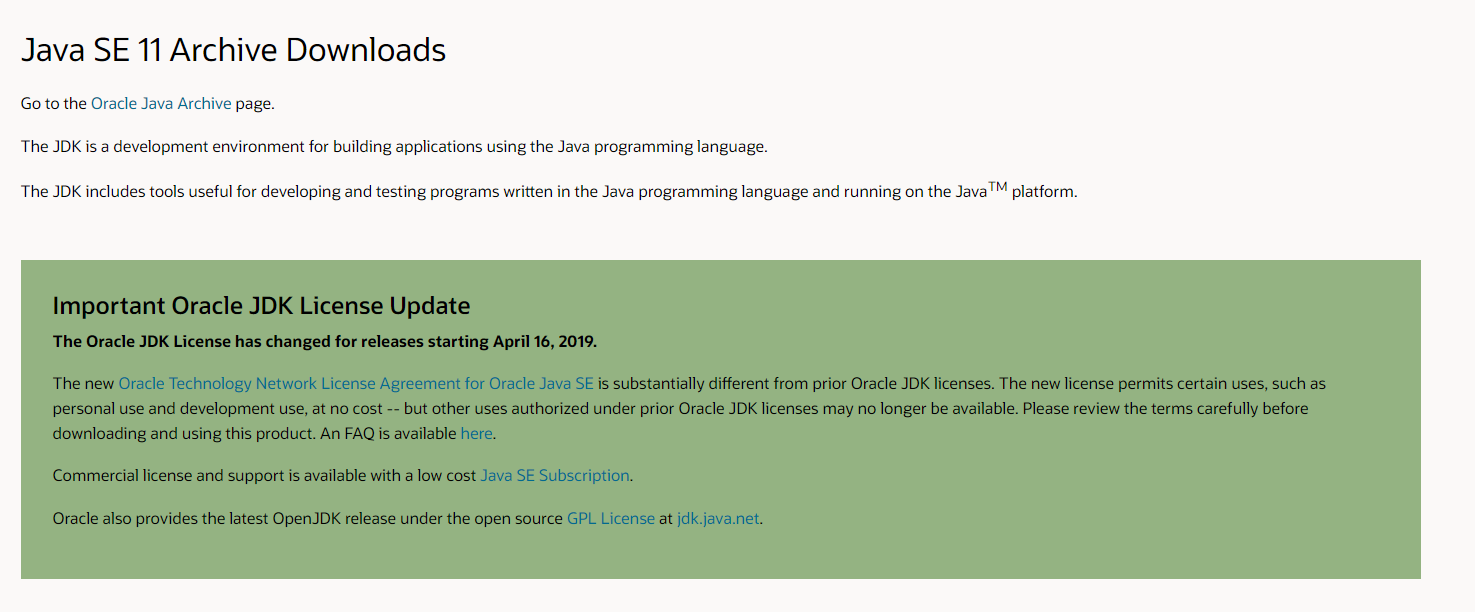
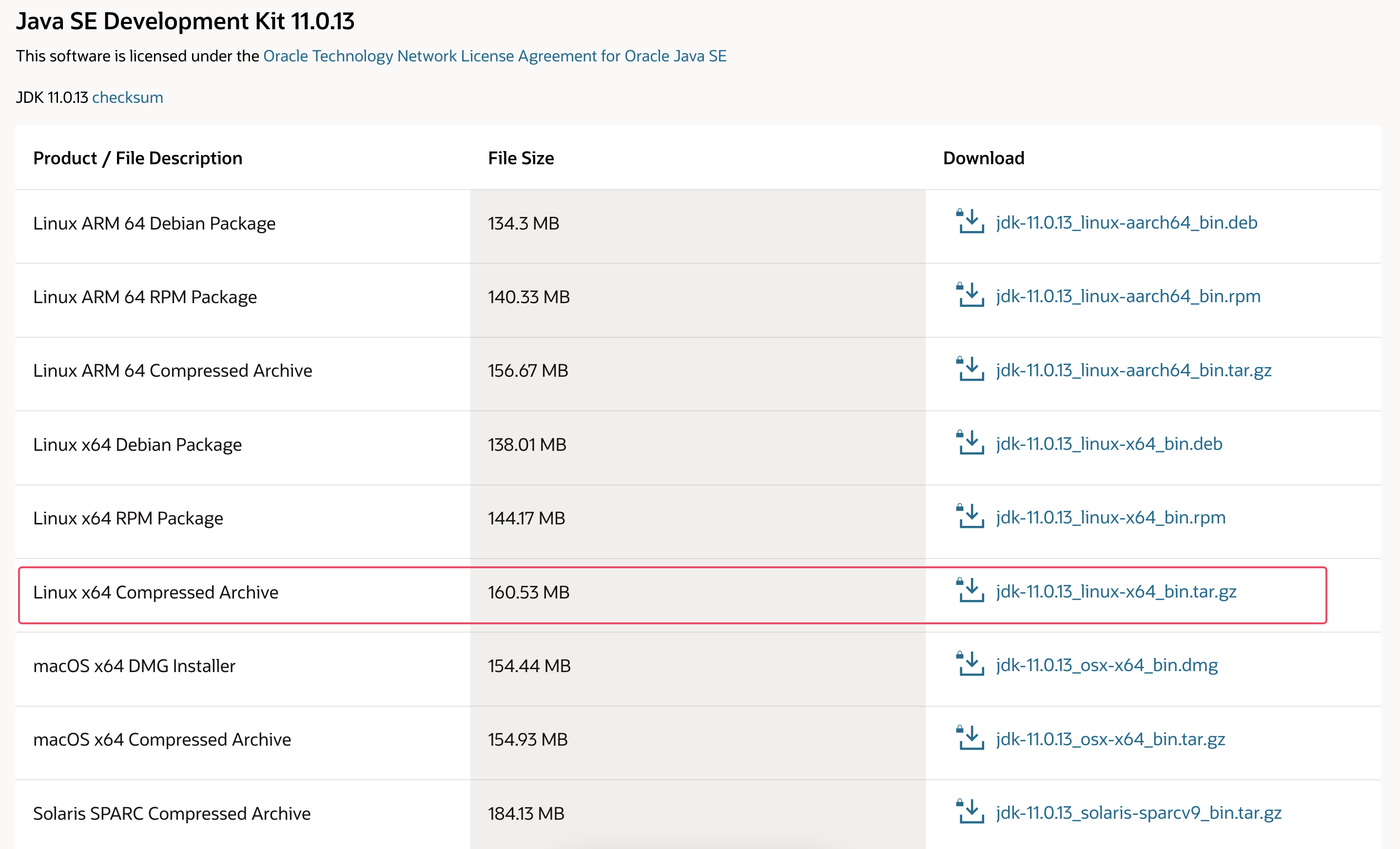
Ardından, İndirme Arşivini ziyaret edin ve ihtiyacınız olan sürüme uyan sürümü bulun.
Bu listeden Linux x64 sıkıştırılmış arşiv tar.gz paketini seçin:
Karşınıza Oracle Lisans Sözleşmesini kabul etmenizi isteyen bir sayfa çıkacaktır. Lisans Sözleşmesini kabul etmek için onay kutusunu işaretleyin ve İndir düğmesine basın. İndirme işlemi başlayacaktır. İndirme başlamadan önce Oracle hesabınıza tekrar giriş yapmanız gerekebilir.
Dosyayı indirdikten sonra, sunucunuza aktarmanız gerekir. Yerel makinenizde dosyayı sunucunuza yükleyin. macOS, Linux veya Windows için Linux Alt Sistemi kullanan Windows'ta, dosyayı sammy kullanıcınızın ana dizinine aktarmak için scp komutunu kullanın. Aşağıdaki komut, Oracle JDK dosyasını yerel makinenizdeki İndirilenler klasörüne kaydettiğinizi varsayar:
scp Downloads/jdk-11.0.13_linux-x64_bin.tar.gz sammy@your_server_ip:~Dosya yükleme işlemi tamamlandıktan sonra sunucunuza geri dönün ve Oracle Java'yı yüklemenize yardımcı olacak üçüncü taraf depoyu ekleyin.
Öncelikle, yüklemek istediğiniz yazılımı doğrulamak için kullanılan imzalama anahtarını girin:
sudo gpg --homedir /tmp --no-default-keyring --keyring /usr/share/keyrings/oracle-jdk11-installer.gpg --keyserver keyserver.ubuntu.com --recv-keys EA8CACC073C3DB2AŞu çıktıyı göreceksiniz:
Output
gpg: keybox '/usr/share/keyrings/oracle-jdk11-installer.gpg' created
gpg: /tmp/trustdb.gpg: trustdb created
gpg: key EA8CACC073C3DB2A: public key "Launchpad PPA for Linux Uprising" imported
gpg: Total number processed: 1
gpg: imported: 1
Ardından, depoyu paket kaynakları listenize ekleyin:
echo "deb [arch=amd64 signed-by=/usr/share/keyrings/oracle-jdk11-installer.gpg] https://ppa.launchpadcontent.net/linuxuprising/java/ubuntu jammy main" | sudo tee /etc/apt/sources.list.d/oracle-jdk11-installer.list > /dev/nullYeni yazılımların yüklenebilmesi için paket listenizi güncelleyin:
sudo apt updateKurulum programı Oracle JDK dosyanızı /var/cache/oracle-jdk11-installer-local dizininde arayacaktır. Bu dizini oluşturun ve Oracle JDK arşivini oraya taşıyın:
sudo mkdir -p /var/cache/oracle-jdk11-installer-local/
sudo cp jdk-11.0.13_linux-x64_bin.tar.gz /var/cache/oracle-jdk11-installer-local/
Son olarak paketi yükleyin:
sudo apt install oracle-java11-installer-localKurulum programı öncelikle Oracle lisans sözleşmesini kabul etmenizi isteyecektir. Sözleşmeyi kabul edin, ardından kurulum programı Java paketini çıkaracak ve kuracaktır.
Şimdi hangi Java sürümünü kullanmak istediğinizi nasıl seçeceğinize bakacağız.
Adım 2 – Java Yönetimi
Bir sunucuda birden fazla Java kurulumu olabilir. Varsayılan olarak hangi sürümün kullanılacağını, `update-alternatives` komutunu kullanarak komut satırından yapılandırabilirsiniz.
sudo update-alternatives --config javaBu eğitimde belirtilen Java sürümlerinin her ikisini de yüklediyseniz, çıktı şu şekilde olacaktır:
Output
There are 2 choices for the alternative java (providing /usr/bin/java).
Selection Path Priority Status
------------------------------------------------------------
0 /usr/lib/jvm/java-11-openjdk-amd64/bin/java 1111 auto mode
1 /usr/lib/jvm/java-11-openjdk-amd64/bin/java 1111 manual mode
* 2 /usr/lib/jvm/java-11-oracle/bin/java 1091 manual mode
Press <enter> to keep the current choice[*], or type selection number:
Varsayılan olarak kullanılacak Java sürüm numarasını seçin veya mevcut ayarları korumak için ENTER tuşuna basın.
Bunu derleyici (javac) gibi diğer Java komutları için de yapabilirsiniz:
sudo update-alternatives --config javacBu komutun çalıştırılabileceği diğer komutlar arasında keytool, javadoc ve jarsigner yer almaktadır.
3. Adım – JAVA_HOME ortam değişkenini ayarlayın
Java kullanılarak yazılan birçok program, Java kurulumunun konumunu belirtmek için JAVA_HOME ortam değişkenini kullanır.
Bu ortam değişkenini ayarlamak için öncelikle Java kurulumunuzun konumunu belirtin. Bunun için `update-alternatives` komutunu kullanın:
sudo update-alternatives --config javaBu komut, her bir Java kurulumunu kurulum yoluyla birlikte gösterecektir:
Output
There are 2 choices for the alternative java (providing /usr/bin/java).
Selection Path Priority Status
------------------------------------------------------------
0 /usr/lib/jvm/java-11-openjdk-amd64/bin/java 1111 auto mode
1 /usr/lib/jvm/java-11-openjdk-amd64/bin/java 1111 manual mode
* 2 /usr/lib/jvm/java-11-oracle/bin/java 1091 manual mode
Press <enter> to keep the current choice[*], or type selection number:
Bu durumda kurulum yolları aşağıdaki gibidir:
- OpenJDK 11, /usr/lib/jvm/java-11-openjdk-amd64/bin/java adresinde bulunmaktadır.
- Oracle Java, /usr/lib/jvm/java-11-oracle/jre/bin/java adresinde yer almaktadır.
İstediğiniz kurulumun yolunu kopyalayın. Ardından nano veya tercih ettiğiniz metin düzenleyiciyi kullanarak /etc/environment dosyasını açın:
sudo nano /etc/environmentBu dosyanın sonuna aşağıdaki satırı ekleyin; vurgulanan yolu kopyaladığınız yolla değiştirin ve yolun "/bin" kısmını eklemeyin:
JAVA_HOME="/usr/lib/jvm/java-11-openjdk-amd64"
Bu dosyayı değiştirerek, sisteminizdeki tüm kullanıcılar için JAVA_HOME yolu ayarlanmış olacaktır.
Dosyayı kaydedin ve düzenleyiciden çıkın.
Değişikliklerin mevcut oturumunuza uygulanması için şimdi bu dosyayı yeniden yükleyin:
source /etc/environmentOrtam değişkeninin ayarlanmış olup olmadığını kontrol edin:
echo $JAVA_HOMEAz önce belirlediğiniz yolu göreceksiniz:
Output
/usr/lib/jvm/java-11-openjdk-amd64
Diğer kullanıcıların bu ayarları uygulamak için `source /etc/environment` komutunu çalıştırmaları veya oturumu kapatıp tekrar açmaları gerekir.
Sonuç
Bu eğitimde, Java'nın birden fazla sürümünü kurdunuz ve bunları nasıl yöneteceğinizi öğrendiniz. Artık Java üzerinde çalışan Tomcat, Jetty, Glassfish, Cassandra veya Jenkins gibi yazılımları kurabilirsiniz.