giriiş
Windows Gölge Kopyaları, dosyalarınızı yedeklemenize ve yanlışlıkla silinmeleri veya değiştirilmeleri durumunda geri yükleyebilmeniz için bir geçmiş tutmanıza olanak tanır. Belirli bir sürücüdeki tüm dosyaların 512 adede kadar revizyonunun geçmişini tutabilirsiniz.
Adım 1
Öncelikle Bulut Bilgisayarınıza yeni bir sabit disk eklemeniz önerilir (örneğin, D: sürücüsü). Eklenen sürücü veri sürücüsü olarak işlev görecek ve bu sürücüde Gölge Kopya özelliğini etkinleştireceksiniz. Bulut Bilgisayarınıza yeni bir disk nasıl eklenir? bölümüne bakın.
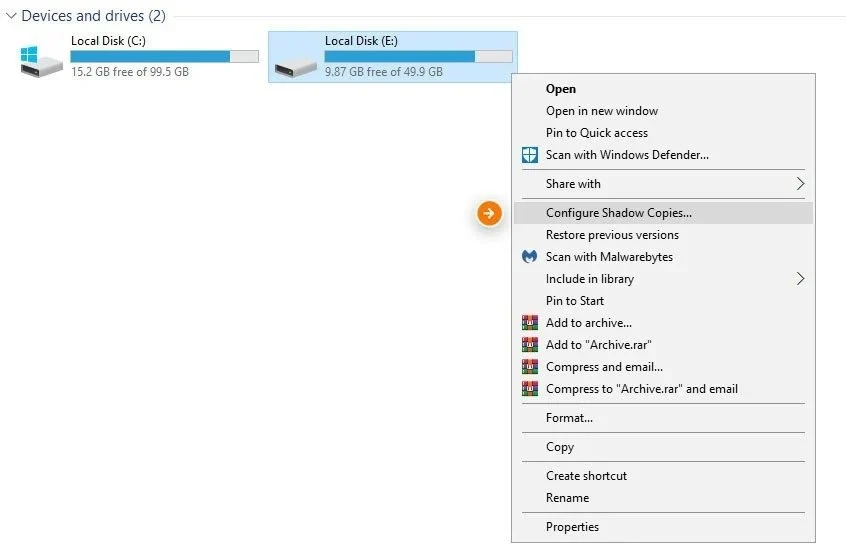
Windows Gölge Kopyası'nın etkinleştirilmesini istediğiniz sürücüye sağ tıklayın ve ardından Gölge Kopyaları Yapılandır... seçeneğini belirleyin.

Adım 2
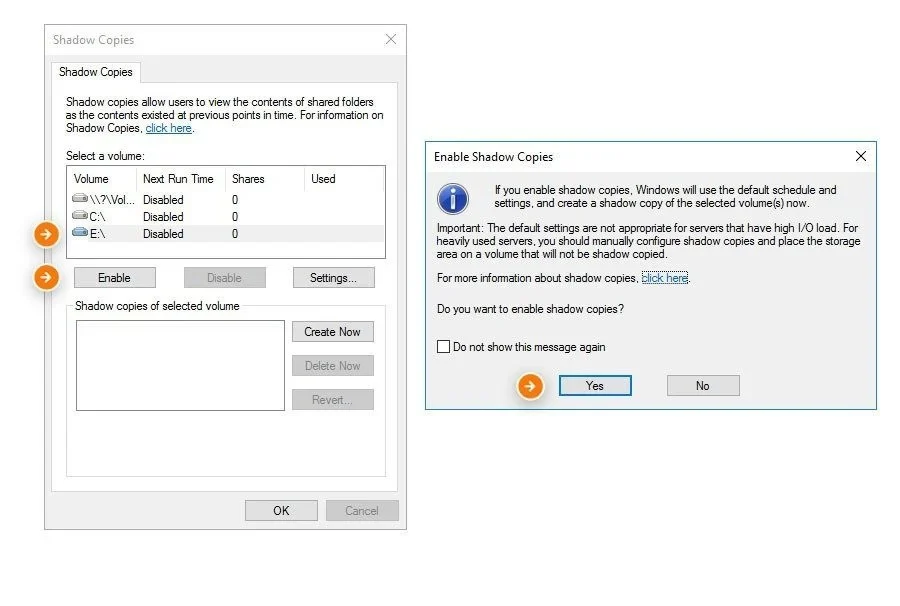
Gölge Kopyalar menüsünden sürücüyü seçin ve Etkinleştir'e ve ardından Evet'e tıklayın.
Adım 3
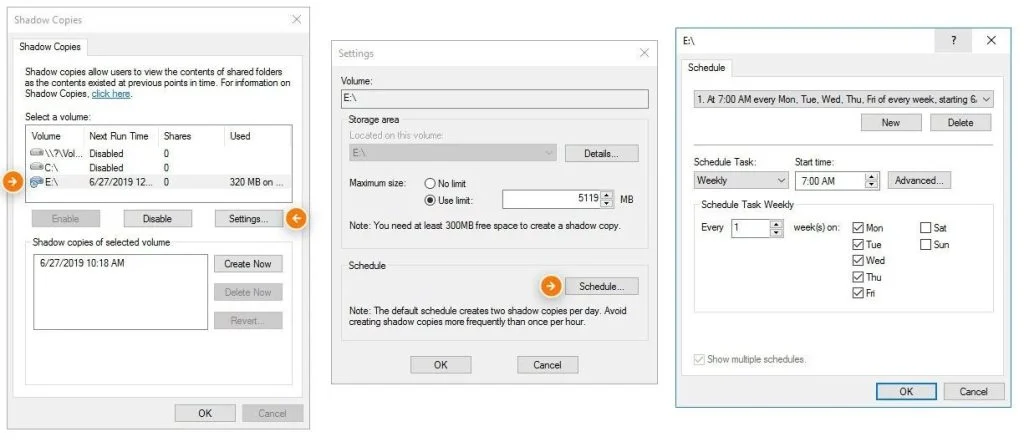
Windows artık bu sürücüde varsayılan Gölge Kopya ayarını (günde 2 gölge kopya) kullanacak. Sürücüyü tekrar seçip Ayarlar'a tıklayarak ayarları değiştirebilirsiniz.
Adım 4
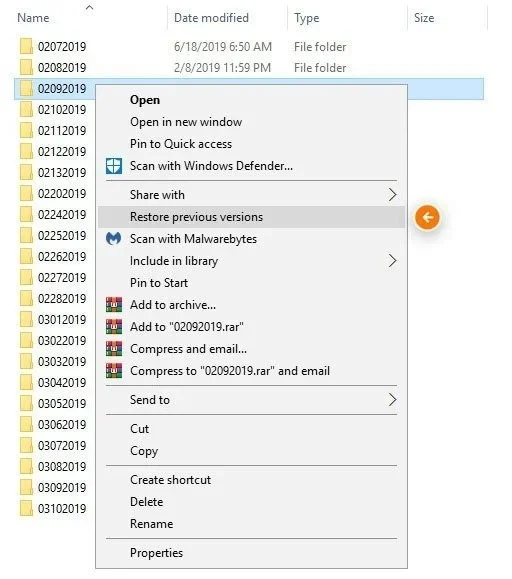
Yanlışlıkla değiştirilen veya silinen bir dosyayı geri yüklemek için klasöre veya dosyaya sağ tıklayın ve Önceki Sürümleri Geri Yükle'ye tıklayın.
Adım 5
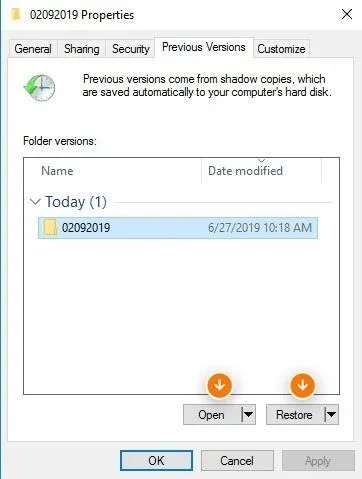
Menüsünden dosyanın veya klasörün tüm önceki sürümlerinin bir listesini alabilirsiniz, böylece içeriği görüntülemek veya doğrudan eski bir sürümü geri yüklemek için açabilirsiniz.
Sonuç
Windows Gölge Kopyalarının dosya düzeyinde bir yedekleme sistemi olduğunu anlamak önemlidir. Bulut bilgisayarınızın tamamı (örneğin, fidye yazılımı nedeniyle) tehlikeye girerse, dosyalarınız bu şekilde kurtarılamaz.