giriiş
Windows PowerShell, Windows işletim sistemlerinin ve ilgili Microsoft ürünlerinin yönetimi ve otomasyonu için özel olarak tasarlanmış bir komut satırı arayüzü ve programlama dilidir. İlk olarak 2006 yılında piyasaya sürülmüş ve o zamandan beri Windows sistemlerinin sistem yönetiminde önemli bir rol oynamıştır.
Bir PowerShell betiği, tekrarlayan işlemleri ve görevleri otomatikleştirmek için bir dizi PowerShell cmdlet'i, işlevi, değişkeni, koşulu ve diğer talimatlardan oluşur. PowerShell betikleri, .ps1 dosya uzantılı metin dosyalarında saklanır. Bunları oluşturmak için herhangi bir metin düzenleyiciyi veya PowerShell Entegre Betik Ortamı (ISE) konsolunu kullanabilirsiniz. Bir betiği çalıştırmak için PowerShell konsolunu açın ve betik dosyasının yolunu girin.
Bir PowerShell betiğini nasıl çağırırsanız çağırın, betik yürütme ilkelerinin PowerShell ortamınızda doğru şekilde yapılandırıldığından emin olmanız gerekir. Güvenlik risklerini en aza indirmek için PowerShell betiği yürütme işlemi varsayılan olarak birçok sistemde devre dışıdır. Yürütme ilkelerini Set-ExecutionPolicy cmdlet'ini kullanarak değiştirebilirsiniz.
Visual Studio Code kullanarak PowerShell betiği nasıl oluşturulur?
Visual Studio Code (VS Code), Microsoft'un özellikle betik ve uygulama oluşturmak için tasarlanmış popüler ve ücretsiz bir kod düzenleyicisidir. PowerShell kodu için güçlü sözdizimi vurgulama özelliğine sahiptir ve otomatik kod tamamlamayı sağlayan IntelliSense'i destekler.
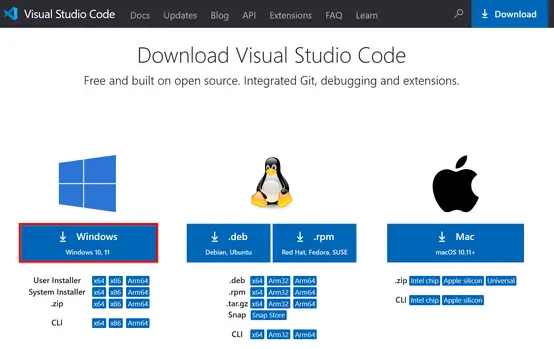
Adım 1: VS Code'u yükleyin
VS Code yüklü değilse, resmi web sitesinden indirebilirsiniz. İşletim sistemi olarak Windows'u seçin ve kurulumu başlatmak için çift tıklayın.
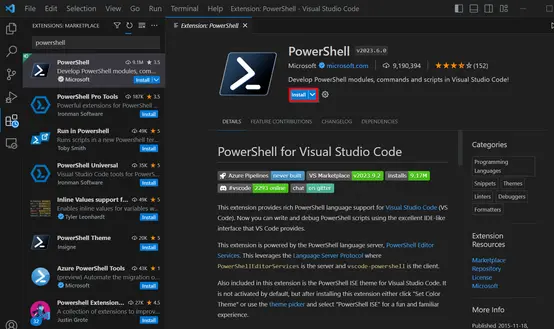
Adım 2: PowerShell eklentisini ekleyin
PowerShell'i VS Code'da etkili bir şekilde kullanabilmek için Microsoft'un resmi PowerShell eklentisini yüklemeniz gerekir. Bunun için VS Code'daki Uzantılar bölümüne (sol kenar çubuğundaki simge) gidin ve PowerShell'i arayın. Veya [Ctrl] + [Shift] + [X] kısayolunu kullanın. Eklentiyi yüklemek için Çalışma Alanına Güven ve Yükle'ye tıklayın.
Adım 3: PowerShell betiğini oluşturun
Mevcut bir PowerShell betiğini açabilir veya Dosya > Yeni Metin Dosyası'nı seçip Farklı Kaydet altında ".ps1" uzantılı bir dosya adı girerek yeni bir betik oluşturabilirsiniz.
Açık dosyaya yazılabilecek bir PowerShell kodu örneği şöyledir:
$message = "Script to be executed"
Write-Host $message
Adım 4: PowerShell betiğini çalıştırın
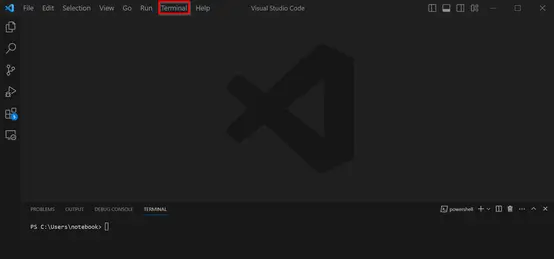
VS Code, PowerShell komutlarını doğrudan ortamda çalıştırmak için kullanabileceğiniz yerleşik bir terminal içerir. Terminal > Yeni Terminal'e tıklayıp terminal türü olarak PowerShell'i seçerek terminali açın.
Not Defteri kullanılarak PowerShell betiği nasıl oluşturulur?
Bu bölümde, Notepad metin düzenleyicisini kullanarak bir PowerShell betiğinin nasıl oluşturulacağını göstereceğiz.
Adım 1: Not Defteri'ni açın
Başlat'a veya masaüstünüzün sol alt köşesindeki Windows simgesine tıklayın. Arama çubuğuna "Not Defteri" yazın ve Enter tuşuna basın. Bu, Not Defteri metin düzenleyicisini açacaktır.
Adım 2: PowerShell kodunu yazın
PowerShell kodunu doğrudan Not Defteri düzenleyicisine yapıştırabilirsiniz.
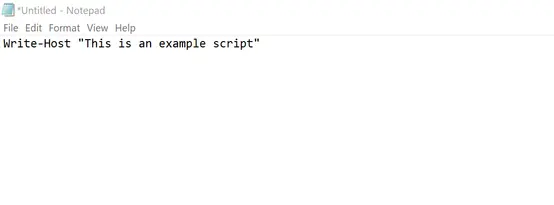
Dosya > Kaydet'e tıklayın veya [Ctrl] + [S] tuş kombinasyonunu kullanın. Bir dosya adı girin ve sonuna "ps1." ekleyerek betiği bir PowerShell dosyası olarak kaydedin. Bilgisayarınızda bir depolama konumu seçin ve Kaydet'e tıklayın.
Entegre Komut Dosyası Ortamı'nı (ISE) kullanarak bir PowerShell komut dosyası nasıl oluşturulur?
PowerShell Entegre Komut Dosyası Ortamı (ISE), Microsoft'un entegre bir geliştirme ortamıdır (IDE). PowerShell ISE, Windows sistemlerinde varsayılan olarak bulunur ve PowerShell komut dosyaları geliştirmek için güçlü ve kullanıcı dostu bir ortamdır. Ek özellikler ve esneklik sunduğu için ISE'nin PowerShell 5.0 ve sonraki sürümlerinde Visual Studio Code (VS Code) ile değiştirildiğini unutmayın.
Adım 1: PowerShell ISE'yi açın
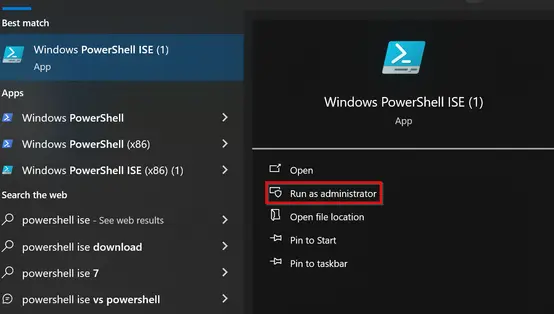
Masaüstünüzün sol alt köşesindeki Başlat'a tıklayın. Arama çubuğuna "PowerShell ISE" yazın ve Yönetici olarak çalıştır'ı seçin.
Adım 2: Yeni bir betik oluşturun
PowerShell ISE'de, Dosya > Yeni'ye tıklayarak veya [Ctrl] + [N] tuş kombinasyonunu kullanarak yeni bir betik oluşturabilirsiniz. PowerShell kodunuzu ana ISE penceresine yazın. Sözdizimi vurgulama, kod otomatik tamamlama ve betik geliştirmeyi kolaylaştıran anlaşılır bir kullanıcı arayüzü gibi özelliklere erişebilirsiniz.
İşte basit bir PowerShell betiğinin örneği:
# This is a comment
$message = "Hello World!"
Write-Host $message
Adım 3: Komut dosyasını kaydedin
Dosya > Kaydet'e tıklayın veya [Ctrl] + [S] tuşlarına basın. Betiği PowerShell dosyası olarak kaydetmek için sonuna “.ps1” eklediğinizden emin olun.
PowerShell betiği nasıl çalıştırılır
Bir PowerShell betiği genellikle PowerShell konsolu veya başka bir terminal aracılığıyla başlatılır.
Adım 1: PowerShell'i başlatın
Öncelikle ISE örneğinde olduğu gibi PowerShell'i yönetici haklarıyla açın.
Adım 2: Yürütme politikasını değiştirin
PowerShell, PowerShell ortamında komut dosyalarını çalıştırma güvenliğini ve yeteneğini denetleyen dört farklı yürütme politikasına sahiptir. Bu dört yürütme politikası şunlardır:
- Kısıtlı: Bu, PowerShell için varsayılan yürütme politikasıdır. Bu politika ile betikler devre dışı bırakılır ve konsolda yalnızca etkileşimli komutlar çalıştırılabilir. Bu politika, tüm betiklerin çalışmasını engellediği için en yüksek düzeyde güvenlik sağlar.
- AllSigned: Bu politikayla, tüm senaryoların çalıştırılabilmesi için dijital olarak imzalanması gerekir. Bu, senaryo yazarının senaryoyu imzalamak için dijital bir sertifika kullanması gerektiği anlamına gelir.
- RemoteSigned: RemoteSigned ile yalnızca İnternet'ten veya bir ağ konumundan gelen betiklerin imzalanması gerekir. Bilgisayarınızda depolanan yerel betikler imzalanmadan çalıştırılabilir. Bu, yerel betiklerin kullanımını kolaylaştırır.
- Kısıtlamasız: Bu politika, tüm betiklerin imzalama veya kısıtlama olmaksızın çalışmasına izin verir. Bu politikanın üretim ortamında kullanılması, bir güvenlik riski oluşturduğu için kesinlikle yasaktır. Yalnızca test amaçlı veya güvenli ortamlarda değerlendirilmelidir.
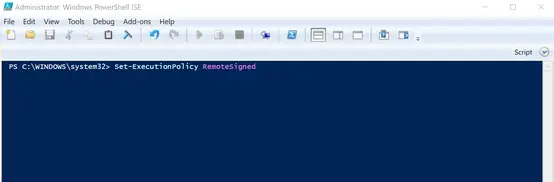
PowerShell ortamınızdaki geçerli yürütme politikasını Get-ExecutionPolicy komutunu kullanarak görüntüleyebilirsiniz. Yürütme politikasını değiştirmek için, Set-ExecutionPolicy komutunu ve ardından istediğiniz politikayı kullanın.
PowerShell'de komut dosyalarının çalışmasına izin vermek için aşağıdaki komutu girebilirsiniz:
Set-ExecutionPolicy RemoteSigned
Adım 3: Yürütmeyi onaylayın (gerekirse)
PowerShell ortamınızın güvenlik ayarlarına bağlı olarak, betiği çalıştırmak istediğinizi onaylayan bir güvenlik mesajı alabilirsiniz. Kabul etmek için "E" veya "A", çalıştırmak istemiyorsanız "H" girin.
Adım 4: Powershell betiğini çalıştırın
PowerShell betiğini çalıştırmak için dosya yolunu girin:
& "C:\PATH\TO\SCRIPT\script.ps1"