
giriiş
Bu yazıda, bir Linux VPS'de SSH portunu nasıl değiştireceğinizi ve doğru portu nasıl seçeceğinizi anlatacağız. SSH kimlik bilgileri olarak da bilinen Güvenli Kabuk, bir sunucuya uzaktan erişmenizi sağlayan bir ağ protokolüdür. Ayrıca, bilgilerinizin güvenliğini artırmak için sunucu ile aranızdaki iletişimi şifrelemek için de SSH protokolünü kullanabilirsiniz.
Ancak SSH için standart İletim Kontrol Protokolü (TCP) portu 22'yi kullanmak tehlikeli olabilir çünkü bu port, kaba kuvvet saldırıları gibi birçok siber tehdide karşı oldukça savunmasızdır ve bilgisayar korsanları bu port üzerinden hassas şifrelenmiş verilerinize sızabilir.
Bu tür olayları önlemek ve SSH sunucunuzu korumak için portunuzu değiştirebilmelisiniz. Bu makalede, bir Linux VPS'de SSH portunu seçmenin ve değiştirmenin en kolay yolunu açıklayacağız. Daha fazlası için bizi takip etmeye devam edin.
Yeni bir SSH portu seçme
Linux sanal sunucunuz için yeni bir SSH portu seçerken, 0 ile 1023 arasındaki port numaralarının özel servisler için ayrıldığını ve bunlara yalnızca root erişimiyle erişebileceğinizi unutmayın.
Varsayılan SSH portları nasıl değiştirilir?
Bu bölümde Linux VPS'de SSH portunun nasıl değiştirileceğini 4 çok basit ve kolay adımda anlatacağız.
Adım 1: SSH aracılığıyla sunucuya bağlanın
Sunucunuza SSH ile bağlanın, Terminal veya PuTTy'de aşağıdaki kodu çalıştırabilirsiniz:
Yukarıdaki komutta, username ifadesini kullanıcı adınızla, 0.0.0.0 ifadesini ise sunucu adresinizle değiştirin. Örneğin:
Yukarıdaki komutu çalıştırdıktan sonra SSH şifrenizi veya anahtarlarınızı girmeniz istenecektir. Şifreyi veya anahtarı girip ENTER tuşuna bastığınızda, sunucuya SSH bağlantısı kurulacaktır.
Adım 2: SSH ayarlarını değiştirin
Aşağıdaki komutu çalıştırarak SSH daemon'ına veya sshd'ye erişeceksiniz:
sudo nano /etc/ssh/sshd_config
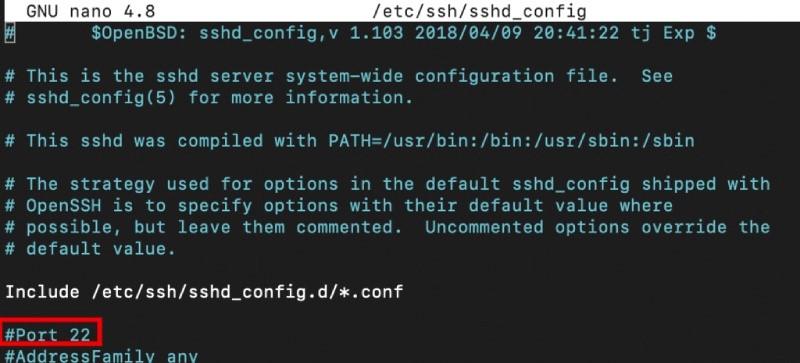
Yukarıdaki komutu çalıştırdıktan sonra SSH yapılandırma dosyası açılacaktır. Linux VPS'nizde SSH portunu değiştirirken, #Port 22 satırını bulmalısınız. Numarayı ve # işaretini kaldırıp, kullanmak istediğiniz SSH port numarasıyla değiştirin. Örneğin, yukarıdaki komutu çalıştırdıktan sonra aşağıdaki çıktıyı göreceksiniz:
Port numarasını 1026 olarak değiştirin:
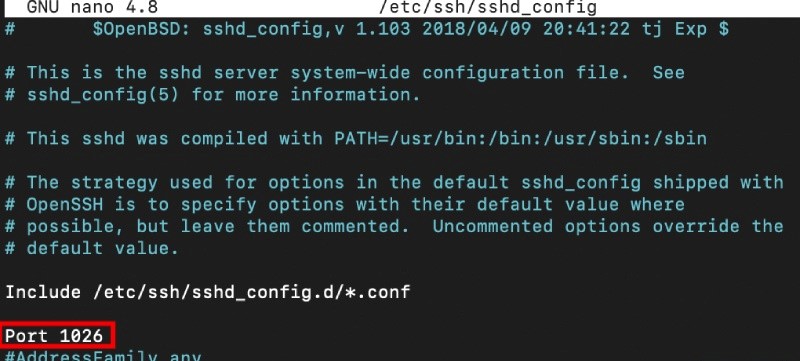
Daha sonra değişiklikleri kaydedin.
Adım 3: Güvenlik duvarını yapılandırın
Güvenlik duvarınızı yapılandırarak yeni portların engellenmeyeceğinden emin olabilirsiniz. Yeni bir VPS kuruyorsanız, tüm portlar varsayılan olarak açık olmalıdır.
Bu adımda yapmanız gereken ilk şey, yeni porta gelen bağlantılara izin vermek için güvenlik duvarı ayarlarınızı güncellemektir. Bu adıma alışmak için, UFW güvenlik duvarını kullanacağımızı varsayalım. Linux VPS'nizde SSH portunu değiştirmenin bir sonraki adımında, komut satırından aşağıdaki komutu çalıştırmanız gerekir:
sudo ufw allow 1026/tcp
Daha sonra aşağıdaki komutu kullanarak SSH servisini yeniden başlatın:
- Debian ve Ubuntu dağıtımlarında
sudo service ssh restart
- systemd ile Debian ve Ubuntu dağıtımlarında
sudo systemctl restart ssh
- CentOS ve Fedora'da
sudo service sshd restart
- CentOS ve Fedora'da systemd ile
sudo systemctl restart sshd
Adım 4: Yeni varsayılan bağlantı noktasını test edin
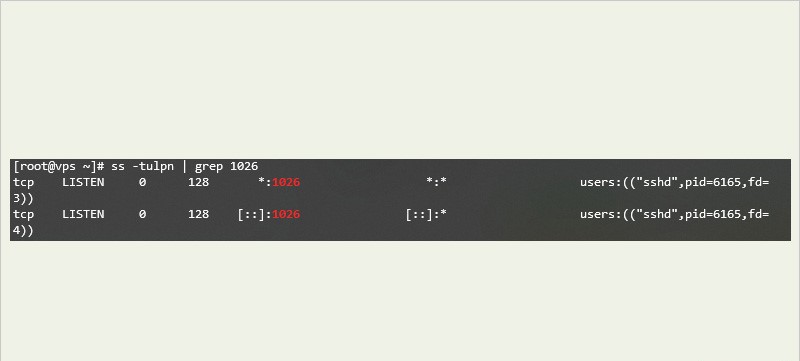
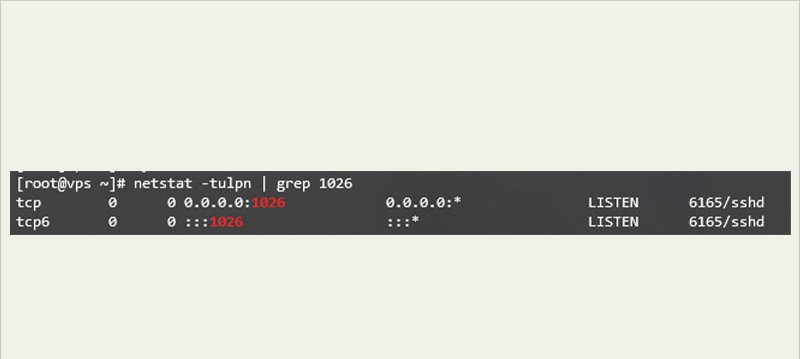
Yeni SSH portunun açık olduğundan emin olmak için komut isteminde ss veya netstat komutunu çalıştırın. ss komutu şu şekildedir:
ss -tulpn | grep 1026
Yukarıdaki komutun çıktısı aşağıdaki gibidir:
netstat komutu şu şekildedir:
netstat -tulpn | grep 1026
Yukarıdaki komutun çıktısı aşağıdaki gibidir:
Artık SSH'a giriş yapmak için komut satırında aşağıdaki komutu çalıştırabilirsiniz:
ssh -p [port] user@server
[port] ifadesini port numarasıyla, kullanıcıyı kullanıcı adı ile ve sunucuyu sunucu adresiyle değiştirin. Örneğin:
ssh -p 1026 [email protected]
Sonuç
Varsayılan SSH portu 22'yi kullanmak güvenliğinizi tehlikeye atar ve sizi bilgisayar korsanları için kolay bir hedef haline getirir. Bilgisayar korsanları genellikle hassas verileri ele geçirmek ve çıkarmak için açık portları arar. Bu nedenle, siber saldırı olasılığını en aza indirmek ve Linux sunucunuzu korumak için SSH portunuzu mümkün olan en kısa sürede değiştirmenizi öneririz. Öncelikle, 0 ile 1023 arasındaki portların özel hizmetler için ayrıldığını unutmayın. Bu nedenle, port numaranızı 1024 ile 65535 arasında seçmeniz daha iyi olacaktır. SSH daemon'ını yapılandırdıktan ve güvenlik duvarı ayarlarını güncelledikten sonra, SSH hizmetinizi yeniden başlatın ve yeni porta bağlantıyı test edin.