Ubuntu 20.04'e cPanel/WHM nasıl kurulur?
Ubuntu'ya cPanel kurulumu birçok özellik sunar. Bir yönetici olarak, bu web barındırma kontrol panelini kullanmak, web sitesinin son kullanıcısı için barındırma sürecini basitleştirmenize yardımcı olacaktır. Bir test yazılımı olan cPanel ve WHM, tamamlanmadan önce üretim ortamında kullanıma hazır değildir. Ayrıca, Ubuntu 20.04'e cPanel kurulumu, bu kılavuzda yer alan bazı ön koşulları gerektirir. Bu makalede, Ubuntu 20.04'e cPanel/WHM'nin nasıl kurulacağını öğreneceksiniz.
Sadece Linux sistemlerinde çalışır. Dolayısıyla, bir Linux VPS'nin karmaşıklığı konusunda endişeleriniz varsa ve kendi web sitenizi, uygulamanızı, veritabanınızı, botlarınızı veya e-posta hesaplarınızı barındırmanız gerekiyorsa, bir cPanel VPS alternatifi iyi bir fikirdir. Sunucular için bu popüler yazılım çözümü hakkında bilmeniz gereken her şeyi gözden geçirmek için bunu inceleyelim.
cPanel Nedir?
cPanel, grafiksel bir kullanıcı arayüzü sunan, kullanımı kolay, ölçeklenebilir ve geliştirici dostu bir web barındırma kontrol panelidir. Bu arayüzü kullanarak, iki programın (cPanel ve WHM (Web Host Yöneticisi)) web tabanlı arayüzü üzerinden tüm önemli ayarları yapabilirsiniz. cPanel, sunucuları yönetmek veya web barındırma paketlerini yapılandırmak için mükemmeldir. 15 günlük ücretsiz lisansla birlikte gelir, ancak bundan sonra her cPanel ve WHM sunucusu için ayrı bir lisans gerekir.
Dolayısıyla, cPanel ve WHM için bir lisansınız yoksa, sunucunuzun IP adresi için bir tane edinin. En iyi planı bulmak için cPanel mağazasını ziyaret edin ve bir tane satın alın.
cPanel ve WHM'i ne zaman seçmelisiniz?
Hem cPanel hem de WHM, sunucuları ve barındırma hesaplarını yönetmek için güçlü araçlardır. Yeni başlayanlar cPanel'i ideal bir kontrol paneli çözümü olarak görürler. Ancak WHM, genellikle özel sunucuları veya VPS barındırma hizmetlerini yönetmek için kullanılır. Standart web barındırma hizmetlerinde mevcut değildir, ancak bayi hizmetlerini, cPanel hesaplarını ve sunucu ayarlarını yönetmek için harikadır.
Yönetici olarak, müşterileriniz için cPanel hesapları oluşturabilir, sunucunuzu izleyebilir ve güvenliğini sağlayabilir, verileri birkaç tıklamayla aktarabilir ve yedekleyebilirsiniz. Diğer yandan, sunucunuzu yönetmeniz ve web barındırma hesaplarınızı yapılandırmanız gerektiğinde, cPanel ile başlamayı düşünebilirsiniz. Ayrıca, web sitenizin durumunu kontrol etmenize ve web sitenizde sorun giderme işlemleri gerçekleştirmenize olanak tanır. Ayrıca, web sitesi ve alan adı oluşturma, e-posta ağları kurma ve yönetme ve web dosyalarını depolama gibi kullanıcılara çok çeşitli özellikler sunar.
cPanel Özellikleri
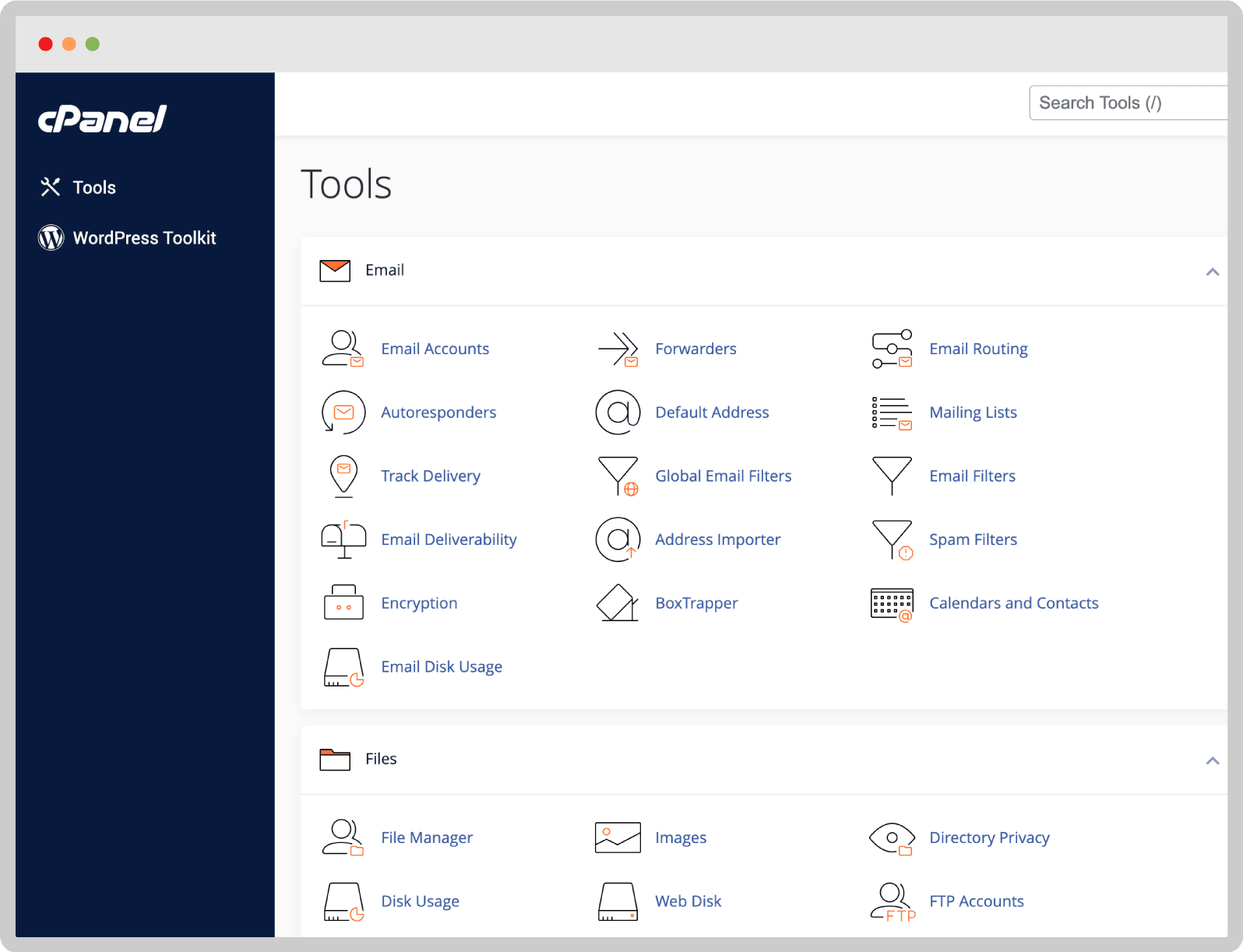
cPanel web sitesi, zengin bir özellik yelpazesine ve mükemmel müşteri desteğine sahip olduğunu iddia ediyor. cPanel'in otomatik ve özelleştirilebilir platformu, müşterilerin işlerini büyütmeye odaklanmalarını sağlıyor. Öyleyse, barındırma sunucunuzda ve web sitenizde görevleri gerçekleştirmek için kullanılan bir kontrol paneli türü olarak cPanel'in hangi özelliklere sahip olduğuna bir bakalım:
- Kullanıcı dostu arayüz
- Güvenilir destek
- Kolayca yapılandırın
- Otomatik yazılım kurulumu
- Güvenlik ayarları
- Sunucuları ve siteleri dakikalar içinde izleyin ve koruyun
- Çok uyumlu
- Bir web sitesi yayınlayın
- Günlük dosyaları
- Veritabanlarını kurun
Ve daha fazlası.
WHM Özellikleri
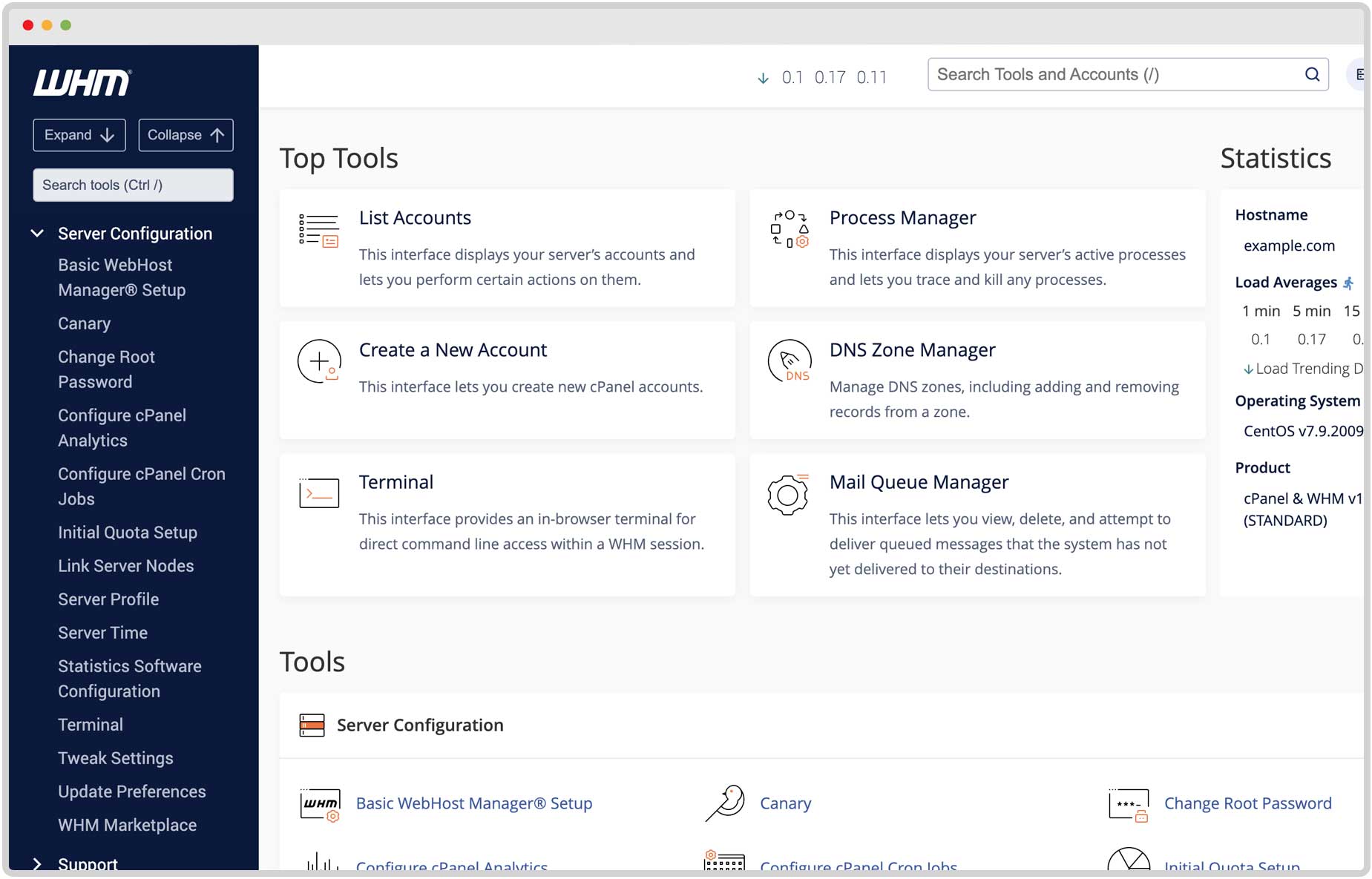
WHM platformu, geliştiricileri, bireysel tasarımcıları, küçük işletmeleri veya hatta 20 kişilik bir ekibi tatmin edebilir. Şimdi, WHM web barındırma yönetimi özelliklerinin özelliklerini inceleyelim.
- Kullanıcı yönetimi
- Sunucu izleme
- cPanel hesaplarını sıfırlama
- Yedekleme ve taşıma
- DNS Bölge Kayıtlarını Değiştir
- Sunucuya alan adı ekleyin
- Ad sunucularını yapılandırın
- Sistem ve kontrol paneli bakımını gerçekleştirin.
Ve daha fazlası.
Ubuntu 20.04'e cPanel ve WHM kurulumu için ön koşullar
Kurulum sürecini başarıyla tamamlamak için öncesinde bazı ön koşulları göz önünde bulundurmanız gerekir. Öncelikle Ubuntu 20.04'ün çalışır durumda olması gerekir. Sipariş vermek veya herhangi bir tavsiyeye ihtiyaç duymak için çevrimiçi uzmanlarımızla sohbet başlatın.
İkincisi, sunucunuzda başka hiçbir yazılımın yüklü olmaması gerektiğini unutmayın. Kelimelerle ifade etmek gerekirse, yeni bir sunucuya ihtiyacınız var.
Sunucunuzun kurulum işlemini gerçekleştirebilmesi için aşağıdaki ön koşulların sağlanması gerekmektedir.
Sunucunuzda sudo izinlerine sahip, kök olmayan bir kullanıcı ve basit bir güvenlik duvarı bulunmalıdır.
Perl kurulu olmalı.
- Tam yetkili kayıtlı alan adına sahip bir ana bilgisayar adı.
- SELinux devre dışı bırakılmalıdır (eğer kuruluysa).
- İşlemci: Minimum 1,1 GHz ve maksimum 2 GHz
- En az 1 GB RAM
- Minimum 20 GB ve maksimum 40 GB disk alanı
- Tam Alan Adı
- 64 bit mimari
- Statik IP adresi
Daha fazla bilgi için Ubuntu'nun sistem gereksinimlerini kontrol etmek üzere ana web sitesini ziyaret edin.
Sistem tıka basa dolu mu? Zirveyi fethetmeye ne dersiniz?
Ubuntu 20.04'te cPanel ve WHM'yi adım adım kurma
Tüm sunucu sistem gereksinimlerini sağladıktan sonra kurulumu başarıyla tamamlamak için bu makaledeki adımları izleyin.
Adım 1
Sistem paketlerinizi en son sürüme güncellemek ve sistem önbelleğini yeniden oluşturmak için aşağıdaki komutu kullanın:
sudo apt update
sudo apt upgradeگام 2
همانطور که اشاره کردیم، FDQN و یک نام دامنه کاملا واجد شرایط مورد نیاز است. در این مرحله باید نام دامنه ای را که قصد استفاده از آن را دارید تنظیم کنید. دستور زیر را برای بررسی نوع نام میزبان فعلی خود اجرا کنید:
hostnameاکنون، فایل را ویرایش کنید تا آن را روی یک نام میزبان کاملا واجد شرایط تنظیم کنید. در این مقاله، فرض می کنیم که demo.operavps.com است.
nano /etc/hostnameسپس، می توانید نام میزبان قدیمی را حذف کرده و نام جدید را اضافه کنید. برای ذخیره و خروج از فایل، Ctrl + O را فشار دهید، کلید Enter را فشار دهید و Ctrl + X را برای خروج فشار دهید.
برای باز کردن فایل etc/hosts/، اجرا کنید:
nano /etc/hostsدستوری مانند زیر را اجرا کنید اما آدرس IP را با آدرس سرور خود و همچنین نام دامنه تغییر دهید.
your IP yourserver.domain.com yourserverچیزی مثل:
**.**.**.*** demo.operavps.com demoبرای ذخیره و خروج از فایل، Ctrl + O را فشار دهید، کلید Enter و سپس Ctrl + X را فشار دهید تا خارج شوید.
اکنون می توانید سرور را راه اندازی مجدد کنید. بنابراین، تایپ کنید:
rebootدر این لحظه، باید از دستور زیر برای تأیید تنظیم نام میزبان استفاده کنید.
hostnameگام 3
خیلی نزدیک به اتمام نصب. برای ایجاد یک جلسه پوسته، می توانید از ابزار Linux Screen استفاده کنید. به فعال ماندن پس از قطع شدن شبکه کمک می کند. اجرا کن:
screen
اگر صفحه نمایش نصب نشده است، از دستور زیر برای نصب آن استفاده کنید.
apt install screenو در نهایت برای نصب cPanel دستور زیر را اجرا کنید:
cd /home && curl -o latest -L https://securedownloads.cpanel.net/latest && sh latestخروجی نمونه به شکل زیر خواهد بود:
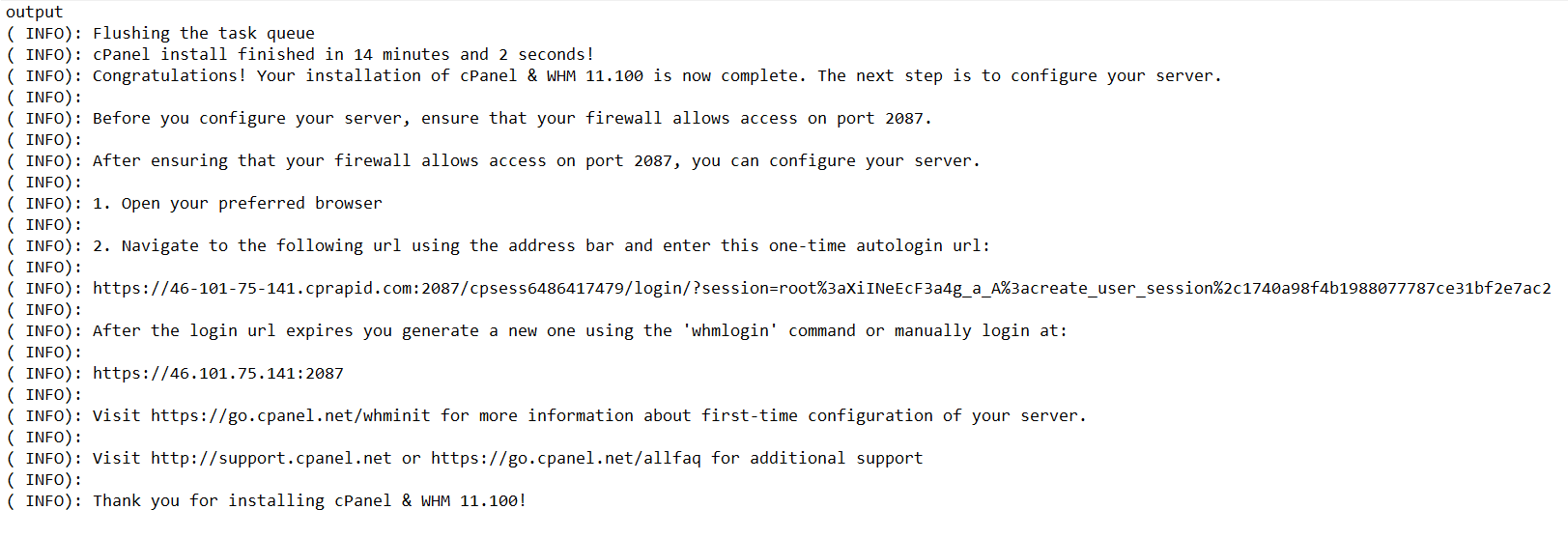
ممکن است چند دقیقه طول بکشد تا نصب تمام شود زیرا وابستگی های زیادی از جمله MariaDB برای مدیریت پایگاه داده نصب می کند. ترمینال را نبندید. پس از انجام آن، پیام را دریافت خواهید کرد.
نحوه راه اندازی cPanel/WHM در اوبونتو 20.04
برای دسترسی به رابط وب cPanel/WHM، مرورگر مورد علاقه خود را باز کنید و https://<your_IP_address>:2087
ممکن است از شما خواسته شود یک حساب کاربری ایجاد کنید و کد تأیید ارسال شده به ایمیل خود را وارد کنید. همانطور که می دانید مجوز آزمایشی 15 روزه فعال می شود. و سپس، می توانید وارد WHM شوید.
با استفاده از کاربر ریشه اوبونتو وارد WHM شوید
برای ورود به WHM باید صفحه ورود را مشاهده کنید تا اطلاعات مورد نیاز را وارد کنید. root را به عنوان نام کاربری و رمز عبور تنظیم شده برای آن را در سرور اوبونتو 20.04 وارد کنید. (با اجرای passwdcommand ایجاد شده است)
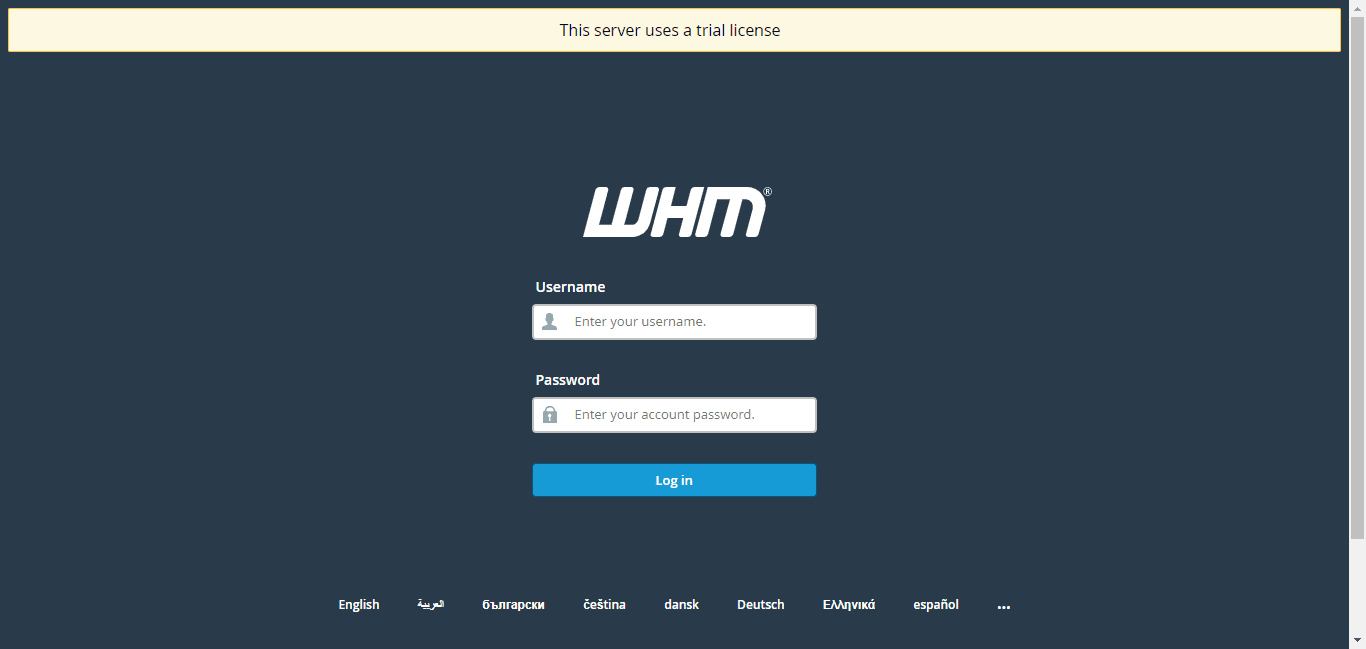
وقتی وارد WHM خود شدید و آدرس ایمیل خود را ارائه دهید، روی Agree to All کلیک کنید. سپس، هنگامی که از ویزارد درخواست می کند مجوز آزمایشی برای بدست آوردن آن ایجاد کند، از طریق جادوگر بروید.
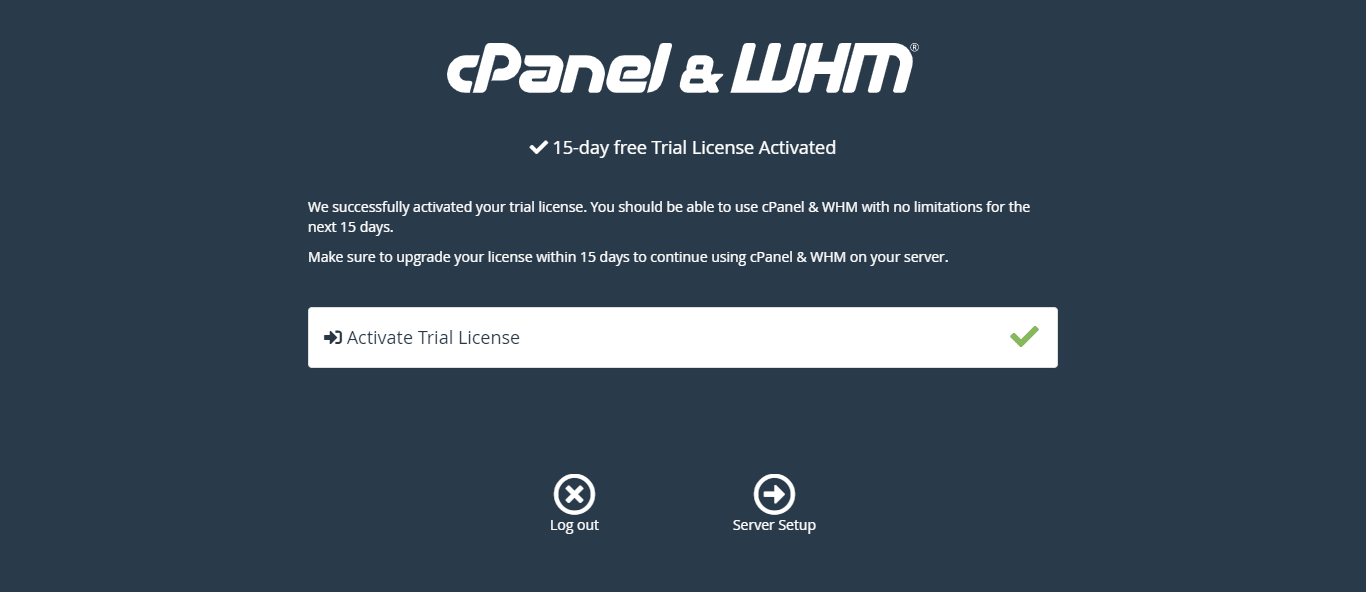
این تمام چیزی است که باید در مورد نصب cPanel و WHM در اوبونتو 20.04 بدانید. فقط پیکربندی را ذخیره کنید تا به صفحه اصلی WHM منتقل شود.
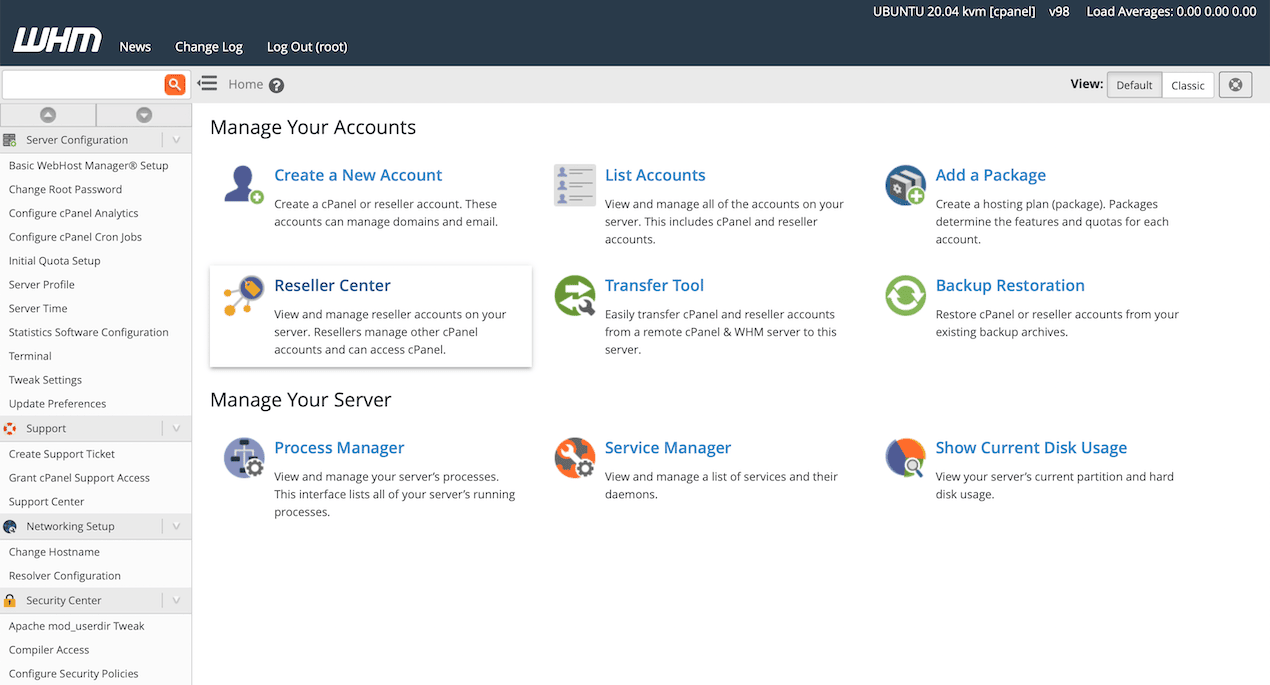
نتیجه
در این مقاله نحوه نصب cPanel و WHM را در اوبونتو 20.04 یاد گرفتید. برای داشتن نصب آسان، تمام مراحل مورد نیاز این راهنما را رعایت کنید. توسعه دهندگان و فناوری اطلاعات، کسب و کارهای کوچک تا متوسط، آژانس های دیجیتال و ارائه دهندگان هاست مشتریان سی پنل و طرفداران بزرگ آن هستند. برخی دیگر از کنترل پنل های میزبانی وب منبع باز وجود دارند که جایگزین های خوبی برای سی پنل هستند مانند نسخه رایگان CyberPanel، Ajenti، Zpanel، نسخه Virtualmin GPL، Froxlor، ISPconfig و aapanel.