XAMPP nasıl kurulur ve çalıştırılır
1•XAMPP'ı indirin
Birinci adım
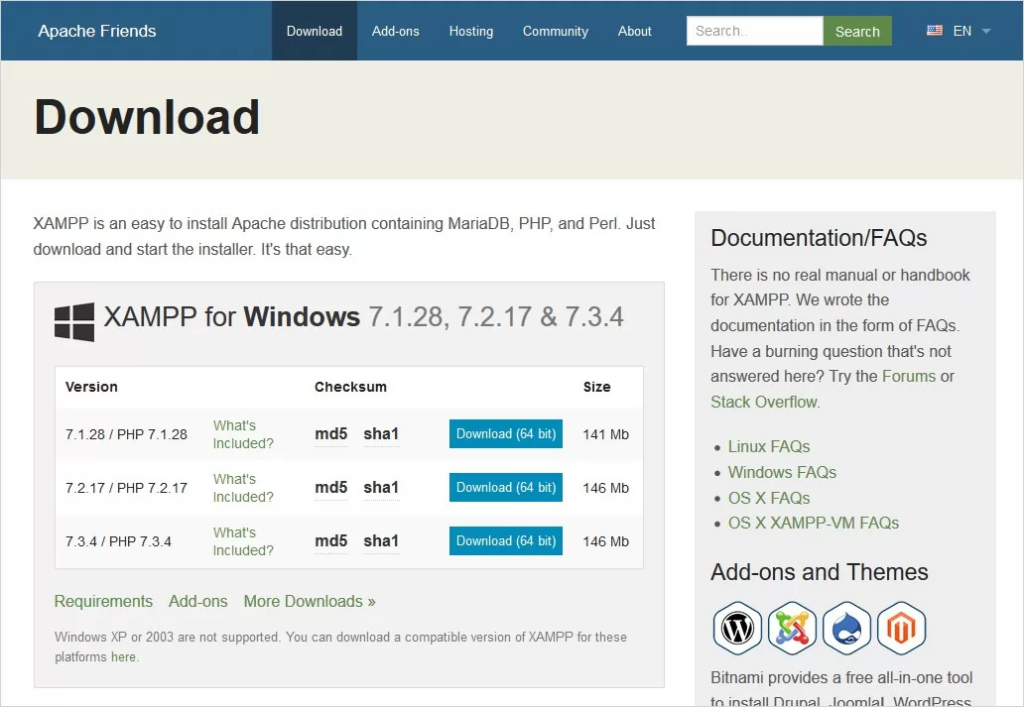
Alan XAMPP Bilgisayarınızın tarayıcısından açıp aşağıdaki bağlantıya gidin ve ihtiyacınıza göre 32 bit veya 64 bit versiyonunu indirin.
2•XAMPP'ı yükleyin
İkinci adım
İndirilen .exe dosyasına çift tıklayın ve dosyayı çalıştırın. Kurulum işlemi sırasında açılır pencereler ve uyarılarla karşılaşabilirsiniz. Kurulum işlemini başlatmak için "Evet"e tıklayın. .
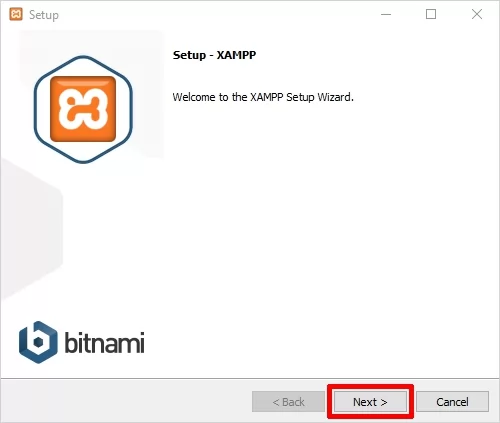
İndirilen dosyaya tıkladıktan sonra XAMPP kurulum işleminin başladığını göreceksiniz. Devam etmek için "İleri" butonuna tıklayın.
Üçüncü adım
Bir sonraki adıma geçmek için < İleri butonuna tıklayın. .
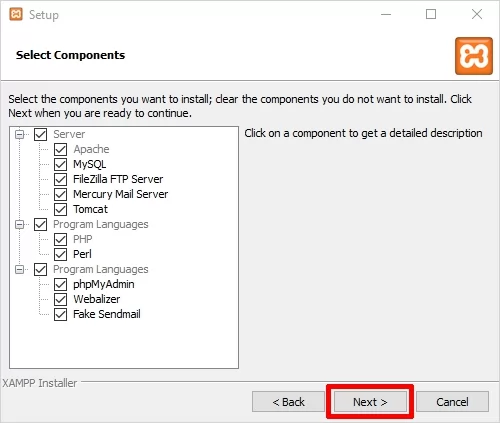
Bu adımda, XAMPP'ın gerekli özelliklerini kuracağız. Yazılımın sol tarafında, XAMPP yazılımının tüm özelliklerini gösteren bir liste bulunmaktadır. .
Eğer bir öğeye ihtiyacınız yoksa, işaretini kaldırabilirsiniz. .
- Yazılım varsayılan olarak tüm özellikleri yükler.
- Gri renkte olan ve işareti kaldırılamayan özelliklerin yüklenmesi zorunludur.
Dördüncü Adım
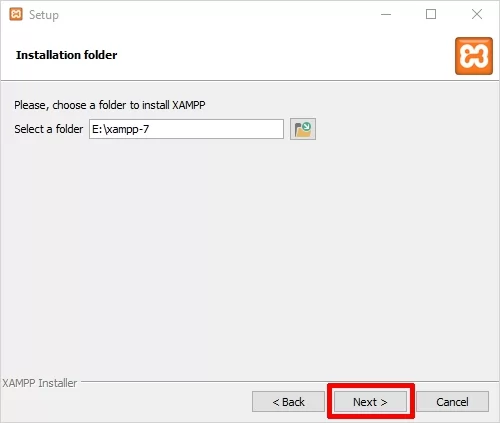
Bu aşamada yazılımın kurulacağı lokasyonu belirtmeniz gerekiyor. XAMPP Seçme .
- Varsayılan adresinizi korumanız ve değiştirmemeniz önerilir. .
Beşinci Adım
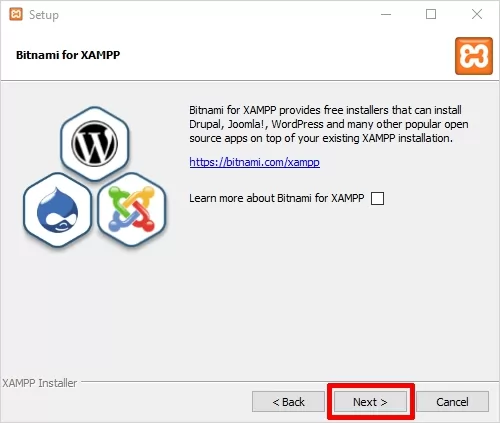
Şimdi Bitnami hakkında bilgi gösteren bir pencere göreceksiniz. Devam etmek için < İleri düğmesine tıklayın. Ancak, Bitnami hakkında daha fazla bilgi edinmek istiyorsanız Bitnami Daha fazlasını öğrenin, kutuyu işaretleyin
“XAMP için bitnami hakkında daha fazla bilgi edinin” seçeneğini işaretleyin.
- Temel olarak Bitnami Açık kaynaklı uygulamaları yüklemek için: WordPress, Joomla vb. üzerinde XAMPP Yeni kurduğunuzdur.
- “XAMPP için bitnami hakkında daha fazla bilgi edinin” seçeneğinin işaretini kaldırın ve < İleri'ye tıklayın.
Altıncı Adım
Bu noktada yazılım kuruluma hazırdır. Kurulumu başlatmak için yazılımın alt kısmındaki <İleri> düğmesine tıklamanız yeterlidir.

Yedinci Adım
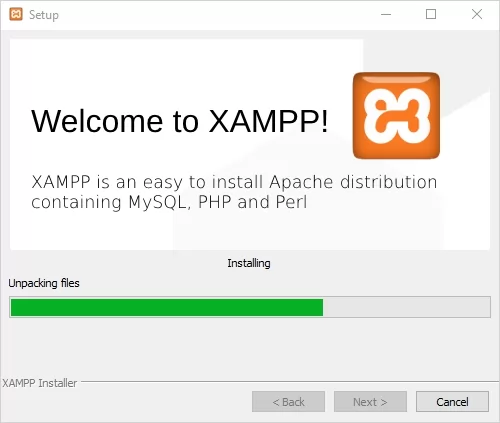
Yazılımın tamamen yüklenmesini bekleyin.
Sekizinci Adım
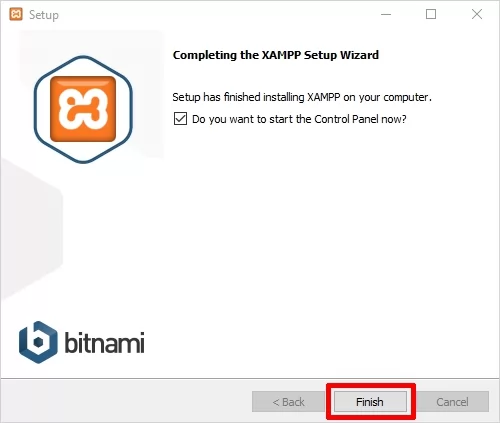
Kurulum tamamlandıktan sonra ”Denetim Masası’nı şimdi başlatmak istiyor musunuz?” sorusuyla karşılaşacaksınız.
Kutuyu işaretleyin ve “Bitir” butonuna tıklayın ve XAMPP’in düzgün çalışıp çalışmadığını kontrol edin.
3•XAMPP'ı Çalıştırma
Dokuzuncu adım
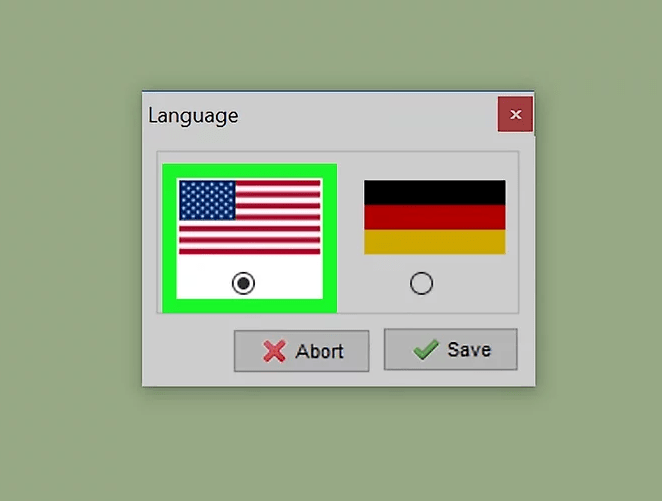
XAMPP kurulumunun son adımında Finish butonuna tıkladığınızda sizden İngilizce ve Almanca arasından istediğiniz dili seçmeniz istenecektir.
Hangi dili seçeceğiniz size kalmış. Ardından dil seçiminizi onaylamak için "Kaydet" butonuna tıklayın. İngilizce'yi öneririz.
Onuncu adım
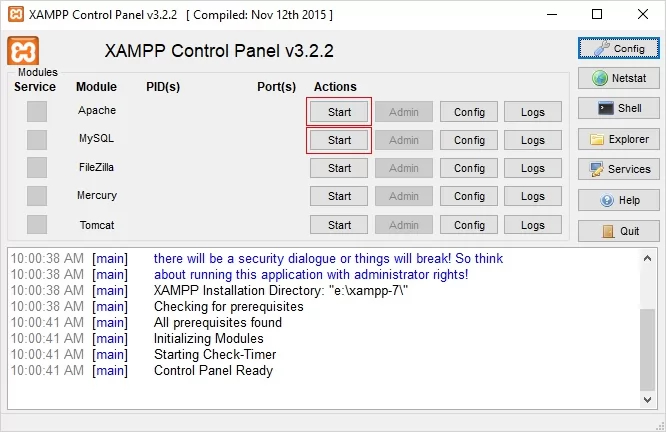
Tüm kurulum adımları XAMPP Doğru şekilde yapıldığında artık düzgün bir şekilde açılacak ve ilgili “Başlat” butonuna tıklanacaktır. Apaçi Ve MySQL Tıklamak.
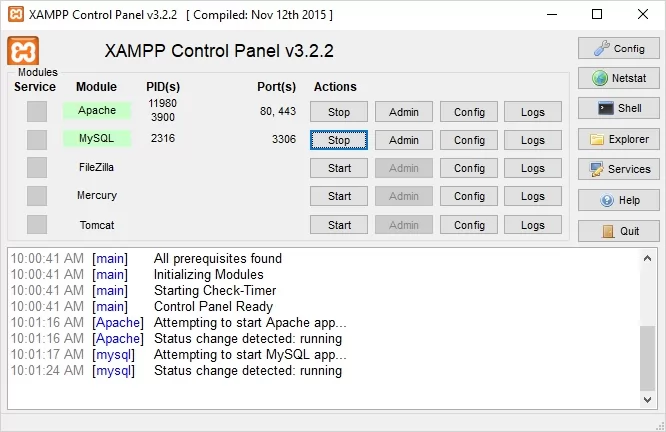
- Kurulum sürecini artık tamamladınız ve XAMPP Sisteminize yüklü. Modülleri başlattığınızda durumlarının yeşil olduğunu görmelisiniz.
- Sağ tarafta her modülün kullandığı işlem ID (PID) numarasını ve port numarasını görebilirsiniz. .
Artık kurulumunuz tamamlanmış ve çalışmaya başlamıştır. XAMPP Tamamen akıcı konuşuyorsun ve öğrendin. .