giriiş
Bu eğitimde, aynı AWS bölgesinde dağıtılan herhangi bir Lightsail örneği veya uygulaması tarafından kullanılabilecek bir Amazon Lightsail veritabanı dağıtacaksınız. Bu, ek AWS hizmetleri kullanmak zorunda kalmadan Lightsail'da uygulama ve sistemler oluşturmanıza olanak tanır. Bu eğitim ayrıca, bir örneğe veritabanları eklemenize, kullanıcı eklemenize, verilerinizin anlık görüntülerini oluşturmanıza ve veritabanı ölçümlerini nasıl görüntüleyeceğinizi anlamanıza yardımcı olur.
Ne yapacaksın?
- Lightsail MySQL veritabanı örneğini dağıtın.
- Lightsail Ubuntu örneğini dağıtın.
- Ubuntu örneğini veritabanı örneğine bağlayın.
- Veritabanı örneğinde ek kullanıcılar ve veritabanları oluşturun.
- Veritabanı örneğinin günlüğe kaydedilmesini ve anlık görüntülerinin alınmasını etkinleştirin.
Ön koşullar
- Bir AWS hesabı
1. Başlamak için Amazon Lightsail konsoluna gidin ve Veritabanları sekmesini seçin.
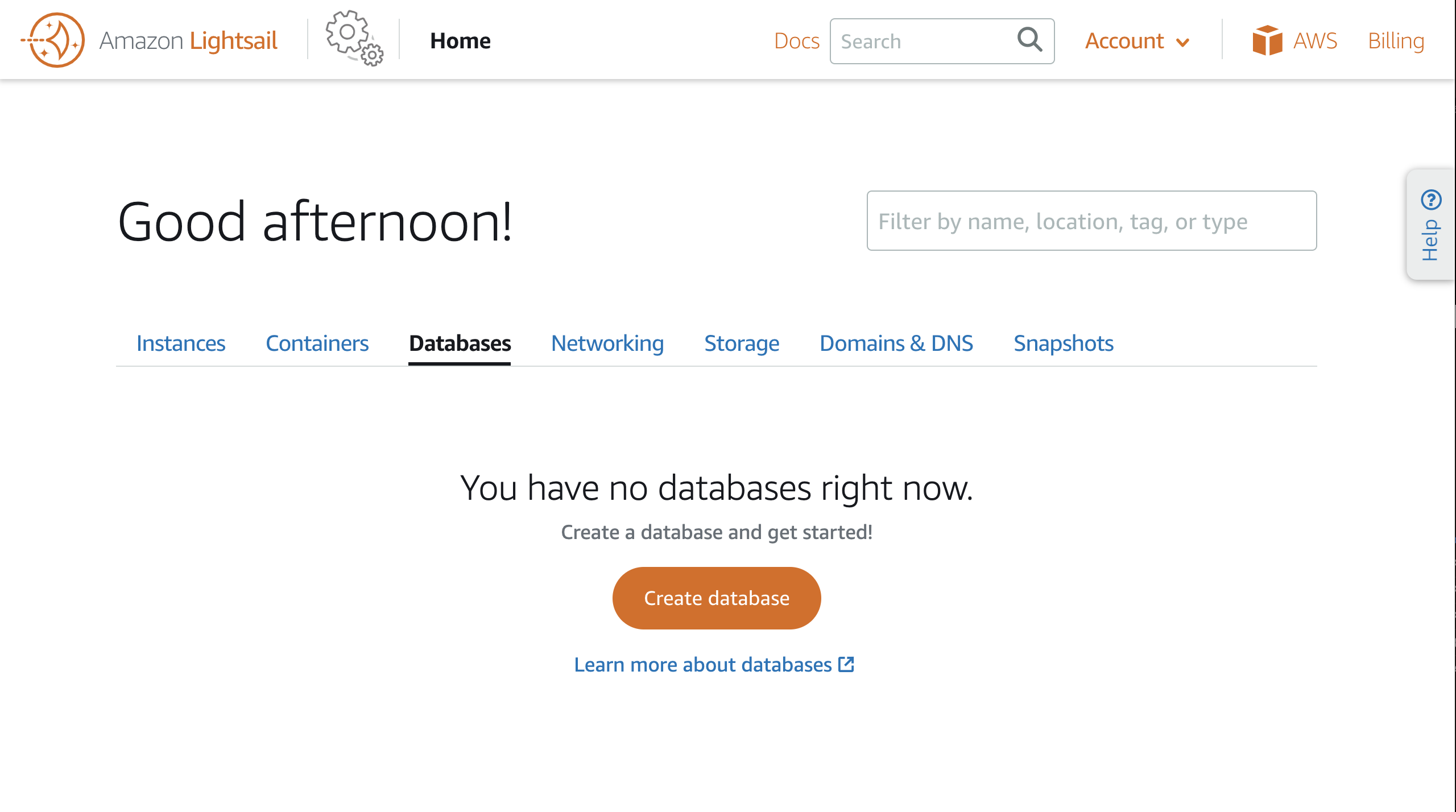
2. Veritabanı Oluştur'u seçin ve AWS Bölgesini ve Kullanılabilirlik Bölgesini Değiştir'i seçin ve veritabanınızın bulunmasını istediğiniz Bölgeyi ve Kullanılabilirlik Bölgesini seçin.
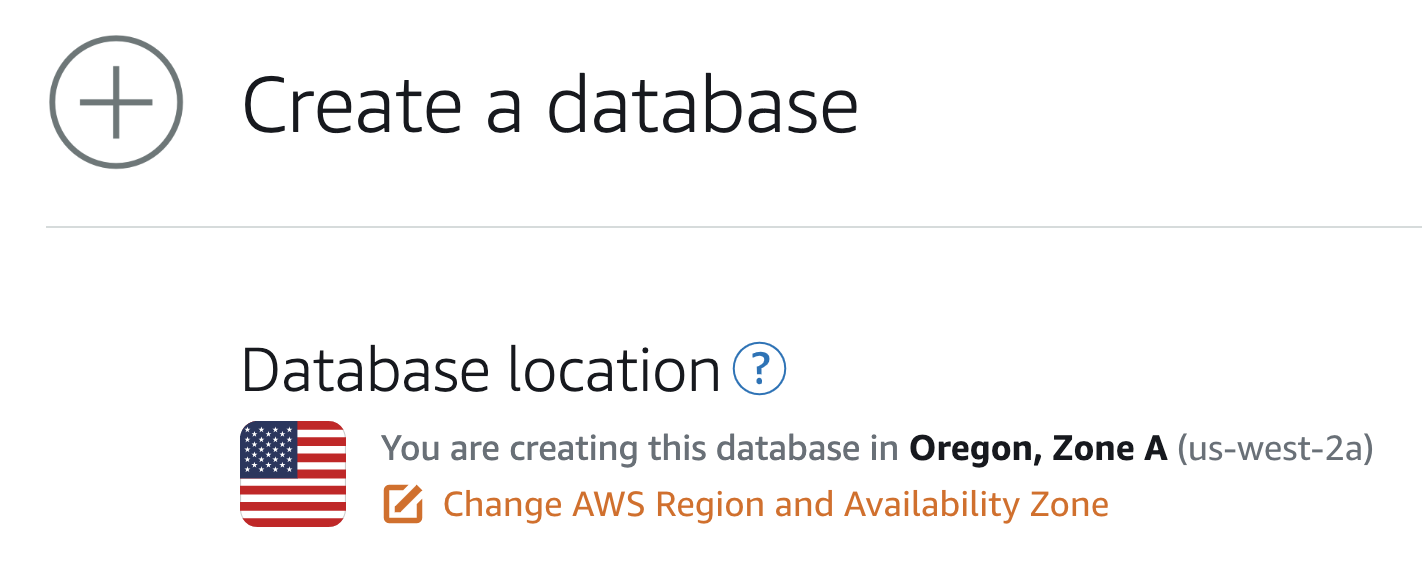
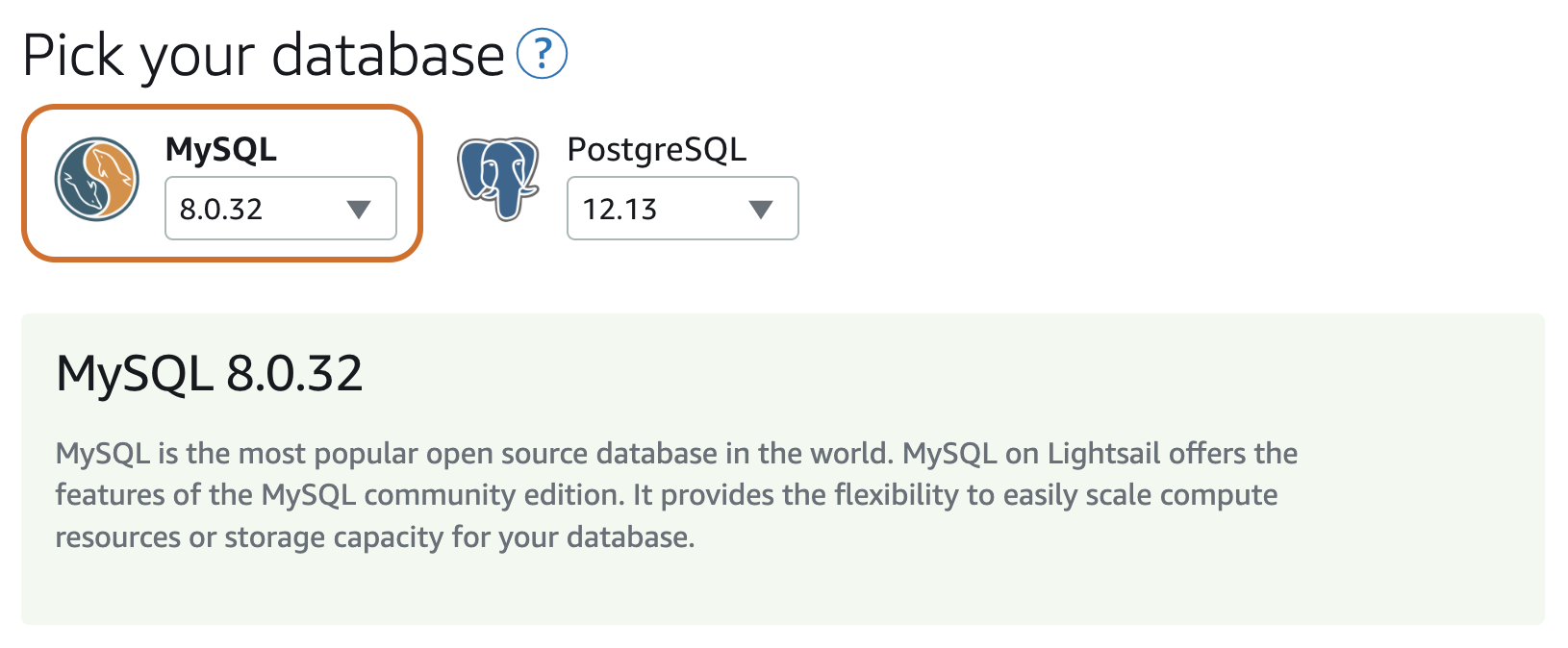
3. Veritabanınızı seçin. Lightsail şu anda MySQL ve PostgreSQL'i desteklemektedir. Bu eğitim için MySQL'i seçin ve en son sürümü kullanın.
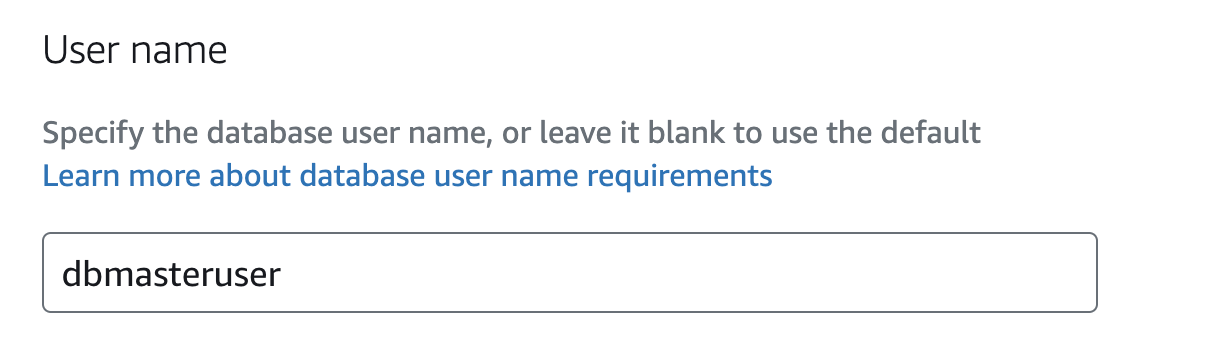
Oturum açma kimlik bilgilerini belirt'i seçin. 4. dbmasteruser gibi bir veritabanı kullanıcı adı oluşturabilir veya boş bırakabilirsiniz; veritabanı dağıtıldıktan sonra varsayılan kimlik bilgilerini görürsünüz.
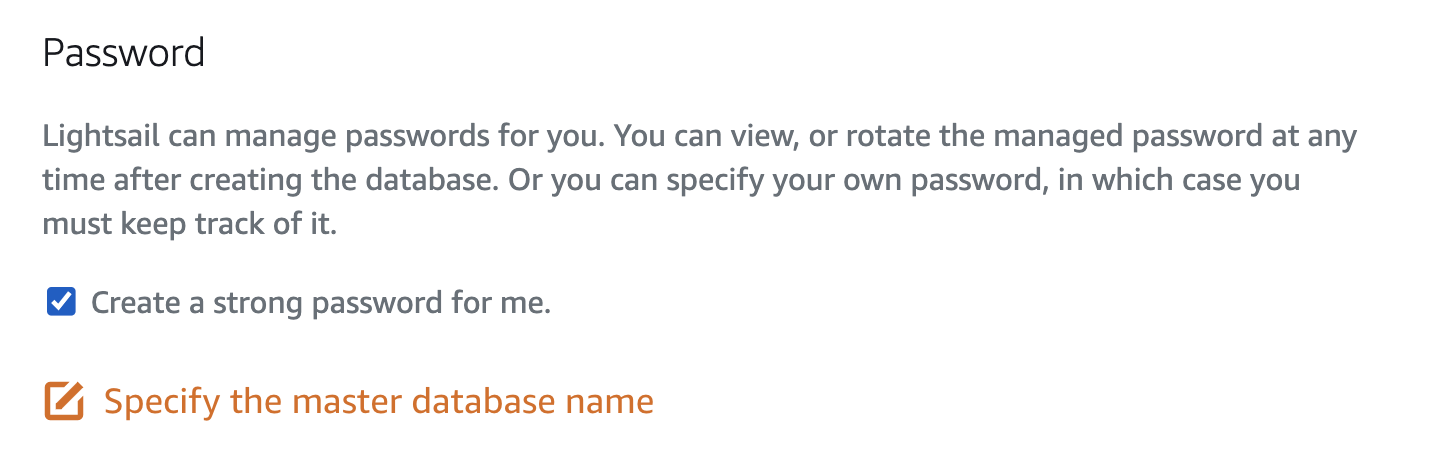
5. Lightsail, varsayılan olarak veritabanı örneğiniz için güçlü bir parola oluşturur ve bu parola, veritabanı dağıtıldıktan sonra konsolda görüntülenir. "Benim için güçlü bir parola oluştur" seçeneğinin işaretini kaldırın ve Sunny2DAY! veya istediğiniz bir parolayı girin.
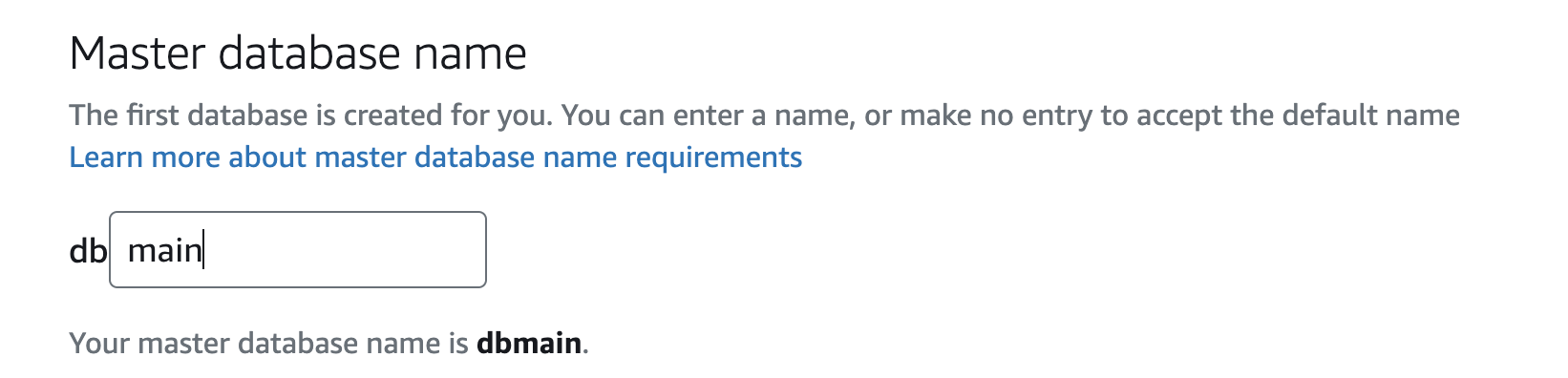
6. Veritabanınıza bir ad verin. Bir Lightsail veritabanı dağıttığınızda, aslında hem bir veritabanı örneği (MySQL çalıştıran bir sunucu) hem de örnek üzerinde yeni bir veritabanı dağıtmış olursunuz. Bu adım, örnek üzerinde çalışan veritabanına bir ad vermektir. Bu ad dağıtıldıktan sonra, veritabanı örneğine giriş yapabilir ve ek işlem gücü dağıtmanıza gerek kalmadan tek bir örnek üzerinde ek veritabanları oluşturabilirsiniz. Bunu 26. adımda göreceksiniz. Ayrıca, veritabanınıza burada verdiğiniz adın önüne db harfleri eklenecektir. dbmain olarak oluşturulacak olan main girin.
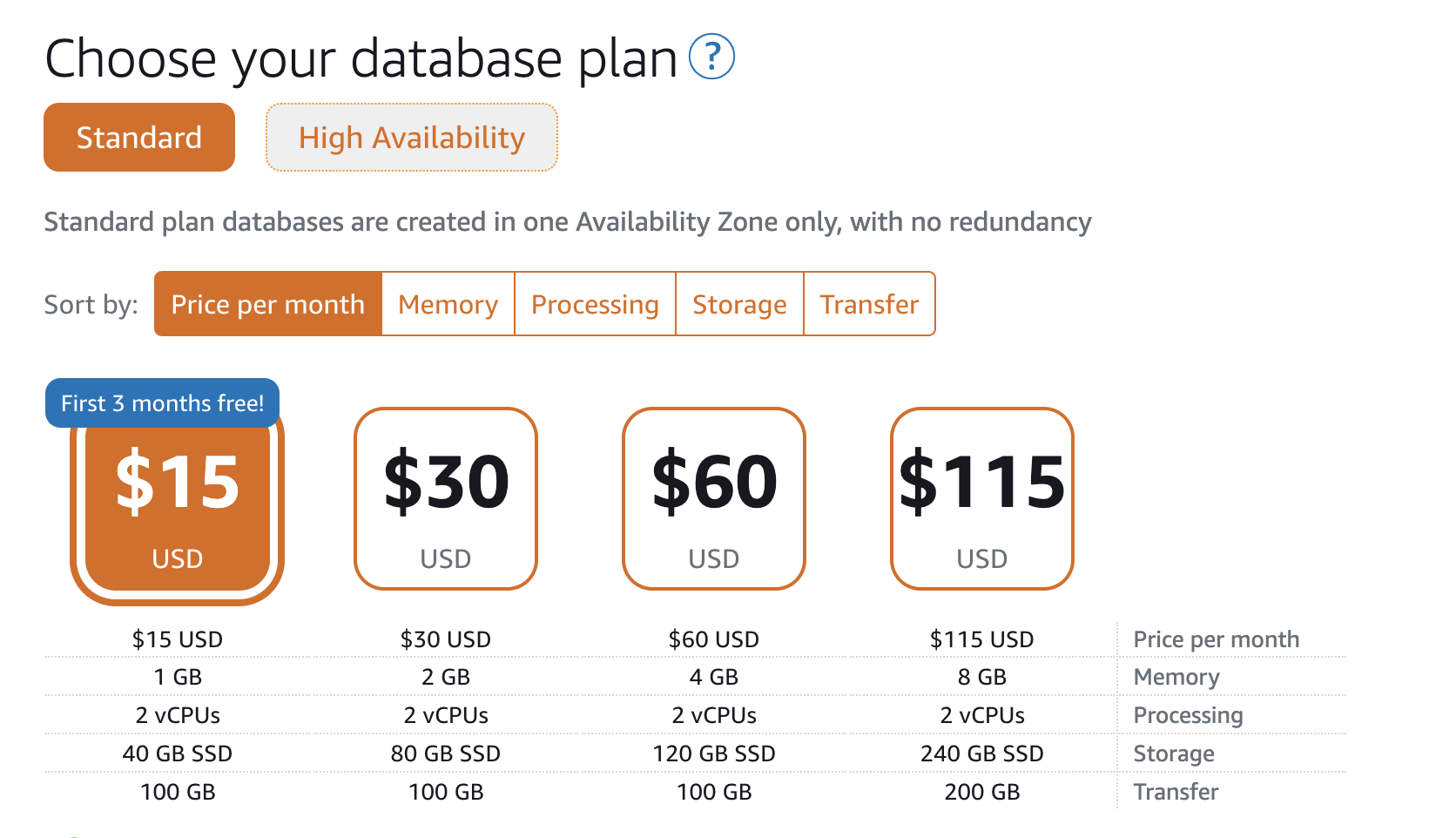
7. Lightsail veritabanlarıyla, Standart ve Yüksek Kullanılabilirlik planları arasında seçim yapabilirsiniz. Yüksek Kullanılabilirlik planı, iki veritabanı sunucusu sunar ve ana veritabanınıza bir şey olsa bile veritabanınızı çalışır durumda tutar. Yüksek Kullanılabilirlik planları, Standart plana göre iki kat daha fazla kaynağa sahip oldukları için iki kat daha pahalıdır. 15 ABD doları tutarındaki Standart planı seçin.
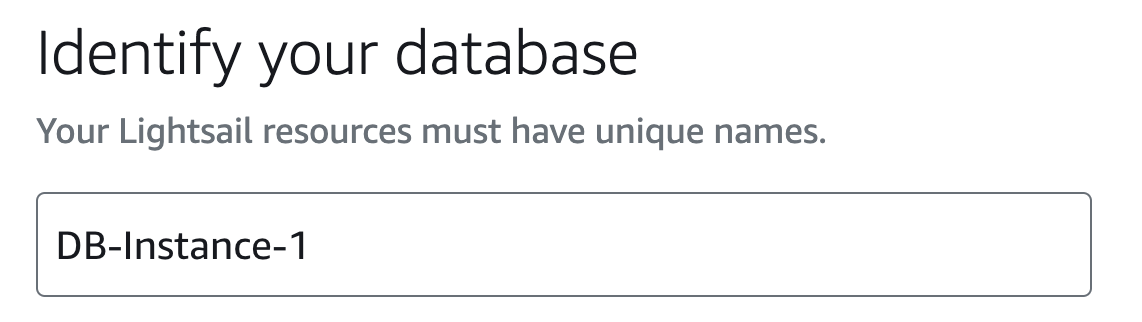
8. DB-Instance-1 girin. Bu, Lightsail konsolunda veritabanı kaynaklarınızın altında göreceğiniz veritabanı örneğinin (MySQL'i çalıştıran sunucunun) adıdır.
9. Veritabanı Oluştur'u seçin. Veritabanı sunucusunun dağıtımı 10-15 dakika sürecektir. Kaynak hazır olana kadar "Oluşturuluyor" durumuyla gri renkte kalacaktır.

10. Veritabanınızın oluşturulmasını beklerken, veritabanı örneğimize uzaktan erişip bazı yönetim görevlerini yerine getirebileceğimiz bir Lightsail Ubuntu örneği dağıtacağız. Lightsail konsolunun üst kısmındaki Lightsail simgesini veya Ana Sayfa düğmesini seçerek Örnekler sayfasına gidebilirsiniz.
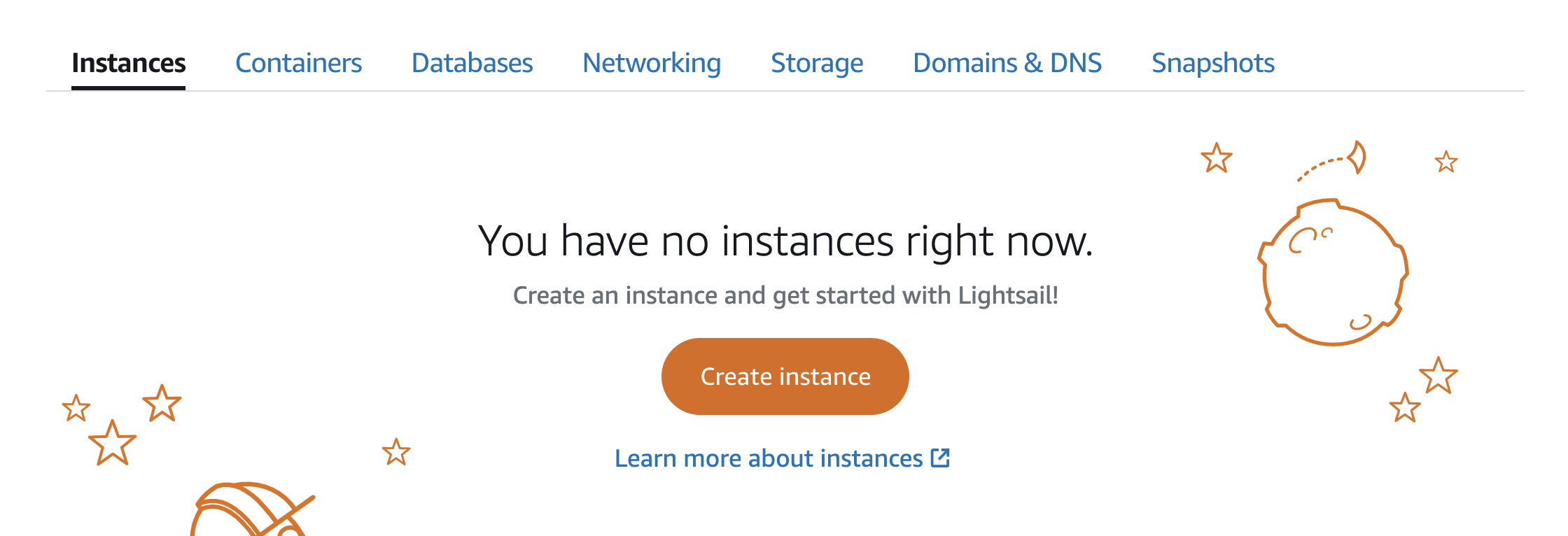
11. Örnek Oluştur'u seçin. Örneğinizin veritabanınızla aynı bölgede dağıtılacağından emin olun. Farklı bir bölge gösteriyorsa, bölge seçimini genişletin ve uygun bölgeyi seçin. Aksi takdirde, "Bir şablon seçin" bölümünde "Yalnızca İşletim Sistemi"ni seçin ve en son Ubuntu şablonunu seçin.
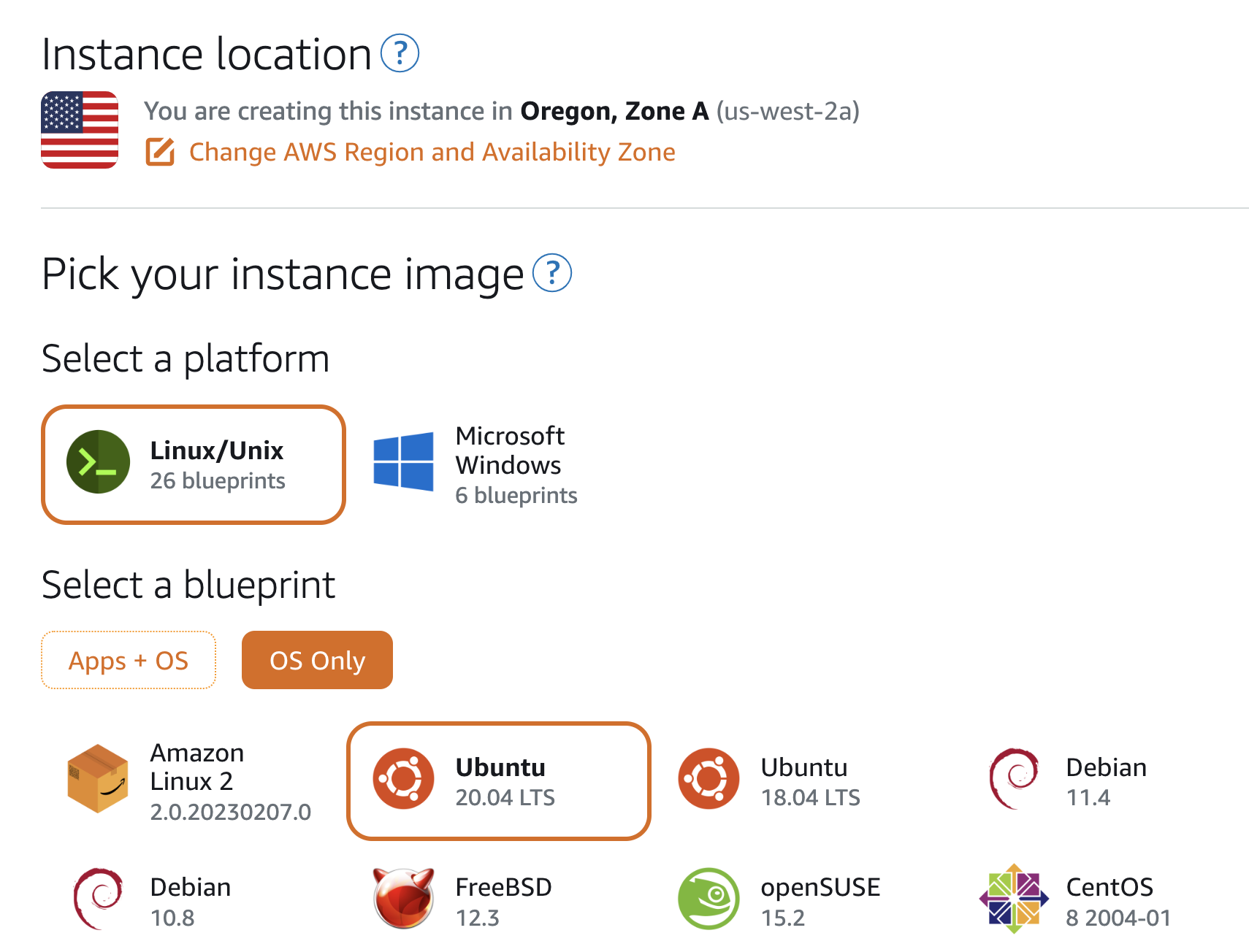
12. Başlangıç Komut Dosyası Ekle'yi seçin. Bu kod, bu örnek dağıtımının sonunda çalıştırılacaktır. Başlangıç komut dosyasını, veritabanı örneğinize uzaktan bağlanmanızı ve yönetim görevlerini gerçekleştirmenizi sağlayacak MySQL istemcisini eklemek için kullanacaksınız. Aşağıdaki kodu Başlangıç Komut Dosyası metin kutusuna yapıştırın:
# Update the package index
sudo apt update
# Install mysql client
sudo apt-get install mysql-client-core-8.0 -y
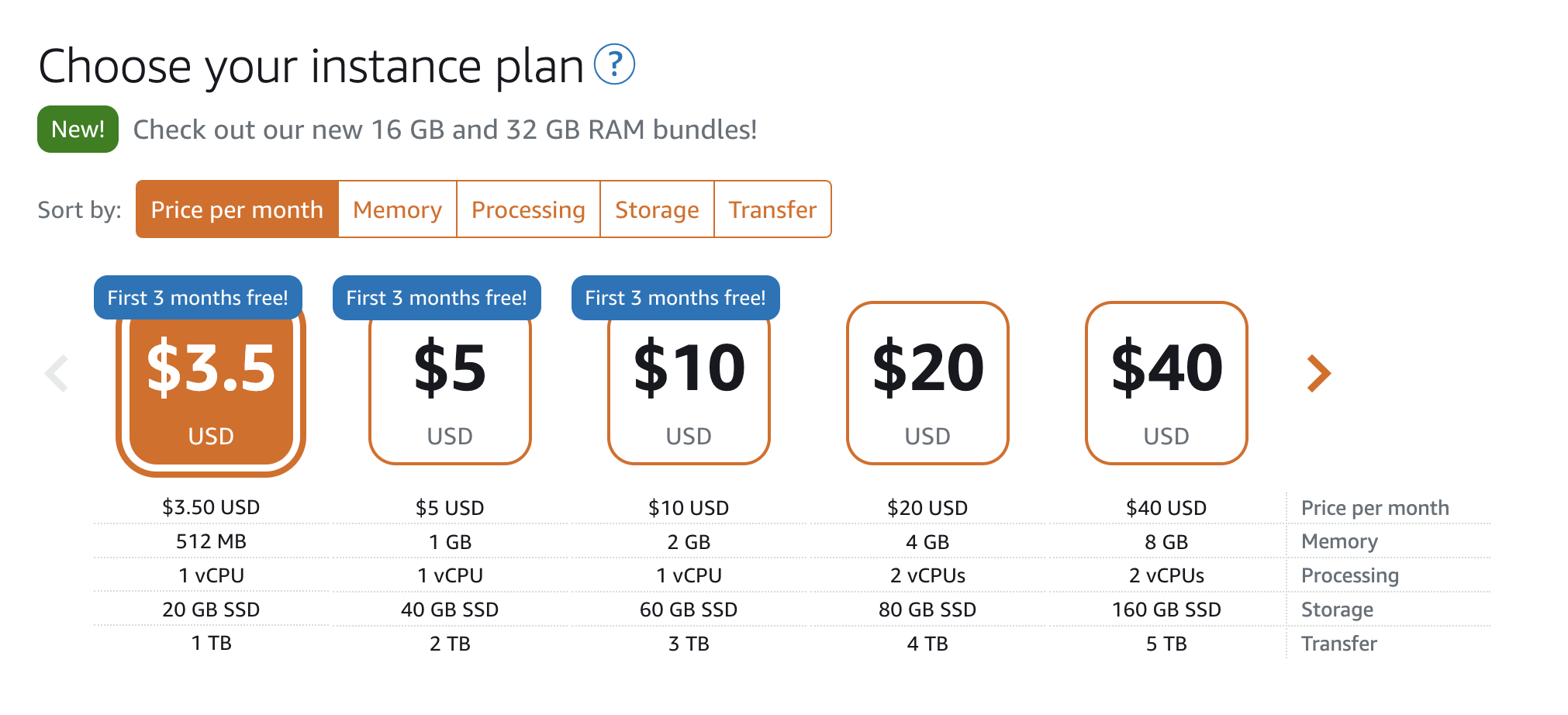
13. Bu örnek için aylık 3,50 ABD doları tutarındaki örnek planı seçin. Daha büyük uygulamalar veya web siteleri için ihtiyaçlarınıza göre örnek planı seçebilirsiniz.
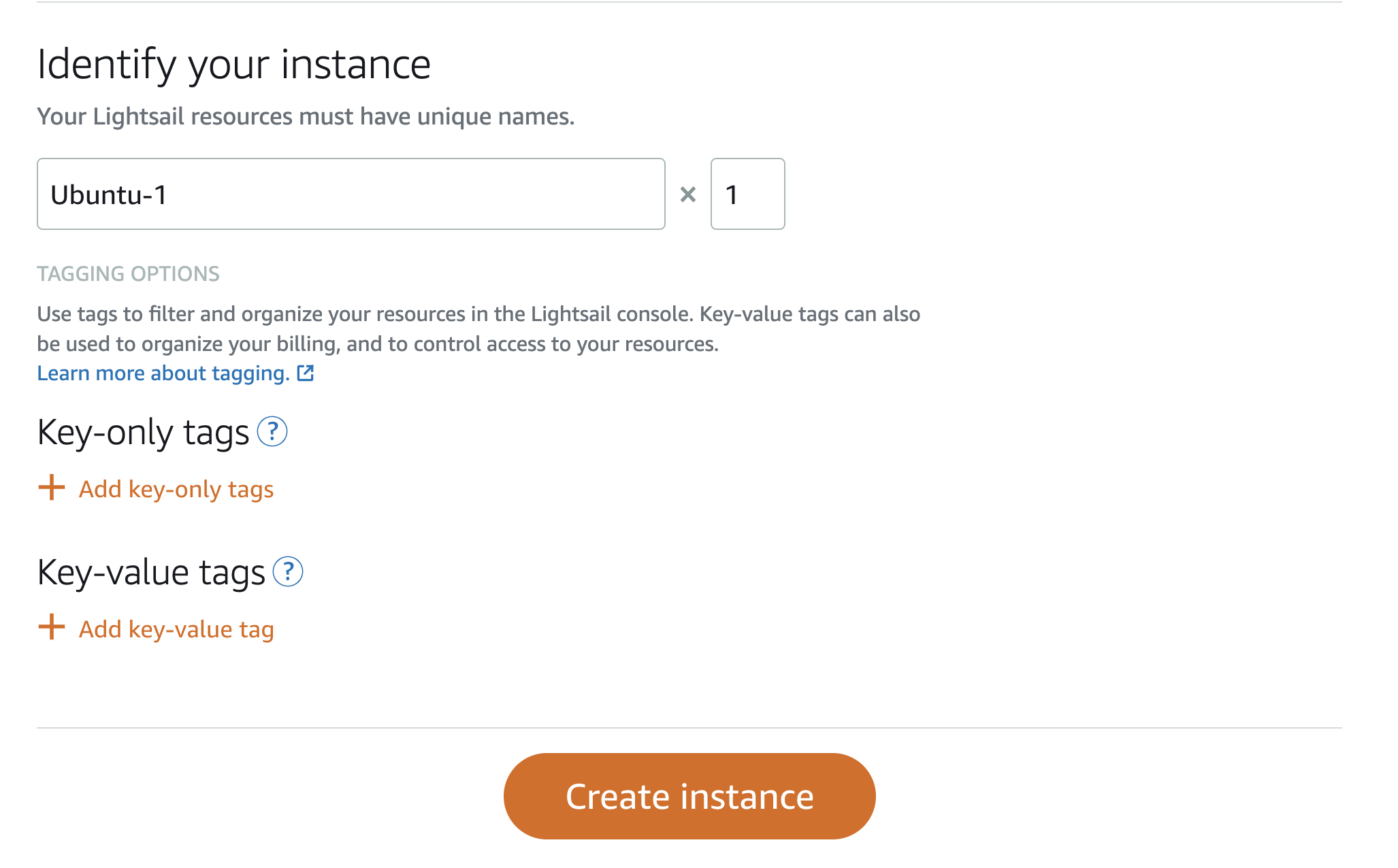
14. Örneğinizi tanımlamak için Ubuntu-1 girin ve ardından Örnek oluştur'u seçin.
15. Veritabanı örneğinin kullanılabilir hale gelmesini bekleyin. Lightsail konsolundaki Lightsail simgesini veya Ana Sayfa düğmesini seçerek Veritabanları sekmesine giderek durum değişikliğini görebilirsiniz.
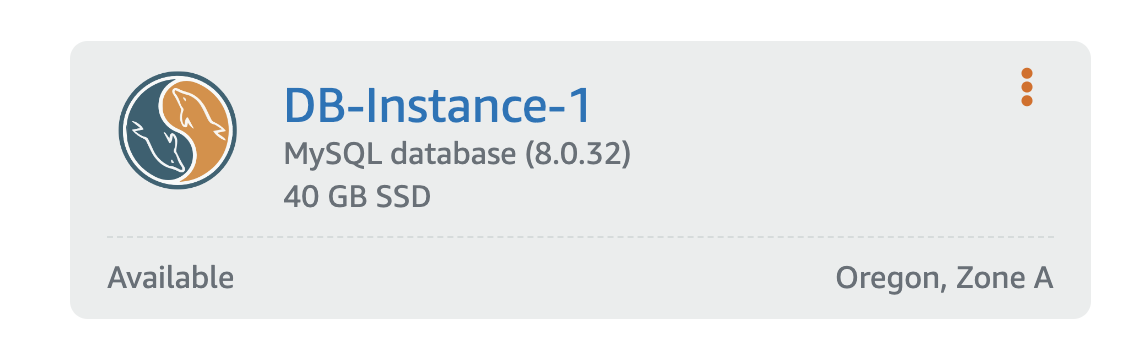
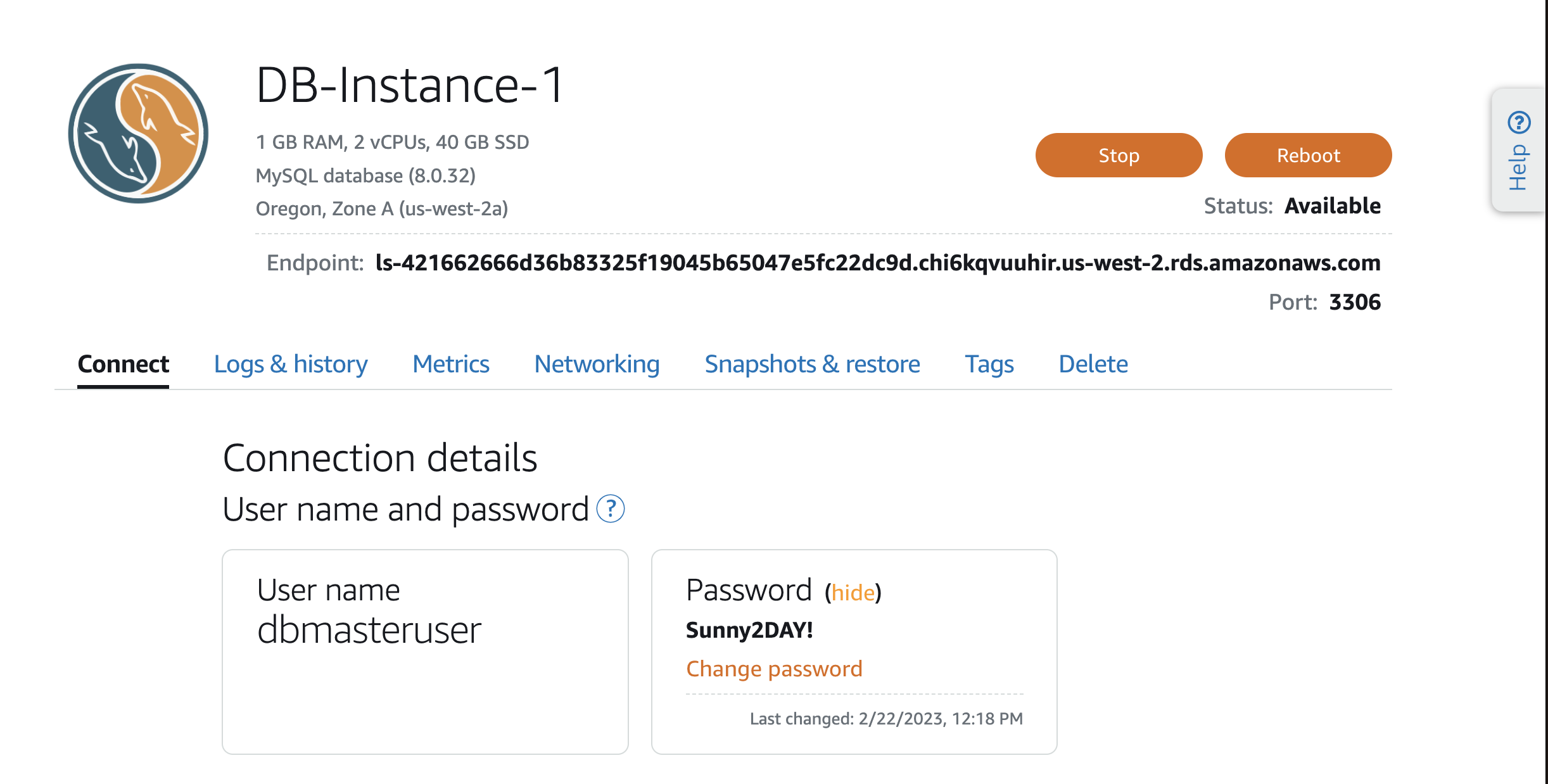
16. Veritabanınız artık kullanılabilir olduğuna göre, devam edebilirsiniz. Örneğiniz, yalnızca Lightsail hesabınızdaki bu örnekle aynı bölgedeki diğer kaynaklardan erişilebilir olacaktır. Bu, bu veritabanına evinizden, iş yerinizden veya geçerli bölge dışındaki kaynaklardan bağlanamayacağınız anlamına gelir. Devam etmek için örnek adını seçin. Ekranınız bu ekran görüntüsüne benzer görünecektir. Kaynaklar, MySQL sürümü ve Bölge'yi göreceksiniz; ardından Uç Nokta ve Bağlantı Noktası'nı göreceksiniz. Uç nokta ve bağlantı noktası numarası, bir uygulamayı veritabanına bağlamak için kullandığınız numaradır. Bunun altında, sonraki adımlarda ele alacağımız birkaç sekme göreceksiniz. Sekmelerin altında, veritabanı örneğine bağlanmak için kullanıcı adı ve parolayı göreceksiniz. Bu eğitimde ele alınmayan başka kullanıcılar da ekleyebilirsiniz.
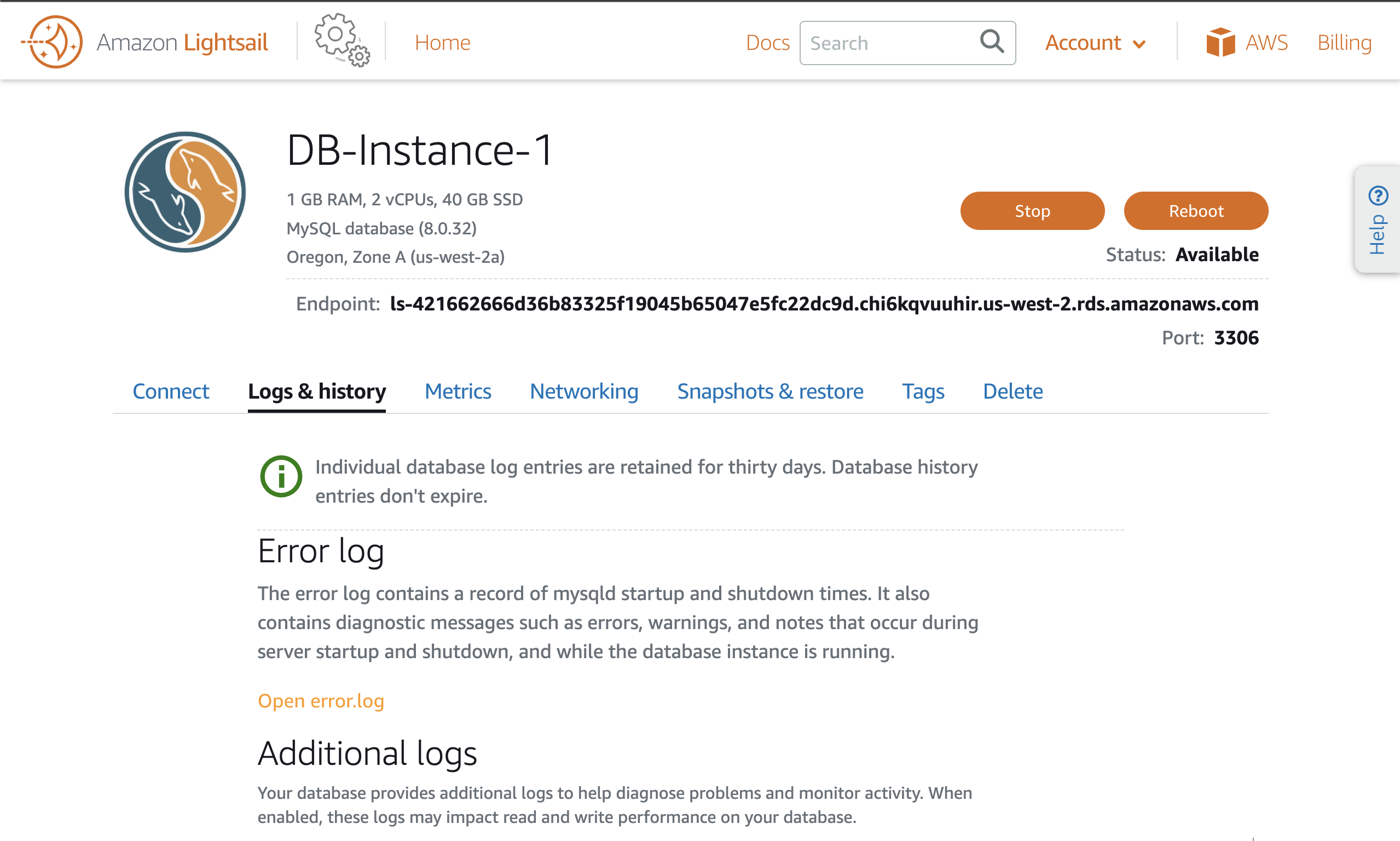
17. Veritabanı örneğinizde sorun giderme için ek araçlar sağlayan Günlükler ve geçmiş sekmesini seçin. Varsayılan olarak bu günlükler devre dışıdır, ancak geçiş düğmelerini seçerek etkinleştirebilirsiniz. Bu sayfadaki tüm günlükleri geçiş düğmelerini seçerek etkinleştirin.
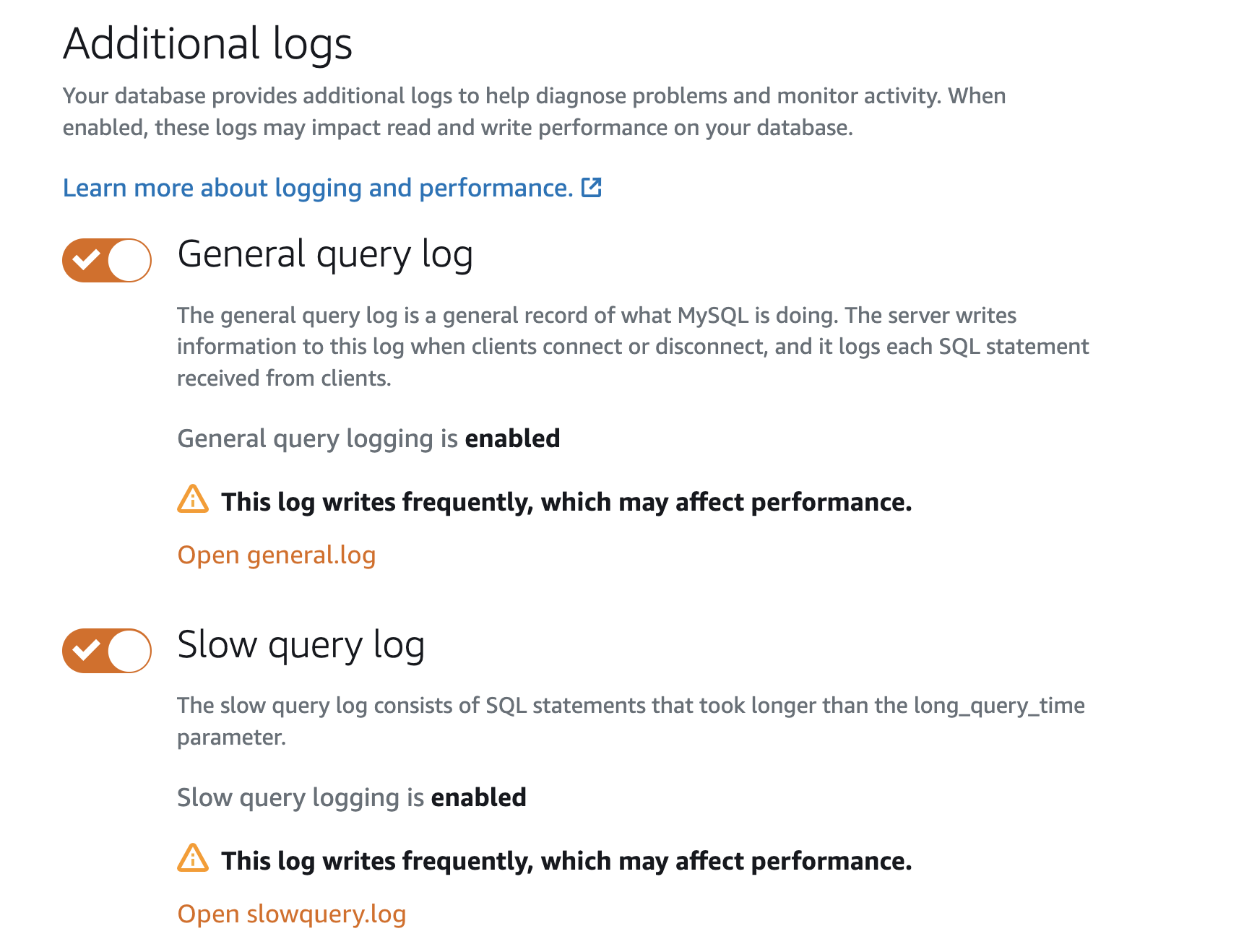
18. Bu günlükler etkinleştirildikten sonra, nelerin kaydedildiğini görmek ve gerektiğinde sorun giderme için kullanmak üzere Açık günlük düğmelerini seçebilirsiniz.
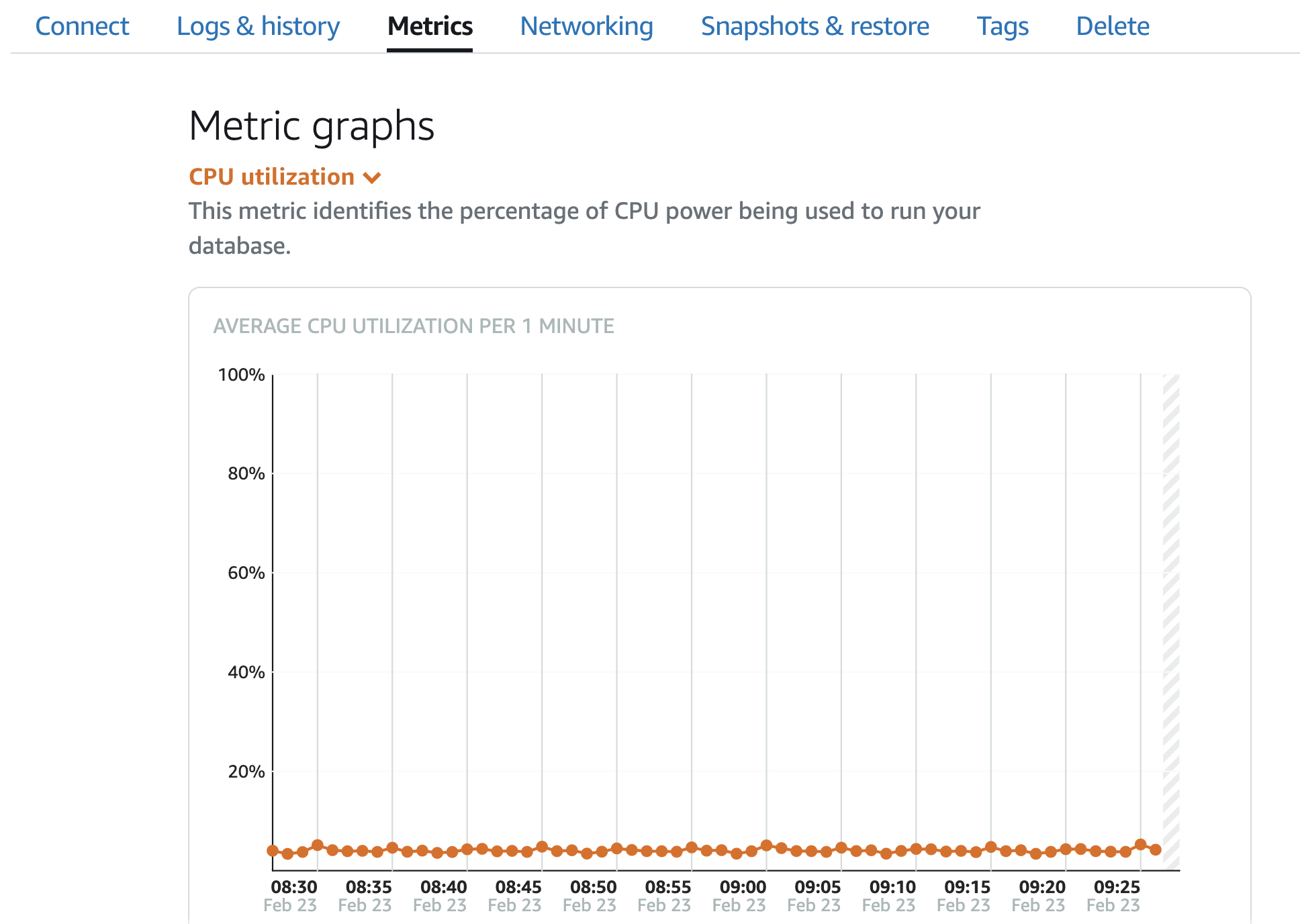
19. Ardından, Metrikler sekmesini seçin. Burada çeşitli metrikleri seçebilir ve kaynak kullanımının grafiksel bir gösterimini görebilirsiniz. Bu, sorun giderme veya daha büyük bir örneğe ihtiyaç olup olmadığını belirleme sırasında faydalıdır.
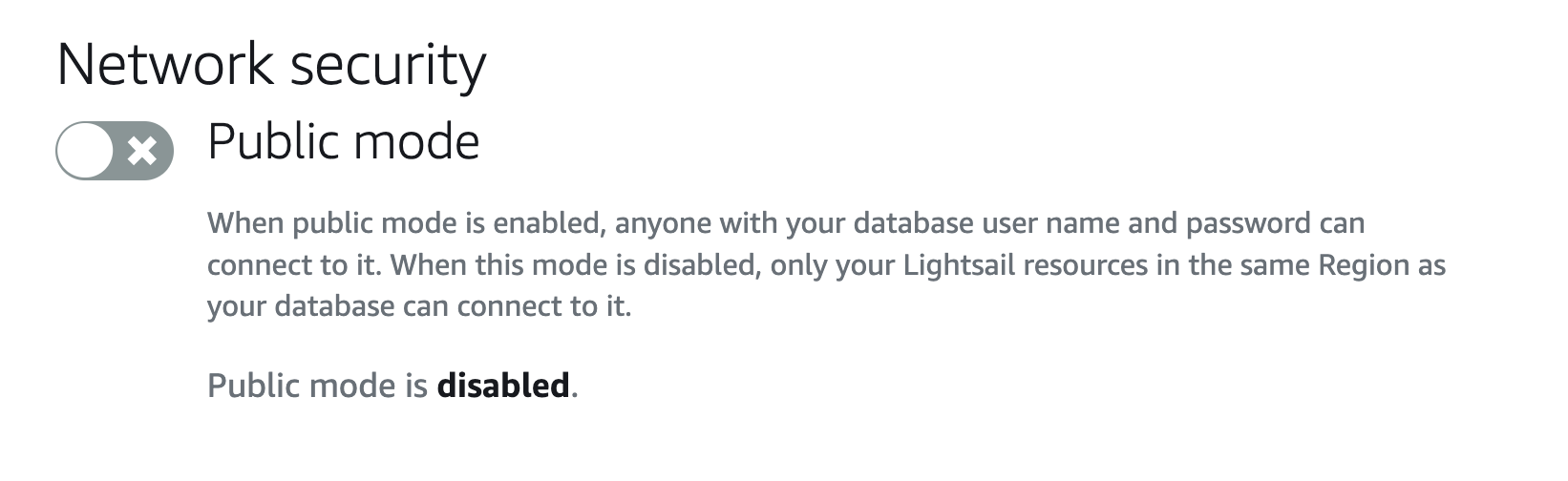
20. Ardından, Ağ sekmesini seçin. Genel modu etkinleştirme seçeneğiniz var. Ancak bu, veritabanınızı dünyanın herhangi bir yerinden gelen bağlantılara açar ve geçici sorun giderme amaçları dışında kesinlikle önerilmez. Genel mod anahtarını seçerseniz, örneğin yeniden yapılandırılmasının etkili olması 10 ila 15 dakika sürer. Benzer şekilde, genel mod seçeneğini temizlerseniz, örneğin en son ayarlara yeniden yapılandırılması birkaç dakika sürer.
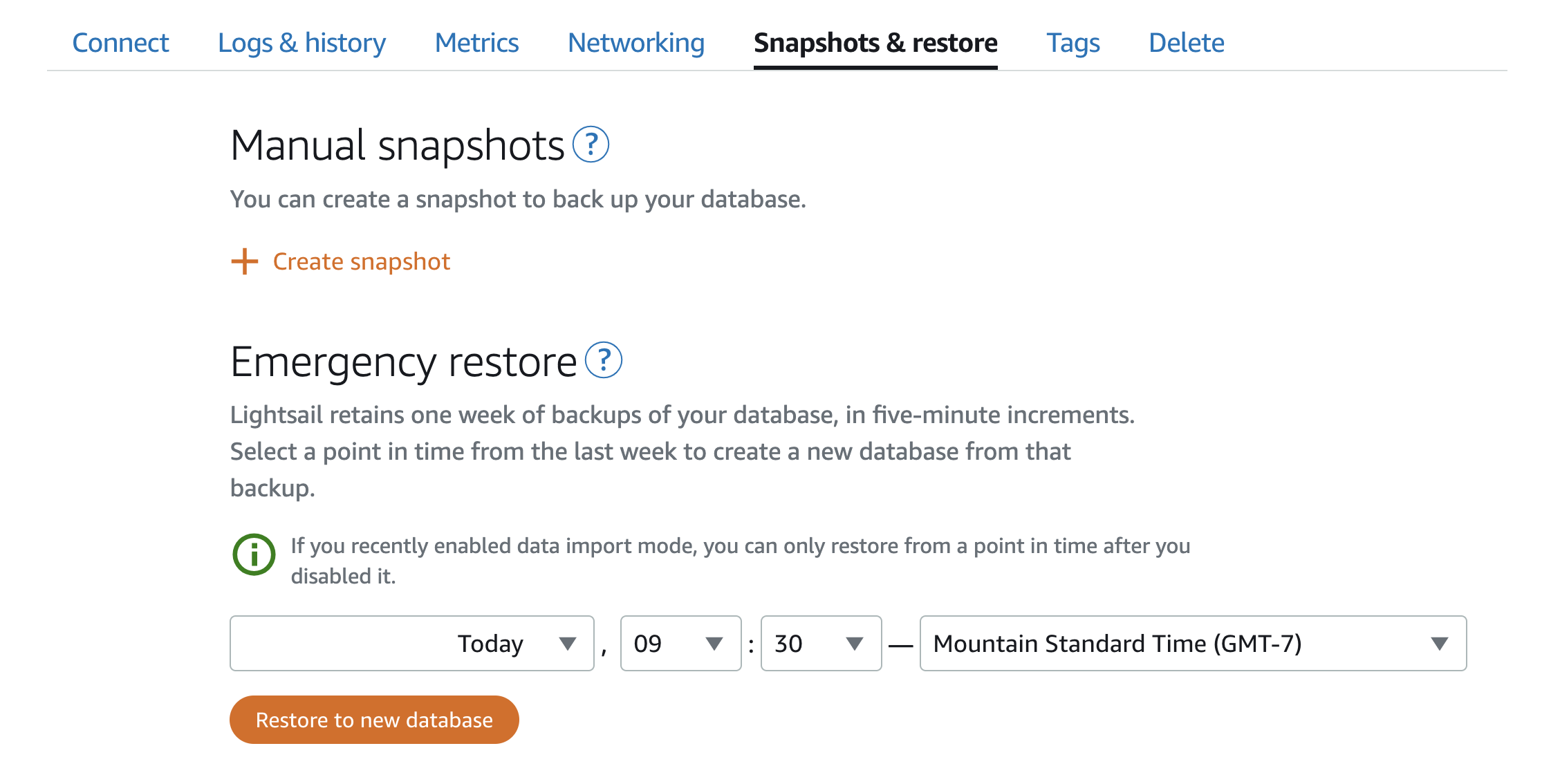
21. Anlık Görüntüler ve Geri Yükleme'yi seçin. Burada veritabanınızın manuel bir anlık görüntüsünü (anlık kopyasını) oluşturabilirsiniz. Ayrıca, Lightsail veritabanı yedeklerinizi 5 dakika artıracaktır. Önceki bir anlık görüntüye geri yüklemeniz gerekiyorsa, "Yeni Veritabanına Geri Yükle"yi seçip, uygulamalarınızı tekrar yönlendirebileceğiniz farklı bir örnek adıyla yeni bir veritabanı olarak dağıtabilirsiniz. "Anlık Görüntü Oluştur"u seçin.
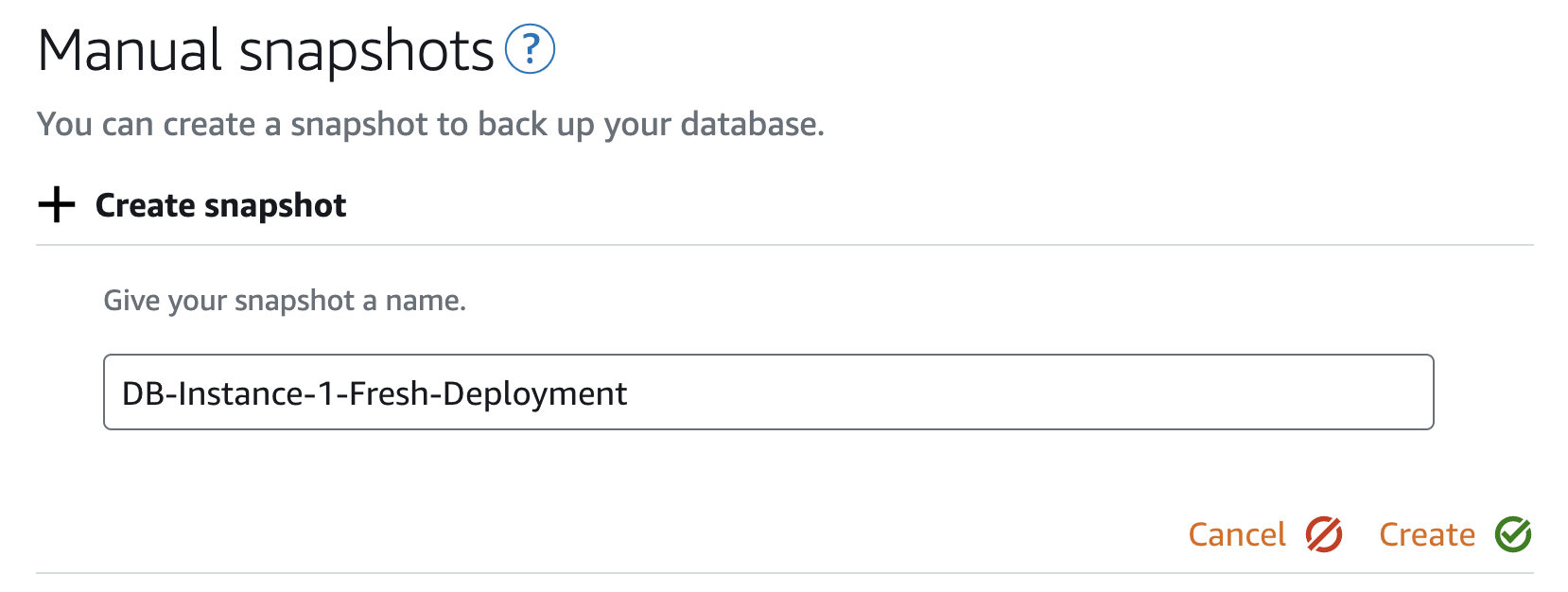
22. Anlık görüntünüze bir ad verin. Bu durumda, DB-Instance-1-Fresh-Deployment yazın ve Oluştur'u seçin. Anlık görüntünüz birkaç dakika içinde oluşturulacaktır.
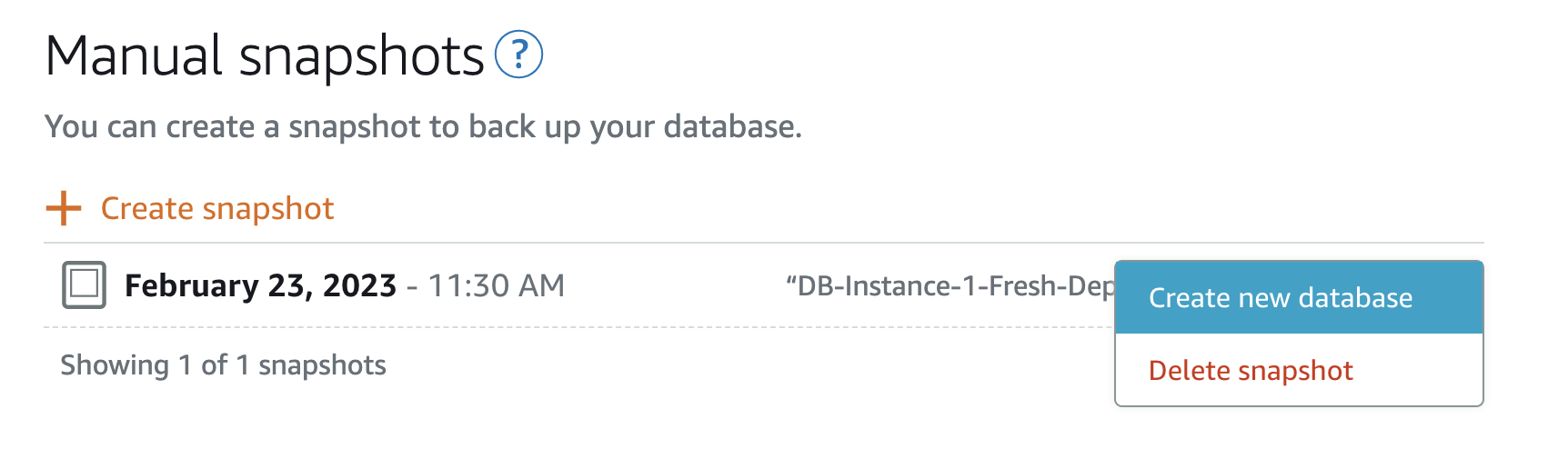
23. Anlık görüntüyü oluşturduktan sonra, anlık görüntünün sağındaki 3 nokta düğmesini seçin. Bu seçenek, bu anlık görüntüden yeni bir veritabanı oluşturma olanağı sunar.
24. Veritabanı uç noktasını panonuza kopyalayın ve ardından Ubuntu-1 örneğinize geri dönün. Uzak terminal simgesini seçin. Yeni bir SSH penceresi açılacak ve artık bu örnekten veritabanı örneğinize bağlanabilirsiniz. Aşağıdaki komutu girin ve DATABASE_URL'yi önceki adımda panonuza kopyaladığınız veritabanı uç noktasıyla değiştirin. (Not: -p ile parola arasında boşluk olmadığından emin olun.)
mysql -h DATABASE_URL -u dbmasteruser -pSunny2DAY!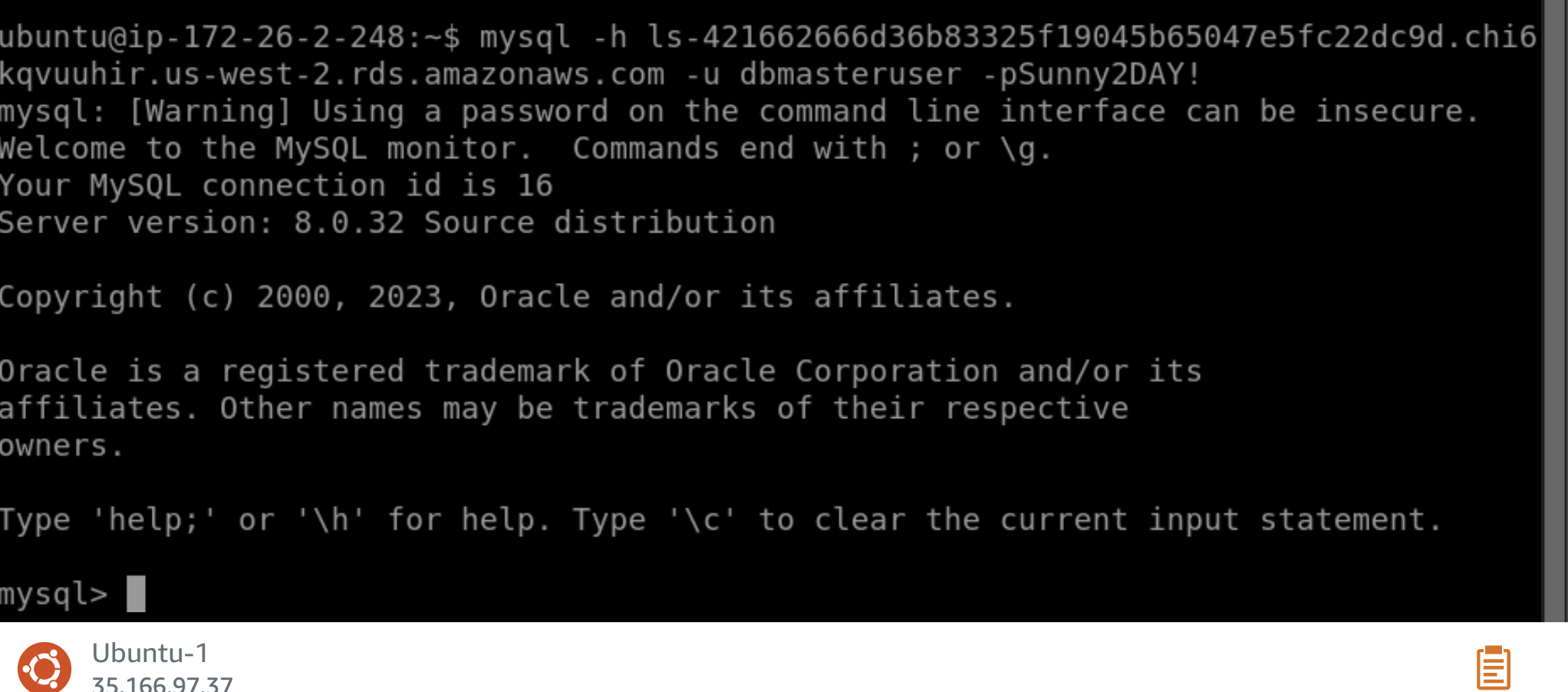
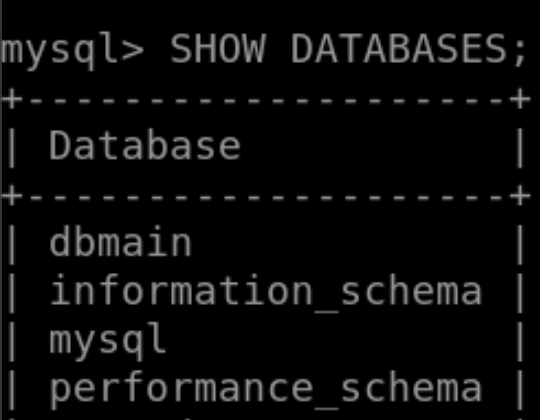
25. Artık MySQL örneğine bağlandığınızı göreceksiniz. Şu komutu çalıştırın:
SHOW DATABASES;Veritabanı dağıtımı sırasında oluşturduğunuz dbmain'i, Lightsail veritabanı servisi tarafından kullanılan diğer birkaç dbmain'le birlikte göreceksiniz.
26. Bu durumda aşağıdaki komutu kullanarak başka bir veritabanı oluşturun:
CREATE DATABASE secondDB;
27. Aşağıdaki komutu çalıştırarak kullanıcınıza yeni veritabanında dbmasteruser ayrıcalıklarını verin:
GRANT ALL PRIVILEGES ON secondDB.* TO 'dbmasteruser'@'%';Yukarıdaki kod kullanıcınıza secondDB veritabanında tüm yetkileri verecektir.

28. Son olarak uzak SQL oturumundan şu komutu girerek çıkabiliriz:
exit;Sonuç
Lightsail veritabanı örneğinizi dağıtıp yapılandırdığınız için tebrikler. Artık Lightsail'da oluşturduğunuz veya dağıttığınız herhangi bir uygulamayı desteklemek için Lightsail veritabanlarını rahatlıkla kullanabilirsiniz.