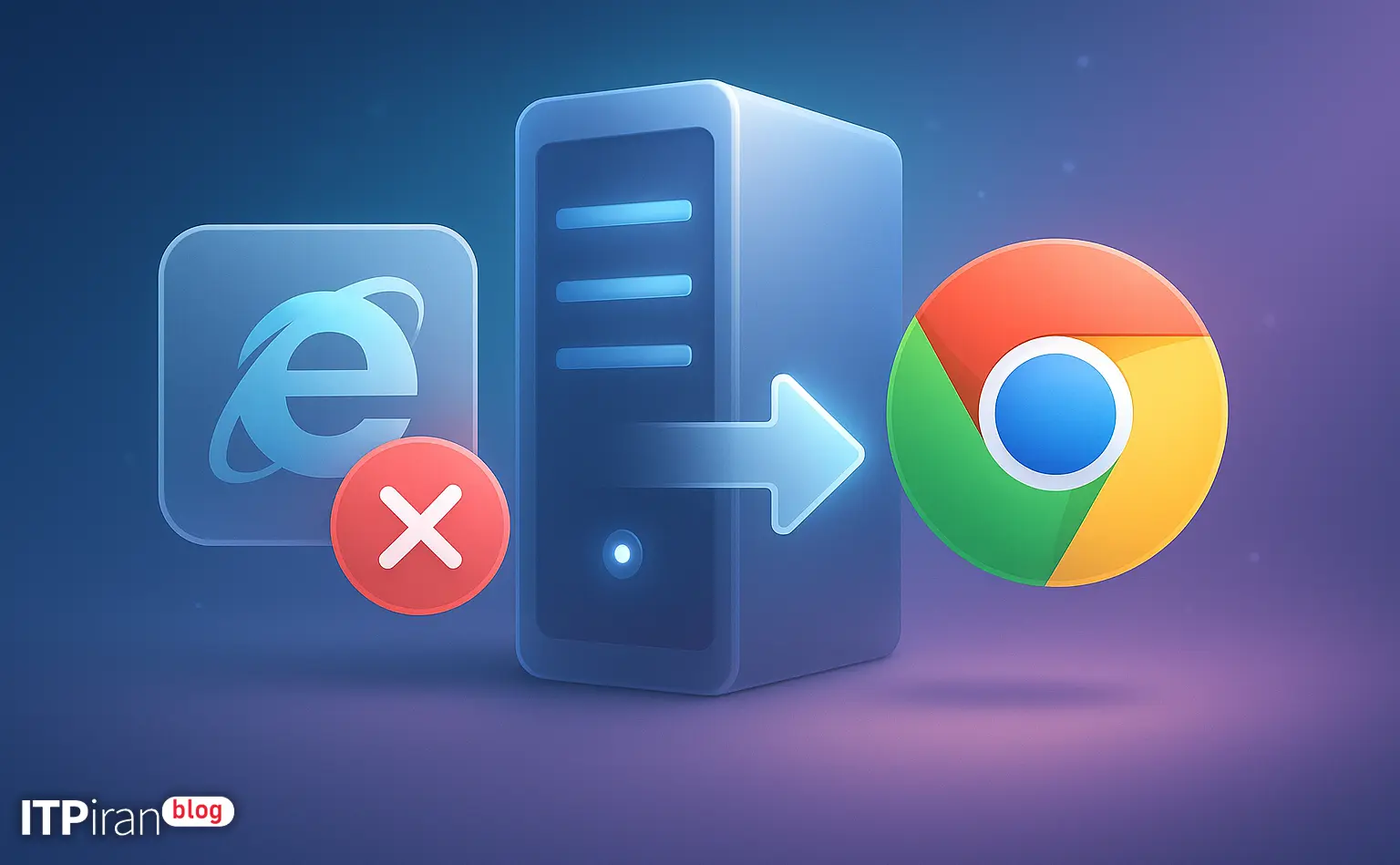
- IE'de ESC tuşu neden etkinleştirilmiş ve devre dışı bırakılmalı mı?
- Sunucu Yöneticisi ile IE ESC tuşunu devre dışı bırakma (Masaüstü Deneyimi olan sunucular için önerilen yöntem)
- IE ESC Tuşunu Ana Sunucu veya Uzaktan Devre Dışı Bırakma — Güvenli Yaklaşım
- Windows Server'a Google Chrome Yükleme — Farklı Yöntemler
- Chrome kurulumundan sonra güvenlik yapılandırması ve politikaları
- Pratik Güvenlik İpuçları (IE ESC Tuşunu Devre Dışı Bırakmadan Önce ve Sonra)
- Site yöneticileri, DevOps uzmanları ve yatırımcılar için pratik ipuçları
- Büyük ölçekli dağıtım (çoklu sunucu/otomasyon)
- Alternatif çözümler ve nihai öneriler
- Özet ve hızlı kontrol listesi
- Sıkça Sorulan Sorular
IE'de ESC tuşu neden etkinleştirilmiş ve devre dışı bırakılmalı mı?
Özellik Internet Explorer Gelişmiş Güvenlik Yapılandırması (IE ESC) Windows Server'da varsayılan olarak etkinleştirilmiş olan bu özellik, güvenli olmayan içeriklerin çalıştırılma riskini azaltır. Komut dosyalarının, ActiveX'in ve istenmeyen indirmelerin yürütülmesini kısıtlar.
IE ESC faydalı bir savunma katmanı olsa da, Tamamen devre dışı bırakma Bu durum, özellikle üretim sunucularında sunucu güvenliğini azaltabilir. Mantıklı yaklaşım, bunu yalnızca Yönetici hesapları veya belirli etki alanları için devre dışı bırakmak veya modern tarayıcılar kullanmaktır. Microsoft Edge (Chromium) Veya Google Chrome Kurumsal politikalarla birlikte kullanın.
Sunucu Yöneticisi ile IE ESC tuşunu devre dışı bırakma (Masaüstü Deneyimi olan sunucular için önerilen yöntem)
Sunucunuzda Masaüstü Deneyimi varsa, en kolay ve güvenli yol grafik kullanıcı arayüzünü (GUI) kullanmaktır. Adımlar:
- Hesapla giriş yap Yönetici.
- Açık Sunucu Yöneticisi (Başlat → Sunucu Yöneticisi).
- Tıklayın Yerel Sunucu Sol panelde.
- Değere tıklayın Açık Ön Internet Explorer Gelişmiş Güvenlik Yapılandırması.
- Açılan pencerede, Yöneticiler Miktar Kapalı (İhtiyaç duyulduğunda yalnızca Kullanıcılar için) seçin.
- Tamam'ı tıklayın ve durumu görmek için Sunucu Yöneticisini yenileyin. Kapalı Değiştirmek.
Sadece belirli birkaç siteye erişmek istiyorsanız, bu özelliği kullanmanız en iyisidir. Güvenilir Siteler İnternet Seçenekleri'ni kullanarak IE'nin ESC özelliğini genel modda etkin tutabilir ve yalnızca güvenilir adreslere erişime izin verebilirsiniz.
IE ESC Tuşunu Ana Sunucu veya Uzaktan Devre Dışı Bırakma — Güvenli Yaklaşım
Ana sunucunun grafik arayüzü bulunmadığından, PowerShell, kayıt defteri veya Grup İlkesi kullanmanız gerekmektedir. Alan adlarını tamamen devre dışı bırakmak yerine, gerekli alan adlarını listelemeniz önerilir. Güvenilir Siteler Eklemek.
PowerShell kullanarak kayıt defteri üzerinden bir etki alanını Güvenilir Siteler'e ekleme örneği (test ortamında çalıştırmadan önce doğrulayın):
$trusted = "intranet.example.local"
$regPath = "HKLM:\SOFTWARE\Microsoft\Windows\CurrentVersion\Internet Settings\ZoneMap\Domains\$trusted"
New-Item -Path $regPath -Force
New-ItemProperty -Path $regPath -Name "*" -Value 2 -PropertyType DWord -Force
Yukarıdaki örnekte, değer 2 Eş değer Güvenilir Siteler Kayıt defterinde değişiklik yapmadan önce mutlaka yedeğini alın.
Windows Server'a Google Chrome Yükleme — Farklı Yöntemler
Windows Server'a Google Chrome yüklemek için, kuruluşunuzun ölçeğine ve ihtiyaçlarına bağlı olarak seçebileceğiniz çeşitli yaygın yöntemler bulunmaktadır.
4.1 MSI ile manuel kurulum (Kurumsal/Dağıtım için uygundur)
Kurumsal ortamlar için, Google Chrome Enterprise MSI dosyasını kullanmak ve bunu SCCM, Intune veya Grup İlkesi gibi araçlarla dağıtmak en iyisidir.
- Google Chrome Enterprise MSI dosyasını resmi Google Chrome Enterprise sayfasından indirin ve x64 sürümünü seçin.
- MSI dosyasını sunucuya kopyalayın, örneğin:
C:\Temp\GoogleChrome.msi. - Kurulumu sessiz modda çalıştırma:
msiexec /i "C:\Temp\GoogleChrome.msi" /qn /norestartAvantajları: Güncellemeler üzerinde daha iyi kontrol, gruplar halinde dağıtım yapabilme özelliği ve GPO ile uyumluluk.
4.2 Chocolatey ile kurulum (basit ve hızlı)
Paket yönetim araçlarını yükleme izniniz varsa, Chocolatey en hızlı yöntemdir. Öncelikle Chocolatey'i (yükseltilmiş yetkilere sahip bir PowerShell'de) yükleyin:
Set-ExecutionPolicy Bypass -Scope Process -Force
[System.Net.ServicePointManager]::SecurityProtocol = [System.Net.SecurityProtocolType]::Tls12
iex ((New-Object System.Net.WebClient).DownloadString('https://chocolatey.org/install.ps1'))
Ardından Chrome'u yükleyin:
choco install googlechrome -y4.3 PowerShell üzerinden kurulum (doğrudan indirme + msiexec)
MSI dosyasını otomatik olarak indirip yükleme örneği (çalıştırmadan önce resmi MSI adresini kontrol edin):
$msiUrl = "https://dl.google.com/path/to/GoogleChromeStandaloneEnterprise64.msi"
$out = "C:\Temp\GoogleChromeEnterprise.msi"
Invoke-WebRequest -Uri $msiUrl -OutFile $out
Start-Process msiexec.exe -ArgumentList "/i `"$out`" /qn /norestart" -Wait
4.4 Server Core'a Kurulum
Server Core'da Chocolatey'i de kullanabilir veya MSI dosyasını indirip PowerShell ile msiexec çalıştırabilirsiniz. Kullanıcı arayüzü olmadığı için sessiz kurulum gereklidir.
Chrome kurulumundan sonra güvenlik yapılandırması ve politikaları
Kurulumdan sonra, Chrome'u kurumsal politikalarla yönetmeniz gerekecek:
- İndirmek ADMX şablonları Google'dan alınan verileri Merkezi Depoya (\\domain\sysvol\…\Policies\PolicyDefinitions) aktarıyoruz.
- Ana sayfayı ayarlayın, uzantıları devre dışı bırakın, belirli adresleri engelleyin ve otomatik güncellemeyi yönetin.
Ana sayfayı ayarlamak için kayıt defterinde yapılacak değişiklik örneği:
reg add "HKLM\SOFTWARE\Policies\Google\Chrome" /v HomepageLocation /t REG_SZ /d "https://intranet.example.local" /fOtomatik güncellemeyi kapatın (eğer diğer taraftan yönetiliyorsa - dikkatli olunması gerekir):
reg add "HKLM\SOFTWARE\Policies\Google\Update" /v AutoUpdateCheckPeriodMinutes /t REG_DWORD /d 0 /fPratik Güvenlik İpuçları (IE ESC Tuşunu Devre Dışı Bırakmadan Önce ve Sonra)
- Yönetici olmayan bir hesap kullanarak göz atmaSınırlı yetkilere sahip hesapları kullanarak internette gezinin.
- Giden güvenlik duvarı ve proxySunucunun giden erişimini yalnızca gerekli adreslerle sınırlandırın.
- Uygulama Beyaz ListelemeYetkisiz uygulamaların çalışmasını engellemek için AppLocker veya Windows Defender Uygulama Denetimi'ni kullanın.
- Kum havuzuMümkünse, saldırı yüzeyini azaltmak için taramayı ayrı bir sanal makinede veya konteynerde çalıştırın.
- Kayıtlar ve DenetimlerKayıt defteri değişiklikleri ve yazılım yüklemeleri için denetimi etkinleştirin.
- Yamalar ve güncellemelerİşletim sistemi ve tarayıcı güvenlik güncellemelerini yüklediğinizden emin olun.
Site yöneticileri, DevOps uzmanları ve yatırımcılar için pratik ipuçları
VPS ticareti için: Tarayıcıyı Web-Proxy ve MFA ile yönetilen bir ortamda çalıştırın.
Oyun ve uzaktan masaüstü kullanımı için: Düşük pingli sunuculara Chrome yükleyin (şunlardan birini kullanın: 85'ten fazla lokasyon İndirme ve güncelleme gecikmelerini azaltabiliriz.
Yapay zeka veya görüntü oluşturma için: Chrome'u yüklemek işlem performansında herhangi bir fark yaratmaz, ancak grafiksel kullanıcı arayüzünü yönetmek için Masaüstü Deneyimi içeren sanal makine görüntüleri kullanın.
Büyük ölçekli dağıtım (çoklu sunucu/otomasyon)
Yapılandırma yönetimi araçlarını kullanarak birden fazla sunucuya dağıtım ve otomasyon sağlayın:
- Windows için Ansible (win_package ve win_regedit gibi win_* modülleri).
- Şef / Kukla / SCCM MSI'yı yüklemek ve politikaları uygulamak için.
- CI/CDChrome sürümünü yapıt deposuna paketleyin ve işlem hattı aracılığıyla dağıtın.
Alternatif çözümler ve nihai öneriler
- IE ESC tuşunu tamamen devre dışı bırakmak yerineWindows Server'da daha iyi destek ve güncellemeler sunan Edge (Chromium) tarayıcısını kullanın.
- Liste yönetimi Güvenilir Siteler ve kullanımı kale ev sahibi İnternete erişim için önerilir.
- Bulut ve VPS ortamlarında, DDoS saldırılarına karşı koruma sağlayan hizmetler, BGP ağları ve CDN'ler içeren sunucuların kullanılması, yönetimsel erişimin ve güncellemelerin istikrarını ve güvenliğini artırabilir.
Özet ve hızlı kontrol listesi
- IE ESC tuşunu devre dışı bırakmadan önce: Ayarlarınızı yedekleyin ve risk değerlendirmesi yapın.
- Tercih: Yalnızca yöneticiler için devre dışı bırakın veya güvenilir etki alanları ekleyin.
- Chrome kurulumu: Kurumsal kullanıcılar için MSI ile, hızlı kurulum için ise Chocolatey ile yapılabilir.
- Yapılandırma: Güvenlik politikaları ve güncelleme kontrolü için ADMX ve kayıt defterini kullanın.
- Ağ koruması: Giden güvenlik duvarı, AppLocker, günlük kaydı ve görev izolasyonu.