Windows Server bağlantı noktası nasıl değiştirilir
Uzak Masaüstü Protokolü (RDP), Windows bilgisayarlara ve sunuculara güvenli uzaktan erişim sağlar. Varsayılan olarak, sisteminizi saldırılara karşı savunmasız bırakabilecek bilinen bir bağlantı noktası olan 3389 bağlantı noktasını kullanır.
Bilgisayar korsanları genellikle bu varsayılan bağlantı noktasını hedef alır, bu nedenle bunu değiştirmek bir güvenlik katmanı ekleyebilir ve RDP bağlantınızı otomatik taramalardan gizlemenize yardımcı olabilir.
Bu kılavuz, Windows'ta RDP portunu değiştirme ve uzak bağlantılarınızın güvenliğini artırma adımlarında size yol gösterecektir.
RDP portunu neden değiştirmeliyiz?
RDP portunu değiştirmek sisteminizin güvenliğini büyük ölçüde artırabilir.
RDP varsayılan bağlantı noktasını (3389) kullandığında, otomatik taramalar ve saldırı girişimleri için kolay bir hedef haline gelir. Saldırganlar, güvenlik açıklarından yararlanmak veya yetkisiz erişim elde etmek için kaba kuvvet saldırıları gerçekleştirmek amacıyla bu varsayılan bağlantı noktasını ararlar.
Standart olmayan bir bağlantı noktasına geçmek, RDP hizmetinizin görünürlüğünü azaltır ve kötü niyetli kişilerin onu bulmasını zorlaştırır. Güvenlik uzmanları, diğer hizmetlerle çakışma olasılığı daha düşük olduğundan, 49152 ile 65535 arasındaki bağlantı noktalarını kullanmanızı önerir.
Port değiştirme, tüm olası tehditleri engellemese de, yararlı bir gizleme katmanı sağlar ve açığa çıkan bilgi miktarını azaltır. Güçlü parolalar ve VPN'ler gibi diğer güvenlik önlemleriyle birlikte kullanıldığında, uzak masaüstü erişiminizi yetkisiz erişime karşı korumanıza yardımcı olabilir.
Windows'ta RDP portunu değiştirmeye yönelik adım adım kılavuz
İşte Windows'ta varsayılan RDP bağlantı noktasını değiştirmenize yardımcı olacak ayrıntılı bir kılavuz. Bu, Windows kayıt defterini düzenlemeyi içerdiğinden, her adımda dikkatli olun; çünkü yanlış değişiklikler sistem performansını etkileyebilir.
Başlamadan önce, yapılandırmak istediğiniz bilgisayara fiziksel veya uzaktan erişiminiz olduğundan emin olun.
Öncelikle kayıt defterinizi yedeklemeniz de iyi bir fikirdir. Kayıt defterinizi yedeklemek için Kayıt Defteri Düzenleyicisi'ni açın, Dosya > Dışa Aktar'a gidin ve bir kopyasını kaydedin. Herhangi bir sorun çıkması durumunda ayarlarınızı geri yüklemek için bu yedeklemeyi kullanabilirsiniz.
Adım 1: Kayıt Defteri Düzenleyicisine erişin
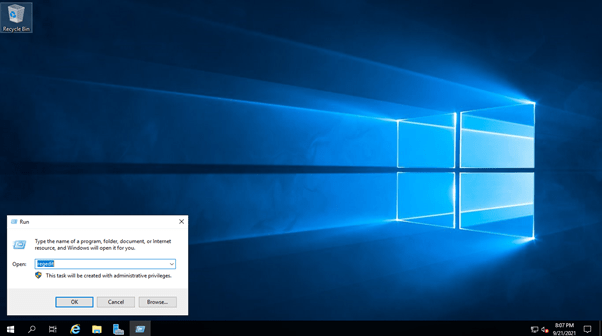
- Çalıştır penceresini açın: Çalıştır penceresini açmak için tuşlara basın KAZAN + R Basmak .
- Kayıt Defteri Düzenleyicisini çalıştırın: regedit yazın ve Girmek Bu, sistem ayarlarının görüntülenebileceği ve değiştirilebileceği Windows Kayıt Defteri Düzenleyicisi'ni açacaktır.
- Kullanıcı Erişim Kontrolünü (UAC) Kabul Et: Talep edilmesi halinde değişiklik yapılmasına izin vermek, Evet Yönetici erişiminin gerekli olması nedeniyle seçin.
Not: Kayıt Defteri Düzenleyicisi güçlü bir araçtır. İşlevlerini anlamadığınız sürece anahtarlarda değişiklik yapmaktan kaçının.

Adım 2: RDP bağlantı noktası yapılandırma anahtarını bulun
- RDP-Tcp anahtarına gidin: Kayıt Defteri Düzenleyicisi'nde, aşağıdaki yolu bulmak için sol gezinme panelini kullanın:
HKEY_LOCAL_MACHINE\System\CurrentControlSet\Control\Terminal Server\WinStations\RDP-Tcp - Bu klasör (RDP-Tcp), varsayılan bağlantı noktası değeri de dahil olmak üzere RDP ayarlarıyla ilgili yapılandırmayı içerir.
İpucu: RDP-Tcp'ye ulaşmak için yoldaki her klasörü açın.

Adım 3: PortNumber girişini değiştirin
- PortNumber değerini bulun: RDP-Tcp anahtarına girdiğinizde, PortNumber adlı kayıt defteri girdisini arayın. Bu, geçerli RDP bağlantı noktasını tanımlayan ayardır.
- Port numarasını düzenleyin:
– PortNumber girişine çift tıklayın.
– Bir iletişim kutusu açılır. Seçenek Ondalık Seçin çünkü bu, port numarasını ondalık biçimde doğrudan girmenize olanak tanır; bu, onaltılık biçimden daha kolay anlaşılır. Yeni bir port numarası seçin: 49152 ile 65535 arasında bir bağlantı noktası numarası girin (örneğin, 33091). Bu aralığın diğer hizmetleri etkileme olasılığı daha düşüktür. - Değişiklikleri kaydet: Yeni port ayarlarını kaydetmek için Tamam'a tıklayın.
Önemli: Girişimden kaçınmak için, diğer uygulamalar tarafından halihazırda kullanılan portları kullanmaktan kaçının.

Adım 4: Değişiklikleri uygulayın ve onaylayın
- RDP hizmetlerini yeniden başlatın: Değişiklikleri yeniden başlatmadan uygulamak için Uzak Masaüstü hizmetini yeniden başlatın. Bunu şu şekilde yapabilirsiniz: Komut İstemi Komut İstemi'ni Yönetici olarak açın. Bunu, Windows arama çubuğuna cmd yazıp, Komut İstemi'ne sağ tıklayarak ve Yönetici olarak çalıştır'ı seçerek yapabilirsiniz. - Komut İstemi'nde, RDP hizmetini yeniden başlatmak için aşağıdaki komutu yazın: net stop termservice && net start termservice - Bu, Terminal Hizmetleri (RDP) hizmetini durduracak ve yeniden başlatacaktır.
- Yeniden başlatma seçeneği: Alternatif olarak, değişikliklerin tam olarak etkili olması için bilgisayarı yeniden başlatabilirsiniz; bu daha kolay olabilir.
Not: RDP hizmetini yeniden başlatmak, etkin tüm RDP oturumlarını sonlandıracaktır, bu nedenle devam etmeden önce çalışmanızı kaydedin.

Adım 5: Yeni bağlantı noktası yapılandırmasını onaylayın
- Uzak Masaüstü bağlantısını test edin: Yeni bağlantı noktasının etkin olduğunu doğrulamak için Uzak Masaüstü istemcinizdeki yeni bağlantı noktasını kullanarak bilgisayara bağlanmayı deneyin.
– IP adresini veya ana bilgisayar adını yeni portla şu şekilde biçimlendirin:
IP_adresi:yeni_bağlantı_noktası Örneğin: 192.168.1.1:33091 - Portun kullanılabilir olup olmadığını kontrol edin:
- İçinde Komut İstemi Yeni portun açık ve kullanılabilir olduğunu doğrulamak için aşağıdaki komutu girin:
netstat -an | find “<new_port_number>"- <new_port_number> را با پورتی که در مرحله ۳ تنظیم کردهاید جایگزین کنید. این دستور نشان میدهد که آیا پورت باز و فعال میباشد یا خیر .
عیبیابی: اگر نمیتوانید متصل شوید، بررسی کنید که فایروال طوری پیکربندی شده باشد که ترافیک ورودی را روی پورت جدید مجاز کند. این اغلب میتواند دلیل عدم موفقیت اتصال باشد.

پیکربندی قوانین فایروال برای پورت جدید RDP
پس از تغییر پورت RDP، بهروزرسانی تنظیمات فایروال ویندوز برای اجازه دادن به اتصالات ورودی در پورت جدید ضروری است. بدون این مرحله، فایروال شما ممکن است ترافیک دسکتاپ از راه دور را مسدود کند و اتصال از راه دور را غیرممکن سازد.
مرحله ۱: باز کردن فایروال ویندوز با Advanced Security
- دسترسی به تنظیمات فایروال: منوی استارت را باز کنید، عبارت Windows Defender Firewall را تایپ کنید و Windows Defender Firewall with Advanced Security را انتخاب کنید.
- این کار کنسول Advanced Security را باز میکند، جایی که میتوانید قوانین سفارشی برای ترافیک شبکه ایجاد کنید.
مرحله ۲: یک قانون ورودی جدید برای پورت RDP ایجاد کنید
- وارد تنظیمات inbound شوید : در نوار کناری سمت چپ، روی Inbound Rules کلیک کنید. این بخش شامل تمام قوانینی است که ترافیک ورودی را کنترل میکنند.
- یک قانون جدید بسازید
– در پنل سمت راست «Actions»، روی «New Rule» کلیک کنید.
– نوع قانون ورودی را انتخاب کنید: در New Inbound Rule Wizard ، پورت را انتخاب کرده و روی next کلیک کنید. - پورت جدید را مشخص کنید:
– TCP را انتخاب کنید و سپس Specific local ports را انتخاب کنید.
– شماره پورت جدیدی که برای RDP انتخاب کردهاید (مثلاً ۳۳۰۹۱) را وارد کنید و روی Next کلیک کنید. - عملیات مورد نظر را انتخاب کرده به صورت مثال:
– گزینه Allow the connection را انتخاب کرده و روی Next کلیک کنید. این کار باعث میشود اتصالات ورودی روی این پورت مجاز باشند. - انتخاب پروفایل:
– پروفایل(های) شبکهای که این قانون در آن اعمال میشود (دامنه، خصوصی یا عمومی) را انتخاب کنید. معمولاً هر سه را انتخاب کنید، مگر اینکه الزامات خاصی داشته باشید.
– برای ادامه روی Next کلیک کنید.
مرحله ۳: یک نام بگذارید و ذخیره کنید
- اضافه کردن نام و توضیحات:
– یک نام توصیفی برای قانون وارد کنید، مانند RDP New Port 33091.
– در صورت تمایل، برای شناسایی آسان در آینده، توضیحی اضافه کنید. - برای ذخیره قانون، روی «Finish» کلیک کنید.
مهم: مطمئن شوید که شماره پورت با شماره پورت تنظیم شده در ویرایشگر رجیستری مطابقت دارد. پورت نادرست در قانون فایروال از اتصال RDP جلوگیری میکند.
مرحله ۴: بررسی صحت قانون فایروال
- تست اتصال: پس از تنظیم قانون فایروال، اتصال RDP را با استفاده از پورت جدید
(مثلاً 192.168.1.1:33091) تست کنید. اگر قانون فایروال به درستی پیکربندی شده باشد، باید بتوانید متصل شوید. - بررسی مشکلات اتصال: اگر اتصال برقرار نشد، دوباره بررسی کنید که آیا این قانون فعال است و به درستی پیکربندی شده است تا ترافیک TCP روی پورت خاص مجاز باشد.
نکته امنیتی اضافی
اگر این رایانه از طریق اینترنت قابل دسترسی است، آدرسهای IP مجاز به اتصال را به IP خاص محدود کنید. این کار میزان افشای اطلاعات را به حداقل میرساند و یک لایه محافظتی به تنظیمات ریموت دسکتاپ شما اضافه میکند.
بهروزرسانی فایروال تضمین میکند که اتصال RDP شما در پورت جدید قابل دسترسی و ایمن است. در بخش بعدی، اقدامات امنیتی اضافی را برای تقویت بیشتر تنظیمات RDP شما مورد بحث قرار خواهیم داد.
خرید سرویس با امنیت از طریق سایت
وارد سایت شده و با پشتیبانی در ارتباط باشید . از 72 لوکیشن مختلف امکان ارائه وجود دارد
لینک سایت