giriiş
İnternet Protokolü Sürüm 6 (IPv6), İnternet Protokolü'nün (IP) en son sürümüdür. Bu iletişim protokolü, bir ağdaki bilgisayarları tanımlamak ve konumlandırmak için bir sistem sağlar ve internet üzerinden trafiği yönlendirir. IPv4 protokolünün yerini almak üzere 1998 yılında geliştirilmiştir.
IPv6, adres sıkıntısı yaşamamamızı sağlarken güvenliği ve performansı artırmayı hedefler. Her cihaza küresel olarak benzersiz adresler atar ve bunları 128 bit olarak depolar; IPv4 ise yalnızca 32 bit kullanır.
Hedef IPv4'ü IPv6 ile değiştirmek olsa da, hala gidilecek çok yol var. İnternetteki sitelerin 'undan azı kullanıcılara IPv6 bağlantısı sunuyor (Google tarafından buradan takip ediliyor). IPv6 ayrıca bazı uygulamalar için sorunlara da yol açabilir.
VPN'ler küresel hizmetler sunduğundan, IPv6'nın küresel olarak atanmış (benzersiz olarak atanmış) yönlendirme adresleri kullanması ve (hâlâ) IPv6 desteği sunmayan İSS'lerin olması, bu özelliği öncelik listelerinde alt sıralara itiyor. Böylece, VPN kullanıcıları için en önemli olan şeye, yani güvenliğe odaklanabiliyorlar.
Sisteminizde IPv6'yı devre dışı bırakmak istemenizin bir diğer olası nedeni de kendinizi çeşitli tehditlere maruz bırakmak istememeniz olabilir. IPv6'nın kendisi IPv4'ten daha güvenli olsa da, bahsettiğim riskler farklı niteliktedir. IPv6'yı ve özelliklerini aktif olarak kullanmıyorsanız, IPv6'yı etkinleştirmek sizi çeşitli saldırılara karşı savunmasız bırakır ve bilgisayar korsanlarına istismar edebilecekleri başka bir araç sunar.
Ancak, temel ağ kurallarını yapılandırmak yeterli değildir. IPv6 yapılandırmanızı değiştirirken de IPv4'te olduğu gibi aynı özeni göstermeniz gerekir. Bunu yapmak (ve sürdürmek) zahmetli olabilir. IPv6'da, IPv4'tekinden farklı bir dizi sorun vardır (ve protokolün yaşı göz önüne alındığında, çok sayıda sorun vardır), bu da sisteminize ek bir karmaşıklık katmanı ekler.
Ayrıca bazı durumlarda Ubuntu'da IPv6'nın devre dışı bırakılmasının WiFi hızını artırmaya yardımcı olduğu gözlemlendi.
Ubuntu'da IPv6'yı Devre Dışı Bırakma (Yalnızca Gelişmiş Kullanıcılar İçin)
Bu bölümde, Ubuntu makinenizde IPv6 protokolünün nasıl devre dışı bırakılacağını açıklayacağım. Bir terminal açın (varsayılan: CTRL+ALT+T) ve başlayalım!
Not: Terminale gireceğiniz komutların çoğu için root (sudo) yetkisine ihtiyacınız olacak.
Düzenli bir Linux masaüstü kullanıcısıysanız ve istikrarlı bir işletim sistemi tercih ediyorsanız, lütfen bu eğitimden kaçının. Bu eğitim, ne yaptığını ve neden yaptığını bilen ileri düzey kullanıcılar içindir.
1. Sysctl kullanarak IPv6'yı devre dışı bırakın
Öncelikle sisteminizde IPv6'nın etkin olduğundan emin olmanız gerekir. Ubuntu'da IP adresinizi şu komutla kontrol edin:
ip a
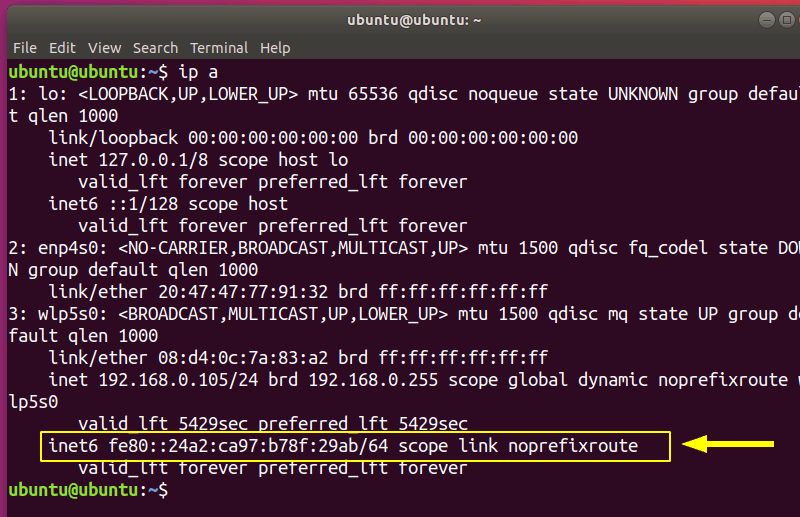
Eğer aktif bir IPv6 adresi varsa şunu görmelisiniz (internet kartı adınız farklı olabilir):
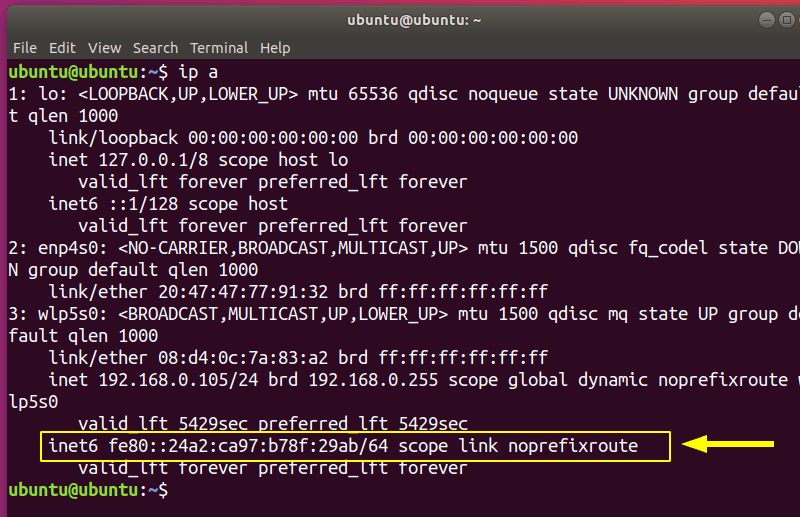
Ubuntu'da ağın nasıl yeniden başlatılacağına dair eğitimde sysctl komutunu görmüş olabilirsiniz. Biz de burada kullanacağız. IPv6'yı devre dışı bırakmak için yalnızca 3 komut girmeniz yeterli:
sudo sysctl -w net.ipv6.conf.all.disable_ipv6=1
sudo sysctl -w net.ipv6.conf.default.disable_ipv6=1
sudo sysctl -w net.ipv6.conf.lo.disable_ipv6=1
Şunu kullanarak kontrol edebilirsiniz:
ip a
IPv6 girişini görmemelisiniz:
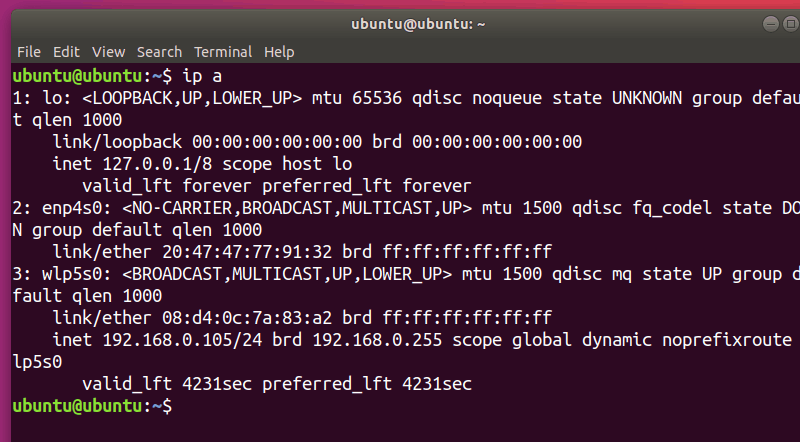
Ancak bu, IPv6'yı yalnızca geçici olarak devre dışı bırakır. Sisteminiz bir sonraki önyüklemede IPv6 yeniden etkinleştirilecektir.
Bu seçeneği kalıcı hale getirmenin bir yolu /etc/sysctl.conf dosyasını düzenlemektir. Ben dosyayı düzenlemek için vim kullanacağım, ancak siz istediğiniz herhangi bir düzenleyiciyi kullanabilirsiniz. Kök ayrıcalıklarına sahip olduğunuzdan emin olun (sudo kullanın):
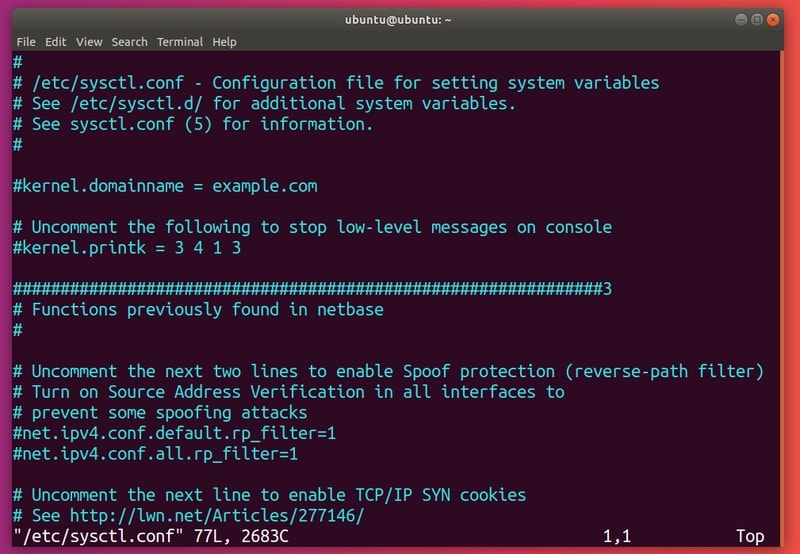
Dosyaya aşağıdaki satırları ekleyin:
net.ipv6.conf.all.disable_ipv6=1
net.ipv6.conf.default.disable_ipv6=1
net.ipv6.conf.lo.disable_ipv6=1
Ayarları şuradan uygulayın:
sudo sysctl -p
Yeniden başlatmanın ardından IPv6 hala etkinse, /etc/rc.local dosyasını (kök ayrıcalıklarıyla) oluşturmanız gerekir.
⚠️ Ubuntu'nun yeni sürümlerinde dosya içeriği farklıdır.
Ubuntu 22.04 ve daha eski sürümler için /etc/rc.local dosyasında şunu kullanın:
#!/bin/bash
# /etc/rc.local
/etc/sysctl.d
/etc/init.d/procps restart
exit 0
Ubuntu 24.04 ve daha yeni sürümler için bunun yerine şunu kullanın:
#!/bin/bash
# /etc/rc.local
/sbin/sysctl -p/etc/sysctl.conf
/etc/init.d/procps restart
exit 0
Şimdi dosyayı çalıştırılabilir hale getirmek için chmod komutunu kullanın:
sudo chmod 755 /etc/rc.local
Bu, önyükleme sırasında sysctl yapılandırma dosyanızdan çekirdek parametrelerini manuel olarak okur.
2. GRUB kullanarak IPv6'yı devre dışı bırakın
Alternatif bir yöntem, GRUB'u önyükleme sırasında çekirdek parametrelerini gönderecek şekilde yapılandırmaktır. /etc/default/grub dosyasını düzenlemeniz gerekecektir. Bir kez daha, yönetici ayrıcalıklarına sahip olduğunuzdan emin olun:
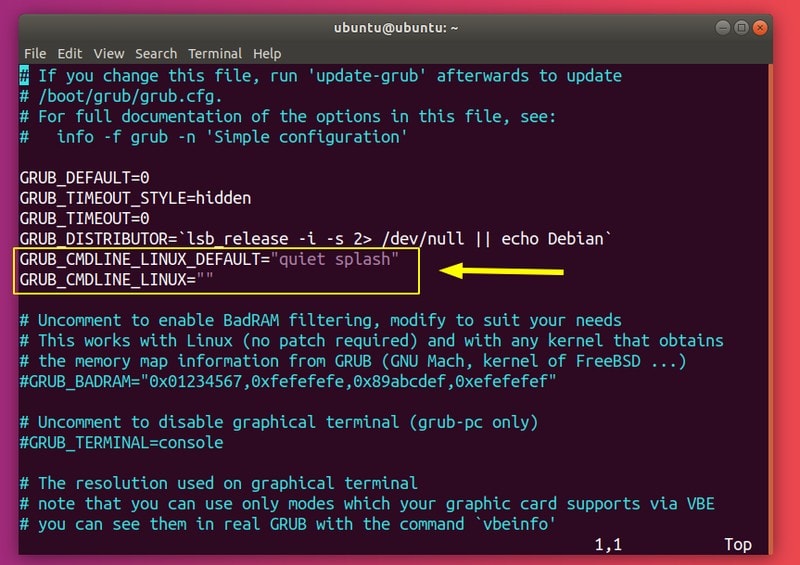
Şimdi önyükleme sırasında IPv6'yı devre dışı bırakmak için GRUB_CMDLINE_LINUX_DEFAULT ve GRUB_CMDLINE_LINUX'u değiştirmeniz gerekiyor:
GRUB_CMDLINE_LINUX_DEFAULT="quiet splash ipv6.disable=1"
GRUB_CMDLINE_LINUX="ipv6.disable=1"
Dosyayı kaydedin ve update-grub komutunu çalıştırın:
sudo update-grub
Ayarlar artık yeniden başlatmalar boyunca kalıcı olmalıdır.
Ubuntu'da IPv6'yı yeniden etkinleştirin
IPv6'yı yeniden etkinleştirmek için yaptığınız değişiklikleri geri almanız gerekir. IPv6'yı yeniden başlatana kadar etkinleştirmek için şu komutu girin:
sudo sysctl -w net.ipv6.conf.all.disable_ipv6=0
sudo sysctl -w net.ipv6.conf.default.disable_ipv6=0
sudo sysctl -w net.ipv6.conf.lo.disable_ipv6=0
Aksi takdirde, /etc/sysctl.conf dosyasını değiştirdiyseniz, eklediğiniz satırları kaldırabilir veya şu şekilde değiştirebilirsiniz:
net.ipv6.conf.all.disable_ipv6=0
net.ipv6.conf.default.disable_ipv6=0
net.ipv6.conf.lo.disable_ipv6=0
İsteğe bağlı olarak bu değerleri yeniden yükleyebilirsiniz:
sudo sysctl -p
Tekrar IPv6 adresini görmelisiniz:
İsteğe bağlı olarak /etc/rc.local dosyasını silebilirsiniz:
sudo rm /etc/rc.local
/etc/default/grub dosyasındaki çekirdek parametrelerini değiştirdiyseniz, eklenen seçenekleri kaldırın:
GRUB_CMDLINE_LINUX_DEFAULT="quiet splash"
GRUB_CMDLINE_LINUX=""
Hemen yap:
sudo update-grub
Sonuç
Bu rehberde, Linux'ta IPv6'yı devre dışı bırakmanın yollarını sundum ve ayrıca IPv6'nın ne olduğu ve neden devre dışı bırakmak isteyebileceğiniz konusunda bir fikir verdim.