giriiş
Uptime Kuma, web sitelerinizin, uygulamalarınızın ve diğer hizmetlerinizin kullanılabilirliğini ve performansını izlemenize yardımcı olmak için tasarlanmış, ücretsiz, açık kaynaklı ve kendi kendine barındırılan bir izleme aracıdır. UptimeRobot gibi hizmetlerden ilham alan Uptime Kuma, izleme ihtiyaçlarınız üzerinde tam kontrol sağlayan güçlü ve kullanıcı dostu bir arayüz sunar.
Bu eğitimde, Portainer'da Docker Compose ile kuma uptime kurulumunu adım adım anlatacağım.
Bu senaryoda, başka bir sunucu ve web sitesinin kullanımını ve izlenmesini ele alacağız.
Ön koşullar
- Ubuntu Server yüklü ve root erişimli bir sunucu.
- Satın almak için Tıklamak Yap bunu.
- Docker ve Docker Compose kuruldu
Örnek terimler
Kullanıcı oluşturma seçimi size ait olduğundan ve bu durum ana bilgisayar adının ayarlanması için de geçerli olduğundan, burada yalnızca izlenen IP adresleri ve servislerin bir örneği listelenmiştir.
- IP adresleri ve portları:
- Taşıyıcı: 203.0.113.1:9443
- Çalışma Süresi Kuma 203.0.113.1:3001
- Denetlenen hizmetler:
- MyServer01: 192.0.2.254
- MyWebsite01: example.com
Adım 1 – Sunucuyu Hazırlama
Bu örnek için Hetzner Cloud'da önceden yüklenmiş olan Docker CE uygulamasını kullanacağım.
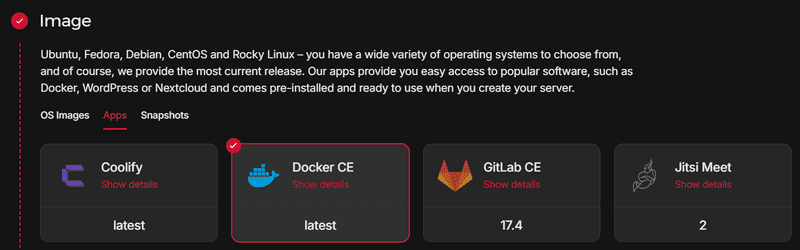
Sunucuyu kurduktan sonra SSH'a root yetkileriyle bağlanın.
Sudo ayrıcalıklarına sahip bir kullanıcı oluşturun ve yeni kullanıcıyı Docker grubuna ekleyin.
Devam etmeden önce Ubuntu paketlerinizi güncellemenizi öneririm.
sudo apt update && sudo apt upgrade -y
Öncelikle Portinator'ın verilerini depolamak için kullanacağı bir volume oluşturuyoruz.
docker volume create portainer_data
Portinator'ı 9443 numaralı porttan başlatmak için aşağıdaki komutu kullanın. Ayrıca güvenli olmayan HTTP için 8000 numaralı portu da açar.
docker run -d -p 8000:8000 -p 9443:9443 --name portainer --restart=always -v /var/run/docker.sock:/var/run/docker.sock -v portainer_data:/data portainer/portainer-ce:2.21.5
Artık Portinar adresimizi kullanarak sunucuya erişebiliyoruz.
https://203.0.113.1:9443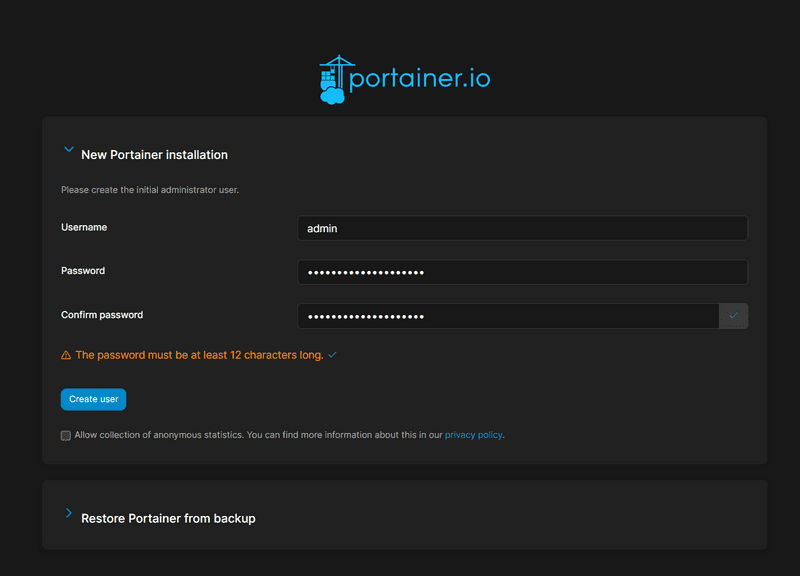
Adım 1.1 – Portainer'ı kurma
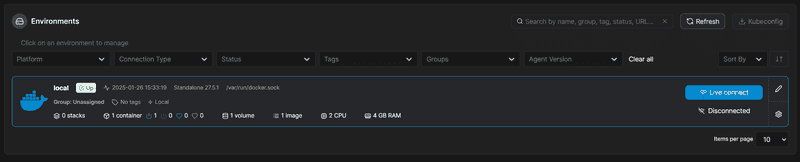
Portalımıza giriş yaptığımızda karşımıza Ortam Sihirbazı çıkıyor ve burada Başla'yı seçiyoruz.
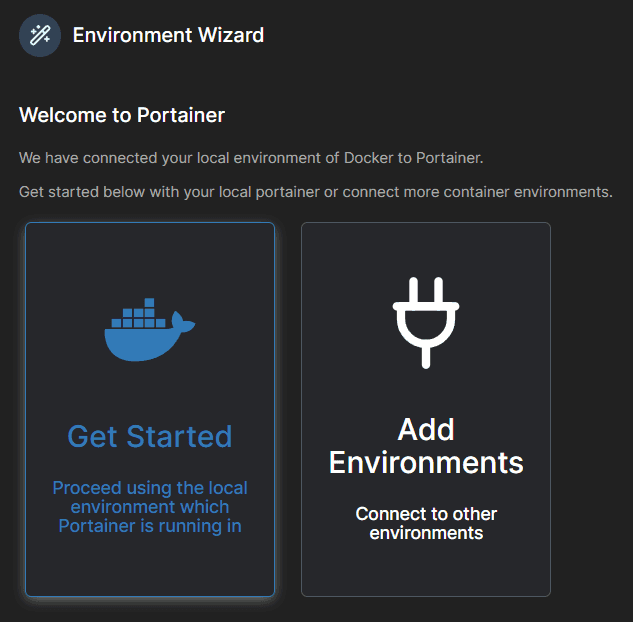
Yerel çevremizi biz seçiyoruz.
Adım 2 – Uptime Kuma Yığını Oluşturun
Soldaki Portainer kontrol panelinden “Yığınlar”ı seçin. Ardından sağ üst köşedeki Yığın Ekle’yi seçin.
İsim herhangi bir şey olabilir, bizim örneğimizde uptime-kuma, build metodu varsayılan web editörü olacak ve aşağıda yazıldığı gibi Docker Compose'u içe aktaracağız.
version: '3.3'
services:
uptime-kuma:
image: louislam/uptime-kuma:1
container_name: uptime-kuma
volumes:
- /docker-vol/uptime-kuma:/app/data # Here is a template for setting the directory /path/to/dir/uptime-kuma:/app/data
ports:
- 3001:3001
restart: always
security_opt:
- no-new-privileges:true
Ekledikten sonra sayfanın alt kısmındaki Yığını dağıt'a tıklayın.
Adım 3 – Uptime Kuma'ya Erişim
Artık 3001 numaralı porttan Uptime Kuma'mızı ziyaret edebiliriz.
http://203.0.113.1:3001/setup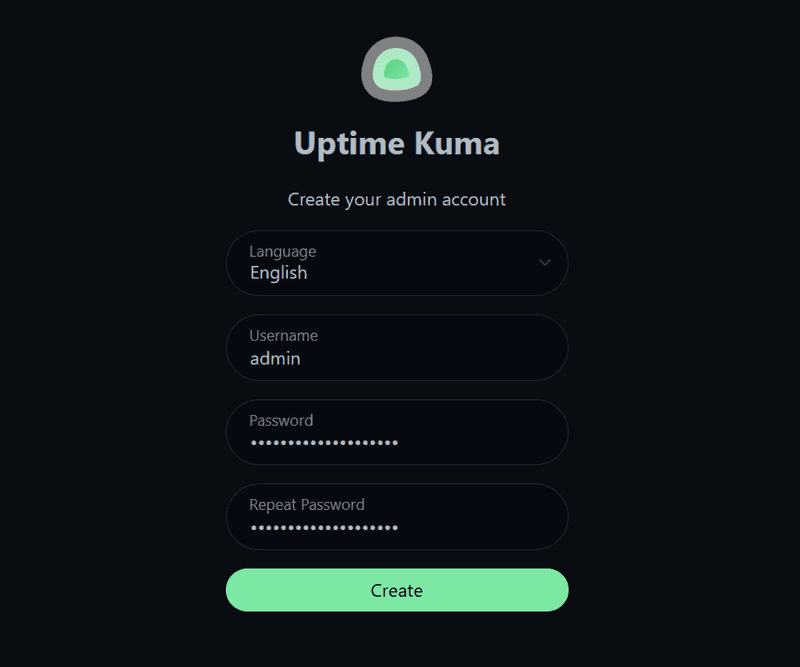
Giriş yaptıktan sonra, daha sonra açıklayacağımız kontrol panelimizi görüyoruz. Öncelikle uygulamanın ayarlarına bir göz atalım.
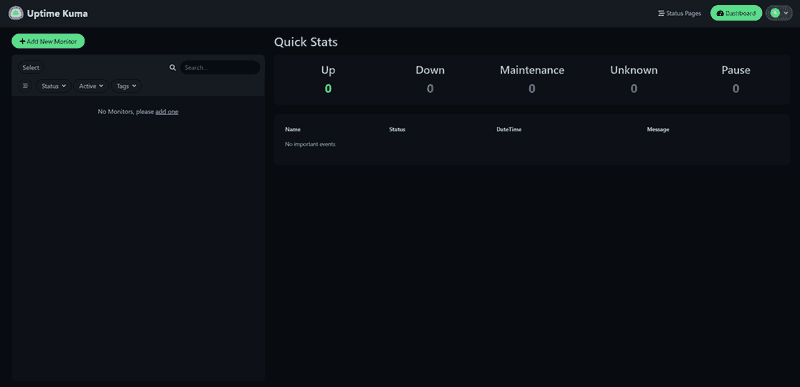
Sağ üst köşedeki profil ikonumuza tıklayın ve Ayarlar kutucuğuna tıklayın.
Genel bölümünde uygulamanın başlangıç ayarlarını yapılandırabiliriz, saat dilimini doğru ayarlamanızı öneririm ve Uptime Kuma'yı daha sonra bir etki alanına bağlamak istiyorsanız, başlangıç taban URL'sini seçin, IP kullanacaksak, hiçbir şey doldurmamıza veya Otomatik Al'a tıklamamıza gerek yok.
Adım 4 – Örnek İzleme
Başka bir Ubuntu sunucusunu ve web sitesini izleme örneğini ele alacağız.
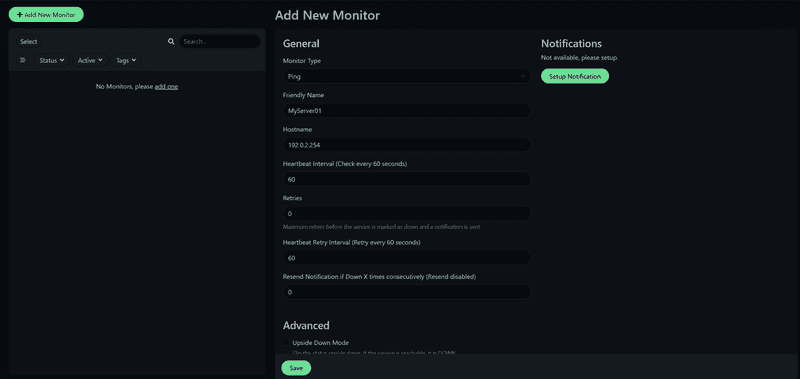
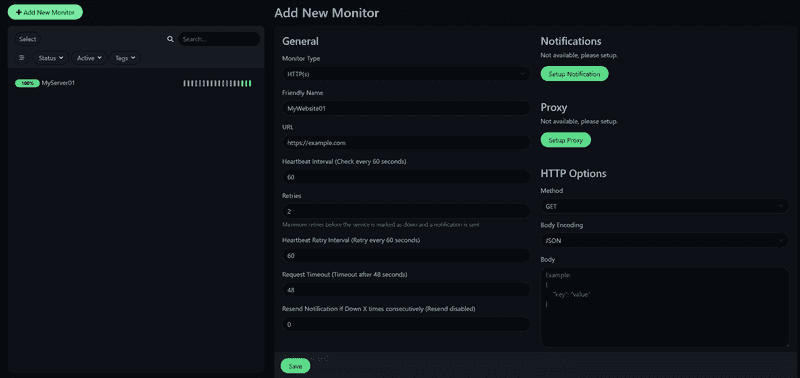
Gösterge tablosuna geri dönün ve sol üst taraftaki Yeni Monitör Ekle'ye tıklayın.
Adım 4.1 – Ubuntu Sunucusunu İzleme
Şimdi başka bir Ubuntu sunucusunun izlenmesine dair bir örnek göreceğiz.
Örneğin, sunucuyu ping kullanarak izleyebilirsiniz. Uptime Kuma ayrıca daha kapsamlı bir Push seçeneği de sunuyor. Ancak biz burada ping izlemeyi göstereceğiz.
Adım 4.2 – Bir Web Sitesini İzleme
Şimdi bir web sitesi örneği görüyoruz.
Bir web sayfasını izlemek için HTTP(s) izleme türünü seçin.
Adım 4.3 – İzleme Ayarları
Burada monitörümüz için ayarlayabileceğimiz temel parametrelerden bahsedeceğiz.
| Parametreler | Tanım |
|---|---|
| Dost canlısı isim | Gözetimimizin altında bulunduğu isim. |
| Kalp atış hızı aralığı | Kontroller için varsayılan aralık 60 saniyedir. |
| Tekrar dener. | Hizmetin kesin olarak kabul edilmesinden önce başarısız olan kontrollerin sayısı. |
Ayrıca, hizmetin çalışmadığını tespit eden her monitör için uyarılar da seçebilirsiniz. Aralarından seçim yapabileceğiniz birçok seçenek var; en popüler olanlardan bazıları E-posta (SMTP), Discord, Telegram ve Webhook'tur.
Adım 5 – Bir durum sayfası oluşturun
Şimdi izlemeleriniz için bir durum sayfasının nasıl oluşturulacağını anlatacağız.
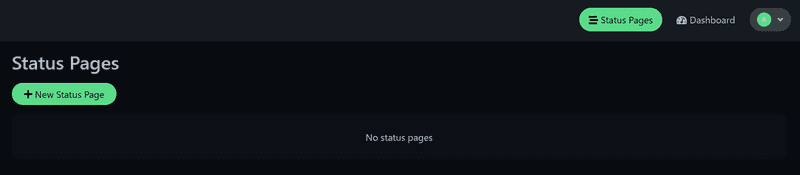
Yeni Durum Sayfası'na tıklayın. Durum sayfası için bir ad seçin ve bir kısa ad girin. Durum sayfası yayınlandıktan sonra, aşağıdaki gibi erişebilirsiniz:
http://203.0.113.1:3001/status/<your_input>Sayfayı oluşturduktan sonra başlığı, simgeyi, özel CSS'yi ve daha fazlasını ayarlayabiliriz. Ayrıca, daha önce oluşturulmuş monitörleri ekleyebileceğimiz Monitör Ekle'ye de tıklayabiliriz.
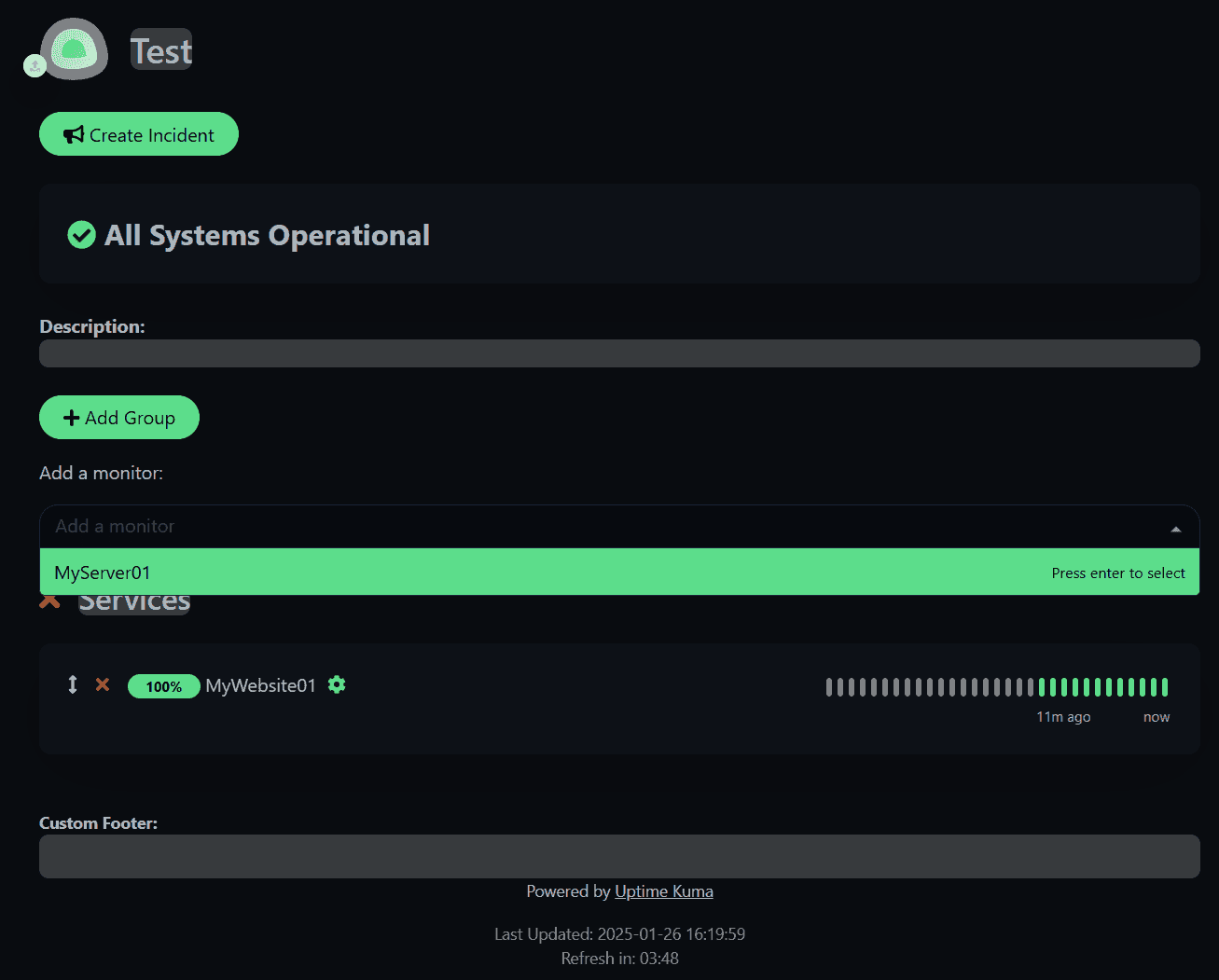
Şimdi Kaydet'e tıkladığımızda durum sayfamız yayınlanacak ve giriş yapmamış kullanıcılar tarafından görülebilecek.
http://203.0.113.1:3001/status/testAdım 6 – Bakım Oluşturun
Bir diğer harika araç da bakım oluşturma özelliğidir. Bakım sırasında site izleme duraklatılır ve ilgili durum sayfasında bakım bildirimi içeren bir başlık görüntülenir; etkilenen görünümler mavi renkle vurgulanır.
Sağ üstteki profil simgenize tıklayın ve "Bakım"a tıklayın. Şimdi "Bakım Planla"ya tıklayın.
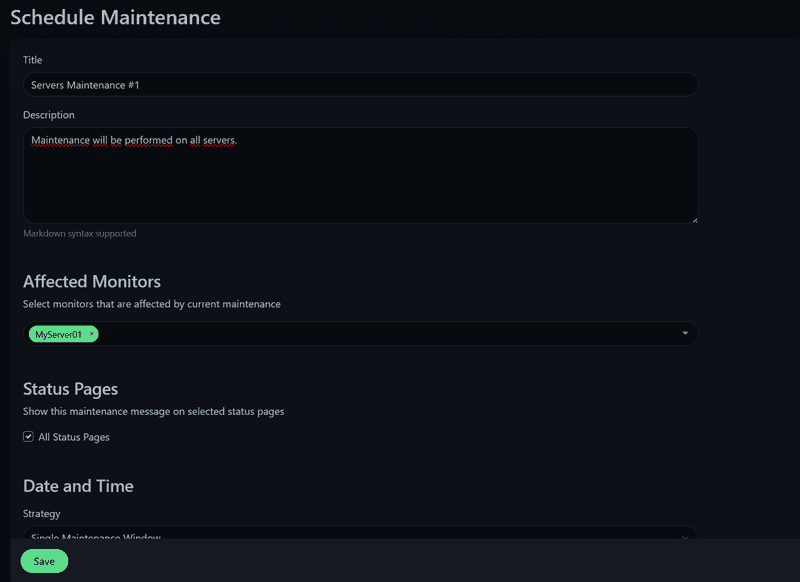
Belirli bakım ayarlarında, belirli bir zamandan tekrarlayan bir aralığa veya CRON'a kadar her şey seçilebilen bir zaman penceresi vardır.
Oluşturulduktan sonra Kaydet'e tıklamanız yeterlidir, bakım oluşturulacak ve etkinleştirilecektir.
Sonuç
Umarım bu eğitim, durum sayfanızı kurmanıza yardımcı olmuştur. Uptime Kuma oldukça özelleştirilebilir bir araçtır ve bu izleme aracının büyüsüne hızla alışıp bunu kendiniz keşfedeceğinize inanıyorum.