giriiş
Geliştiriciler olarak, ister eğlence amaçlı ister yeni şeyler öğrenmek için olsun, sık sık birlikte projeler geliştiririz. Bu projeler aynı zamanda becerilerimizin bir göstergesidir.
İş kanıtına ihtiyacınız var. Kodunuzun ötesinde, kullanıcıların uygulamanızı kullanabilmesi gerekir ve bunun için uygulamanızın yalnızca localhost:3000'de değil, bir bağlantı aracılığıyla da erişilebilir olması gerekir. Bunu başarmak için, uygulamanızı dağıtmanız ve daha iyi okunabilirlik ve kolay paylaşım için özel bir etki alanına eşlemeniz gerekir.
Ön koşullar
- Uygulama platformuna erişim için bir DigitalOcean hesabı.
- Bir GitHub hesabı
- NameCheap veya benzeri platformlarda özel alan adı mevcuttur.
DigitalOcean Uygulama Platformu Nedir?
Uygulama Platformu, geliştiricilerin uygulamaları kolayca oluşturmasına, dağıtmasına ve ölçeklendirmesine yardımcı olan, tamamen yönetilen bir Hizmet Olarak Platform'dur (PaaS). Altyapı yönetiminin büyük bir kısmını ortadan kaldırır ve kod ve dağıtıma odaklanmanızı sağlar.
GitHub ve GitLab gibi Git sağlayıcılarından gelen kodları otomatik olarak ayrıştırıp derleyebilir ve uygulamalarınızı bulutta yayınlayabilir. Ayrıca, daha önce DigitalOcean Container Registry veya Docker Hub'a yüklediğiniz konteyner görüntülerini kullanarak da yayın yapabilirsiniz.
DDoS azaltma, otomatik işletim sistemi yamalama, dikey ölçekleme, HTTP desteği, küresel CDN ve alan adı desteği gibi özelliklerle uygulama platformu, uygulamalarınızı yayınlamayı ve yönetmeyi basitleştirir.
Adım 1 – Uygulama platformunu kullanarak dağıtım
Uygulamanız hazır olduğunda, onu monorepolardan, container imajlarından veya GitHub Actions'ı kullanarak dağıtabilirsiniz.
Monorepo, birçok projeyi barındıran sürüm kontrollü bir kod deposudur. Bu projeler birbirleriyle ilişkili olsa da, genellikle mantıksal olarak bağımsızdır ve farklı ekipler tarafından yönetilirler.
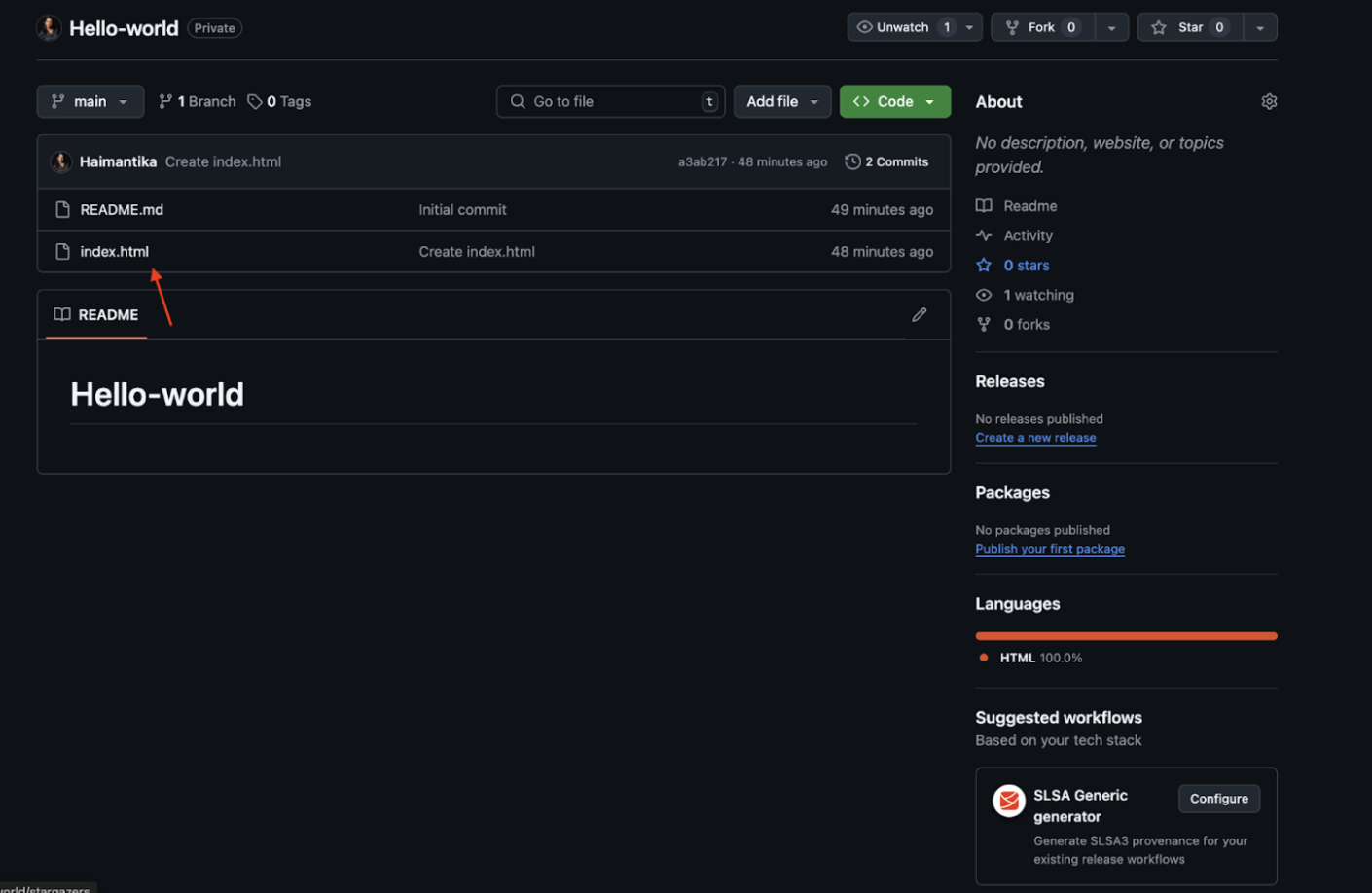
Uygulama Platformu'nu kullanarak GitHub ile uygulamaları nasıl dağıtabileceğimize bir bakalım. Diyelim ki, şu basit "merhaba dünya" kodunu içeren bir index.html dosyasına sahip özel bir GitHub deponuz var:
<!DOCTYPE html>
<html lang="en">
<head>
<meta charset="UTF-8">
<meta name="viewport" content="width=device-width, initial-scale=1.0">
<title>Hello World</title>
</head>
<body>
<h1>Hello, World!</h1>
<script>
console.log("Hello, World!");
</script>
</body>
</html>
Github kullanarak dağıtım
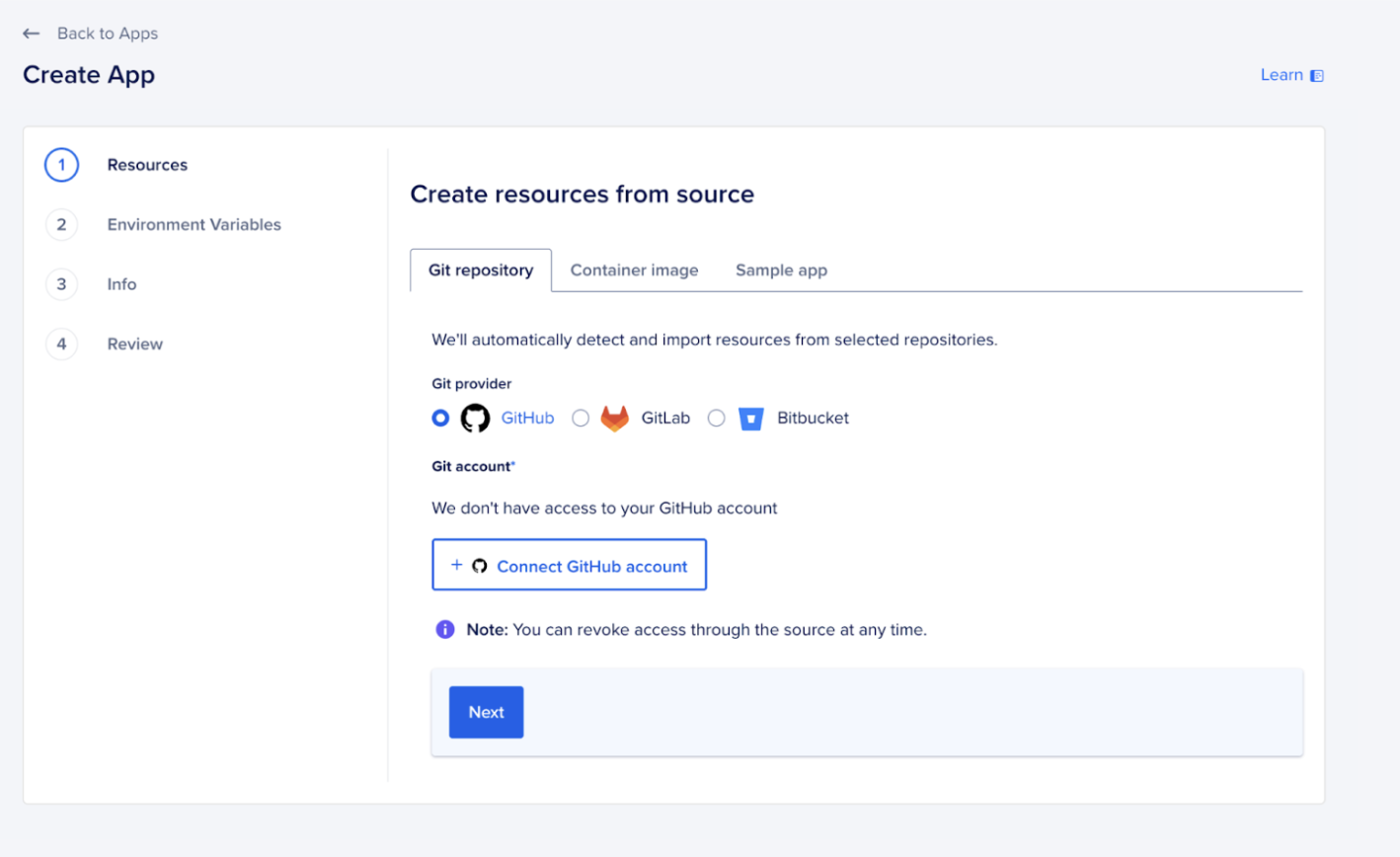
Uygulamalar sayfasına gidin ve Uygulama Oluştur'a tıklayın.
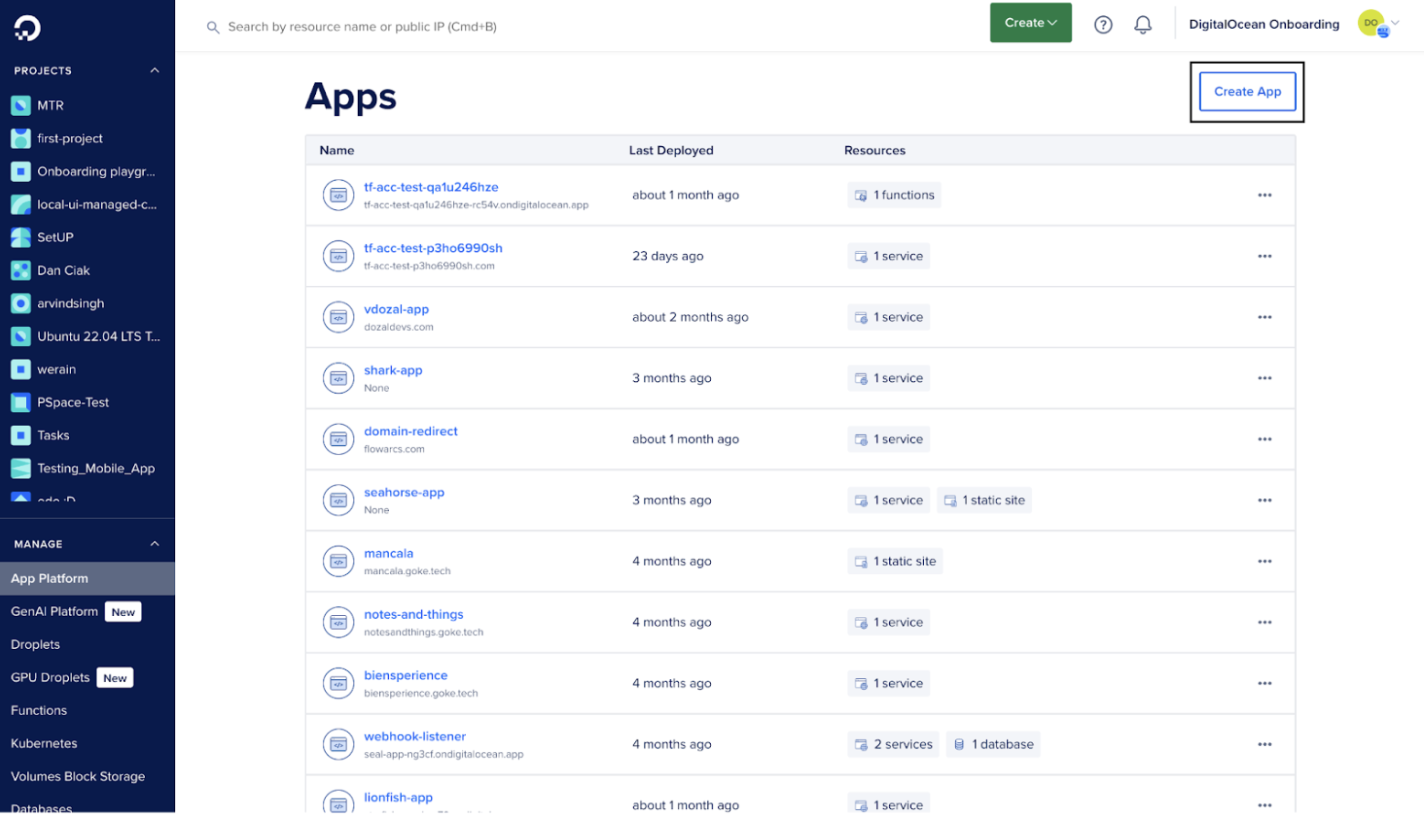
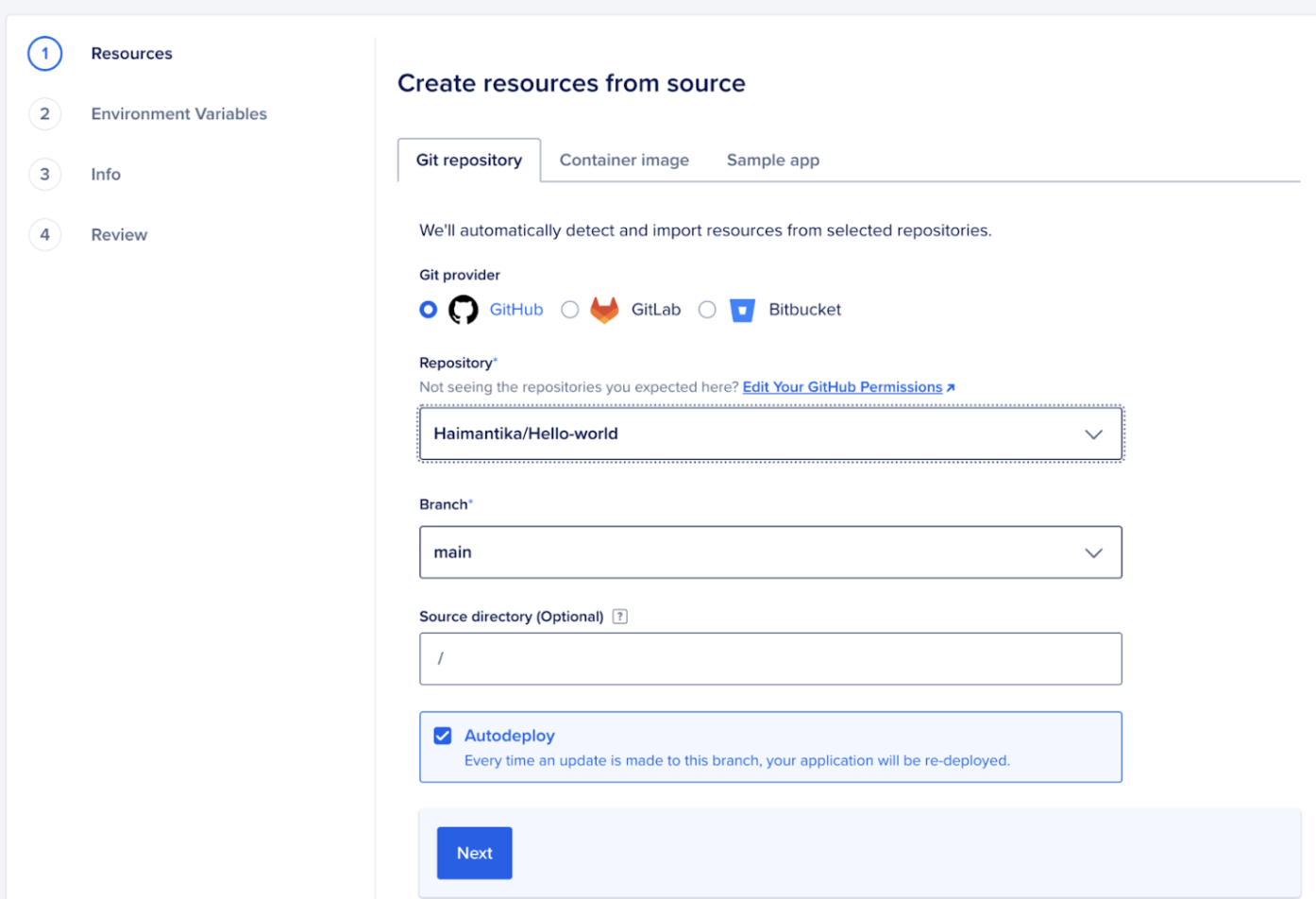
GitHub hesabınızı bağlayın ve ardından kaynak kodunuzu içeren GitHub deposunu seçin.
Kaynak Dizin bölümünde, aşağıdaki resimde gösterildiği gibi, kaynağın bulunduğu klasörü belirtin. Demo depomuz kök dizinde yalnızca bir index.html dosyasından oluştuğu için, varsayılan / dizini kullanacağız. Kodunuz monorepo yapısını izliyorsa, kodun bulunduğu dizini seçtiğinizden emin olun.
Otomatik dağıtımı seçin, bu, yeni bir değişiklik uyguladığınızda otomatik olarak yeniden dağıtım yapılmasını sağlar:
Uygulamanız için kaynakları yapılandırın ve İleri'ye tıklayın. Karşınıza şu çıkacak:
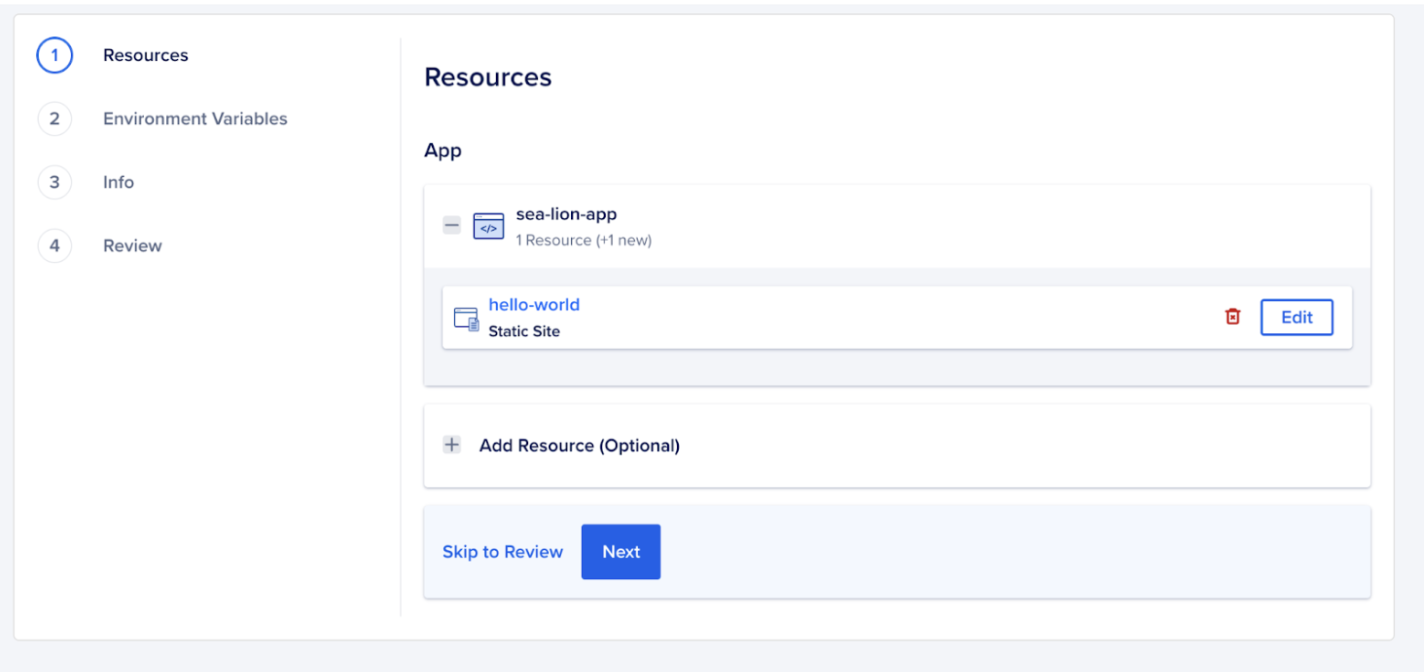
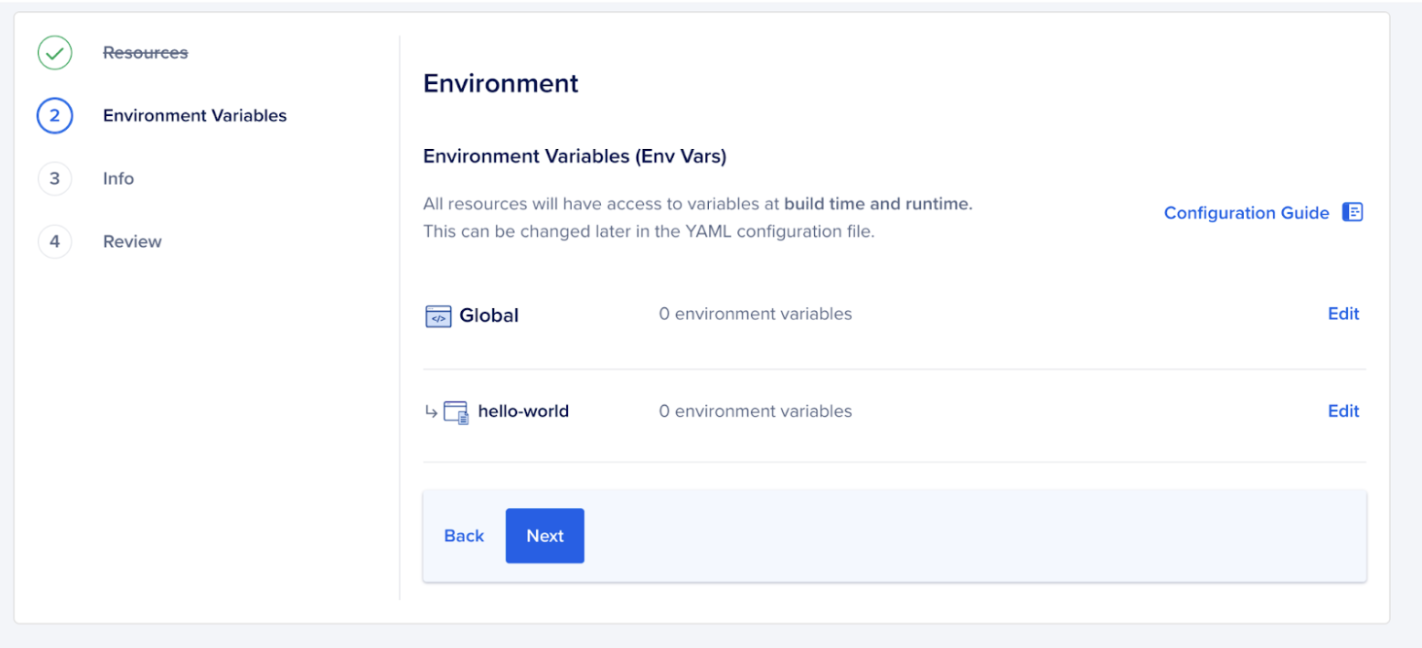
Ardından, uygulamayı çalıştırmadan önce bazı kontroller gerçekleştirir. API kullananlar gibi daha karmaşık uygulamalar için, sonraki sayfalarda yapılandırabileceğiniz ortam değişkenleri eklemeniz gerekebilir.
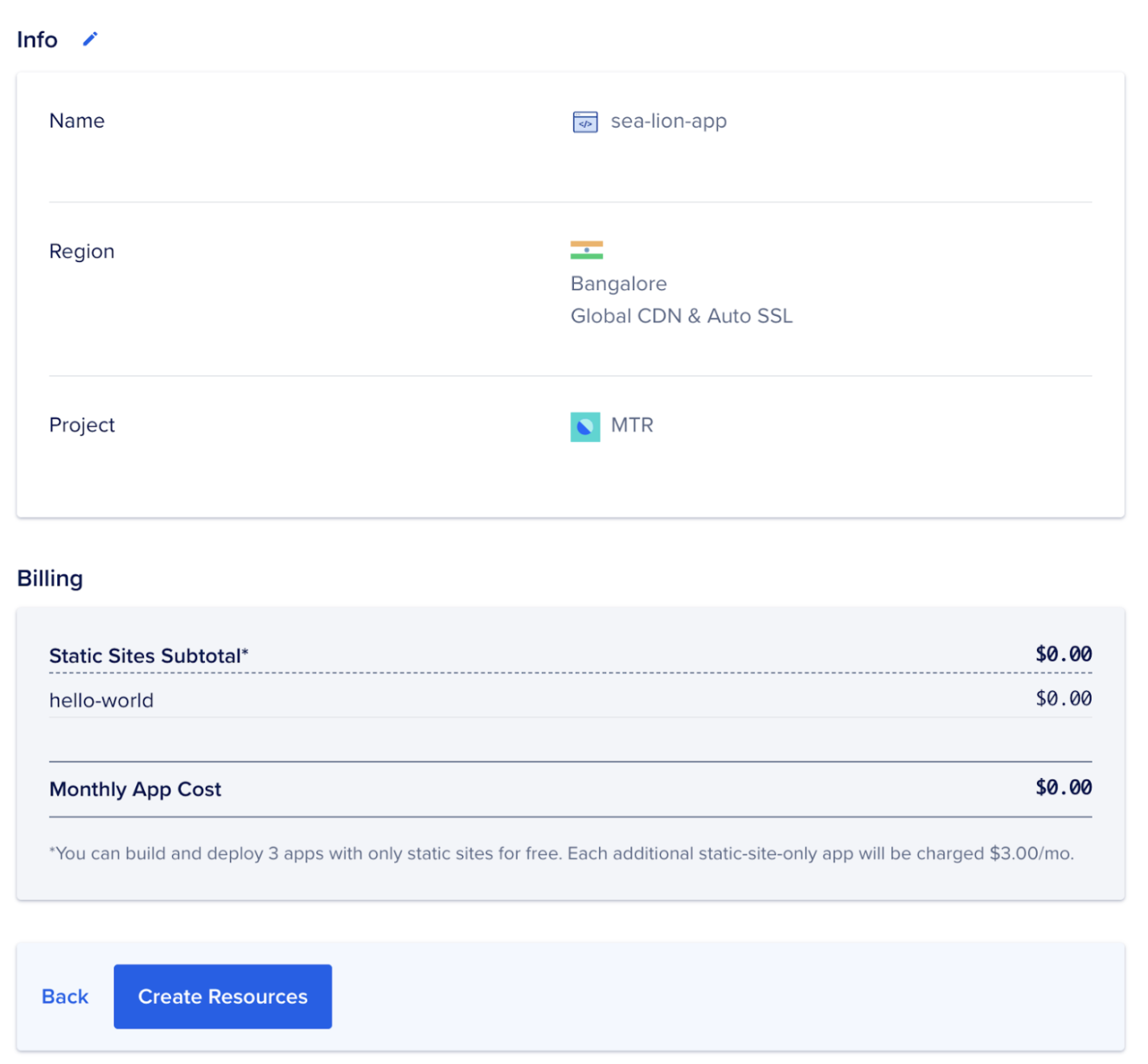
Daha sonra uygulama adını düzenleyebilir ve uygulamanızın dağıtılacağı deponun hangisi olduğunu seçebilirsiniz.

Daha sonra uygulama hakkında faturalandırma, konum vb. gibi diğer bilgileri görebileceğiniz inceleme sayfasını görmek için İleri'ye tıklayın. Son olarak uygulamayı çalıştırmak için Kaynak Oluştur'a tıklayın.
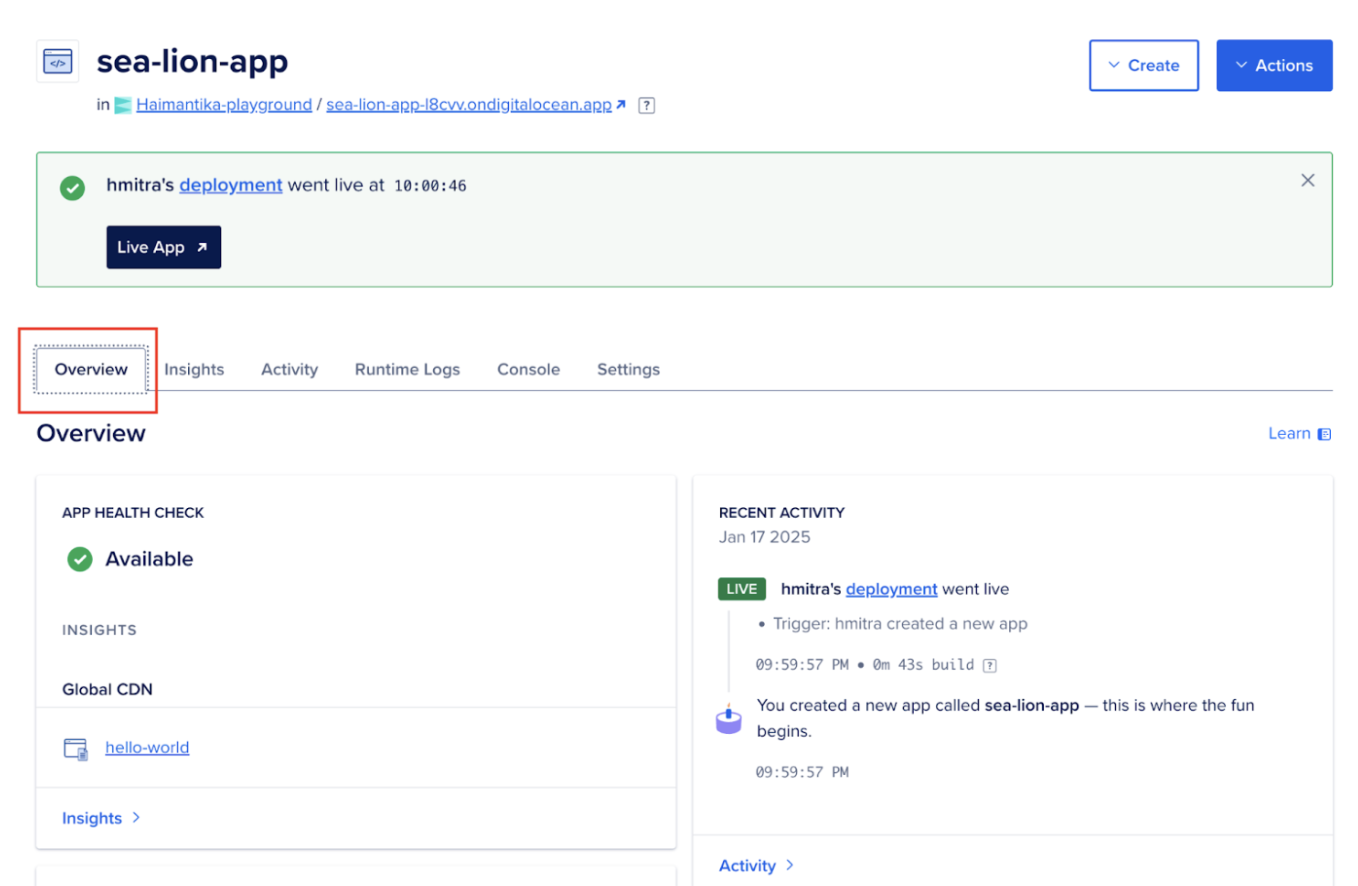
Bu işlem birkaç dakika sürecektir. Uygulama başlatıldığında, genel bakış sayfasında uygulamanın URL'sini ve diğer ayrıntıları görebilirsiniz.
Adım 2: Uygulamayı özel bir etki alanına eşleyin
Uygulamanız başarıyla dağıtıldı ve ondigitalocean.app etki alanına sahip oldu. Bu adımda, onu özel bir etki alanına nasıl eşleyebileceğinizi göreceksiniz.
Uygulamanıza özel bir alan adı eklemenin iki yolu vardır:
- Otomasyonu kullanma
- Kontrol panelini kullanma
Bu makalede, kontrol panelini kullanarak özel bir alan adının nasıl yapılandırılacağını göreceksiniz.
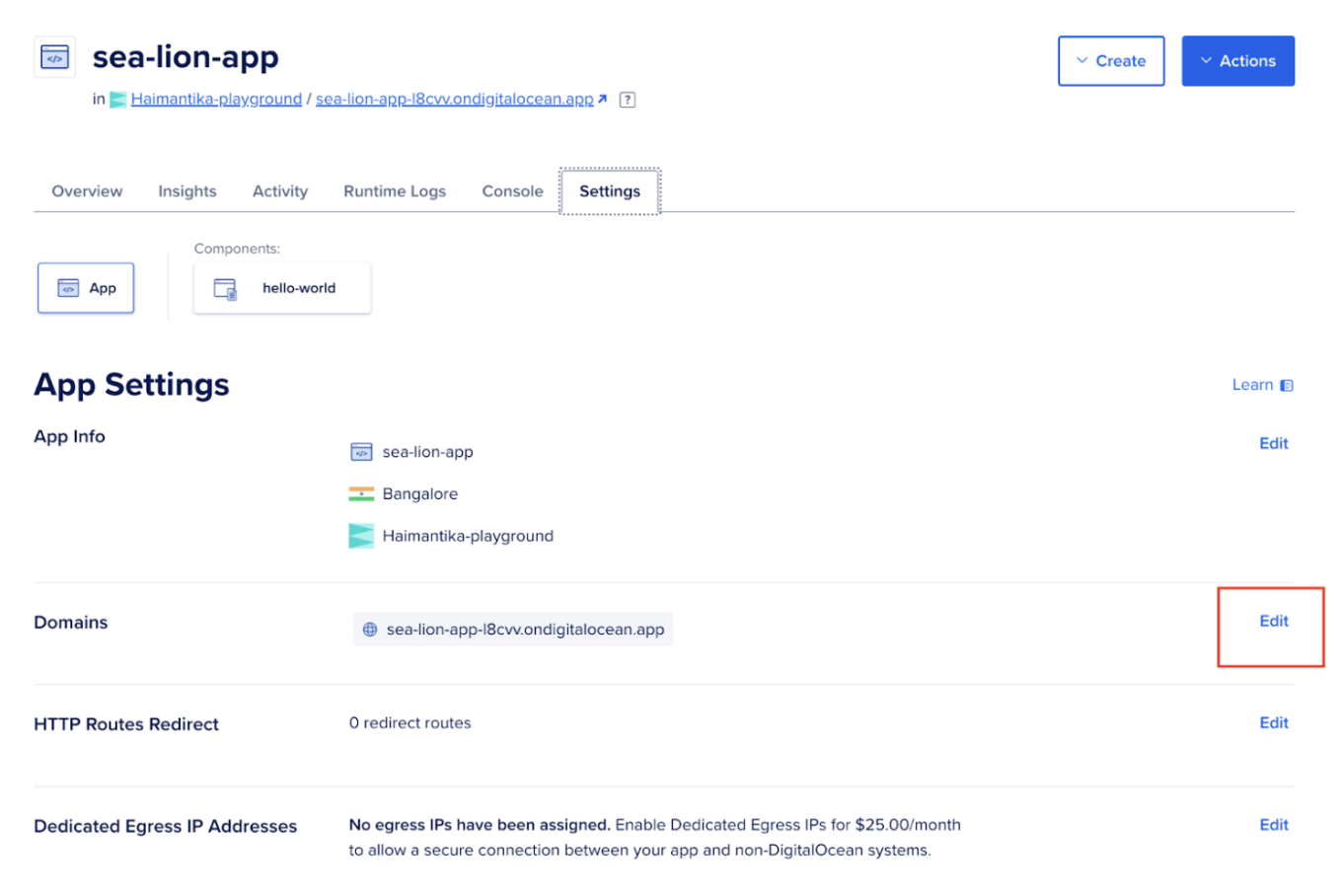
- DigitalOcean Cloud'a giriş yapın ve alan adını eklemek istediğiniz uygulamayı seçin, ardından Ayarlar sekmesine tıklayın.
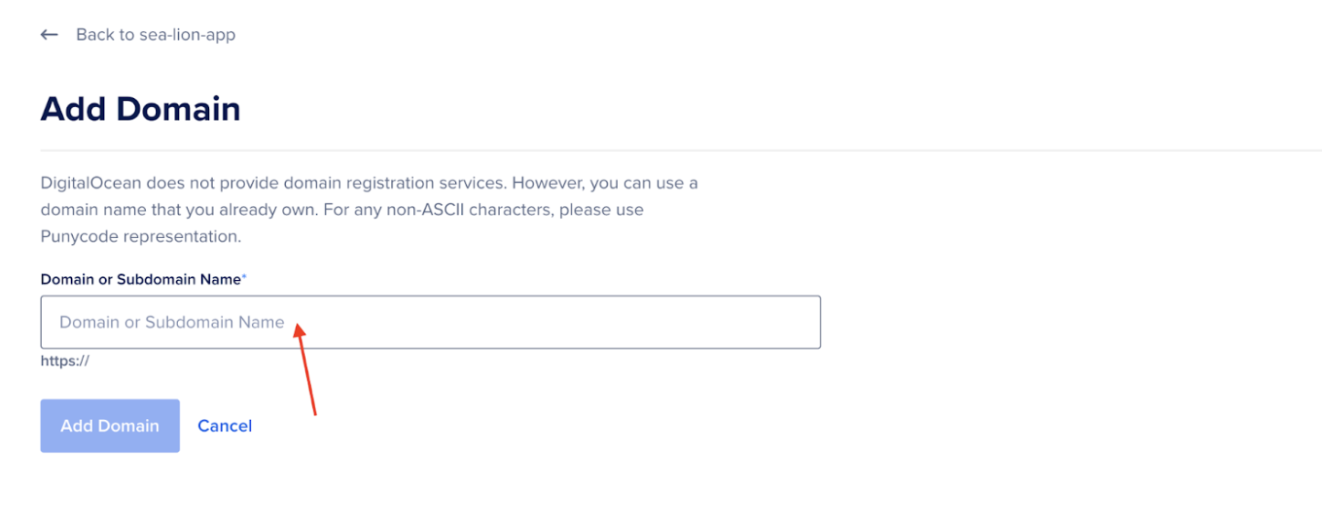
- Daha sonra Alan Adları'nın sağındaki Düzenle bağlantısına ve ardından Alan Adı Ekle düğmesine tıklayın.
Aşağıdaki metin alanına alan adınızı yazmaya başladığınızda, özel alan adınızı eklemek için iki seçeneğiniz olacak.
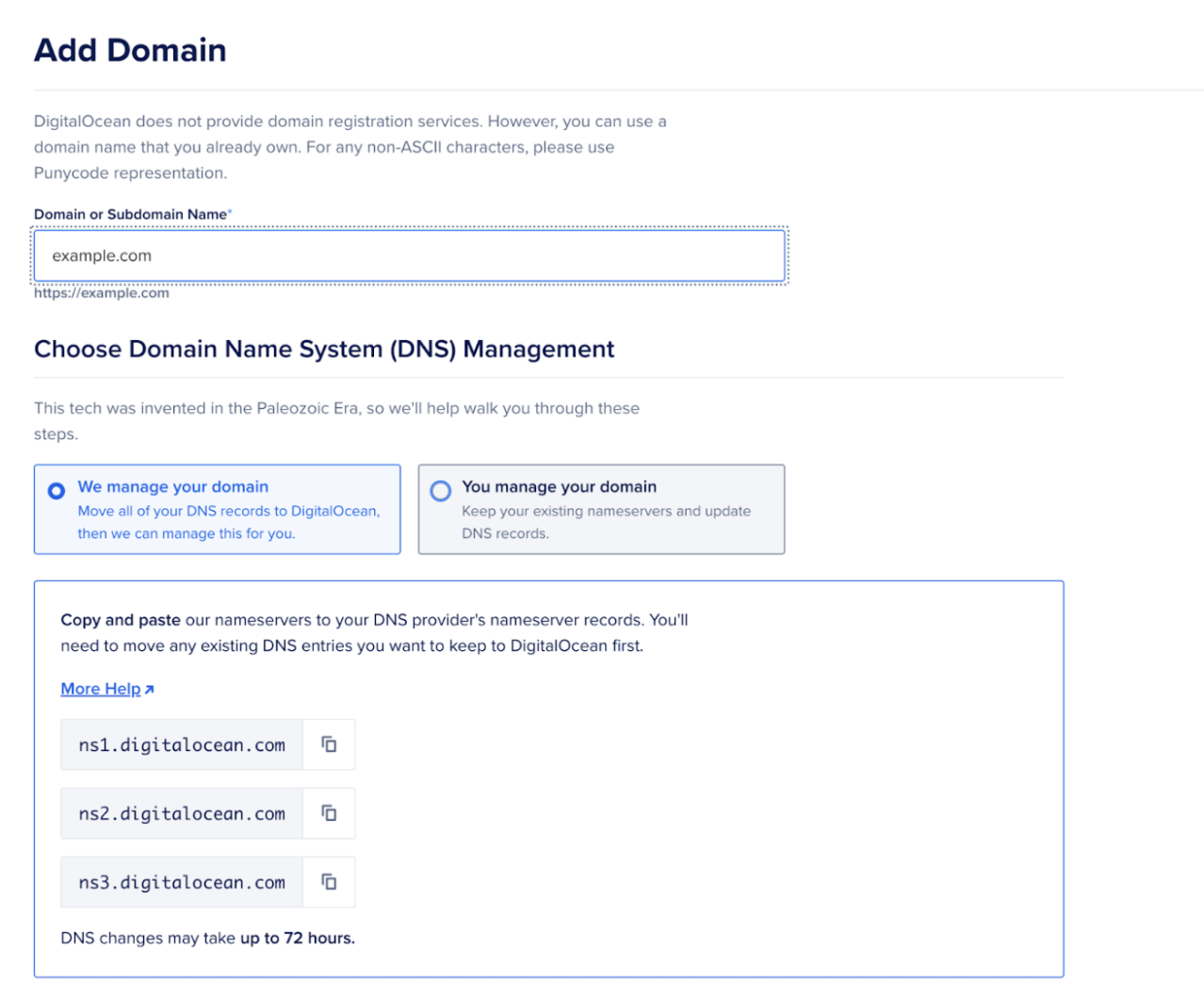
DigitalOcean nameserver'larını kullanarak özel bir alan adı ekleyebilir veya bir CNAME sağlayıcısı kullanabilirsiniz.
DigitalOcean ad sunucularını kullanmak için, bunları (ns1.digitalocean.com, ns2.digitalocean.com, ns3.digitalocean.com) kopyalayıp alan adı kayıt kuruluşunuzun ad sunucusu kayıtlarına yapıştırın. Alan adınızı popüler kayıt kuruluşlarının DigitalOcean ad sunucularına atama talimatları için, Popüler Alan Adı Kayıt Kuruluşlarından DigitalOcean'a Ad Sunucularını Yönlendirme eğitimimize göz atın.
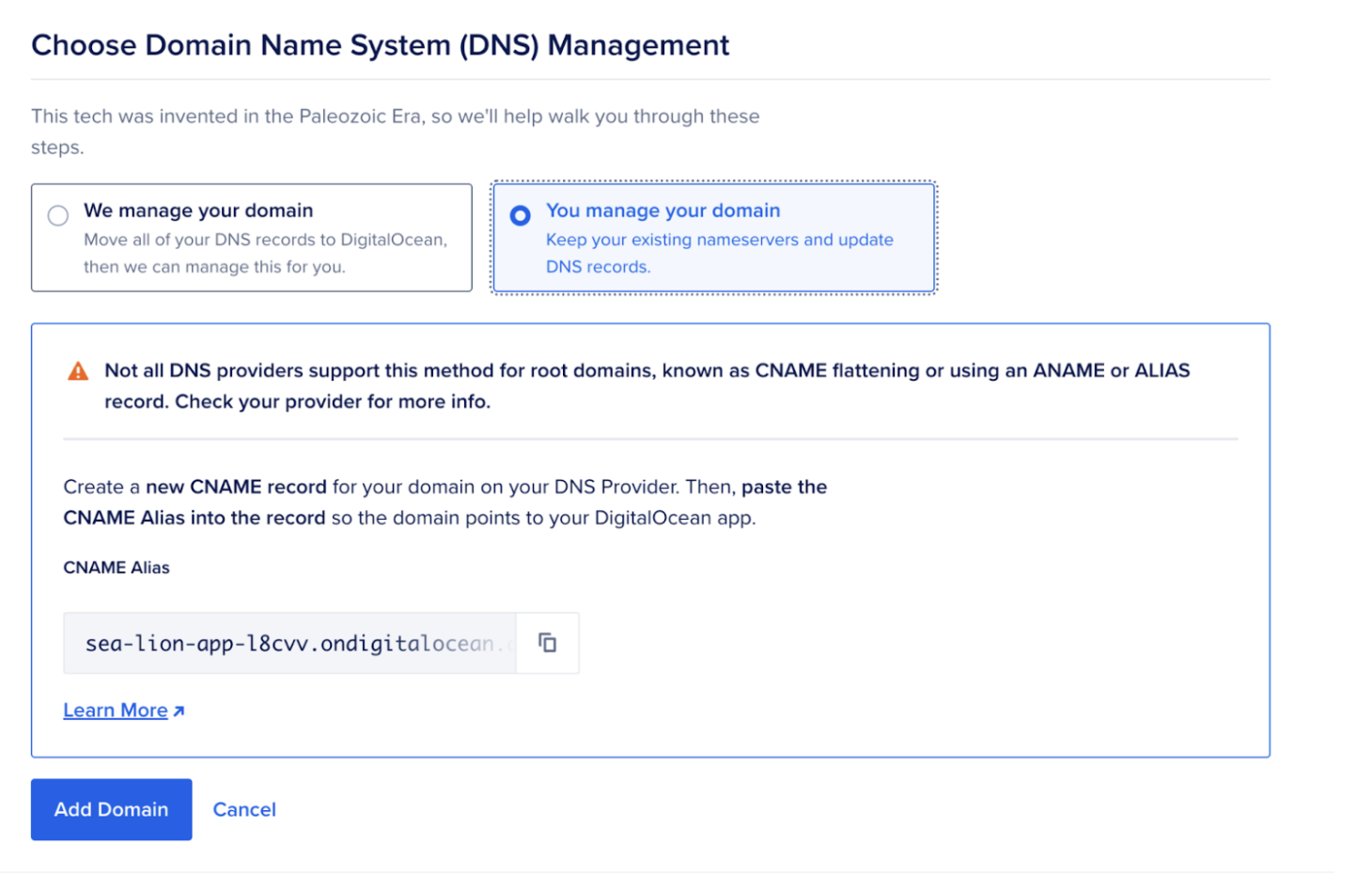
Alan adınıza bir CNAME kaydı da ekleyebilirsiniz. DNS sağlayıcınız DigitalOcean değilse, talimatlar için belgelerine bakın. Kopyala düğmesini kullanarak ondigitalocean.app takma adını kopyalayın ve özel alan adınızı Uygulama Platformu uygulamanıza yönlendirmek için DNS sağlayıcınızdaki CNAME kaydına yapıştırın. İşiniz bittiğinde Alan Adı Ekle düğmesine tıklayın.
Namecheap'ten satın alınan alan adlarını ekleme
Herhangi bir platformdan satın aldığınız özel alan adlarını eklemek için yukarıdaki adımları takip edebilirsiniz. Bu örnekte, Namecheap'ten satın aldığınız bir alan adı için ayarları nasıl yapılandıracağınızı görelim.
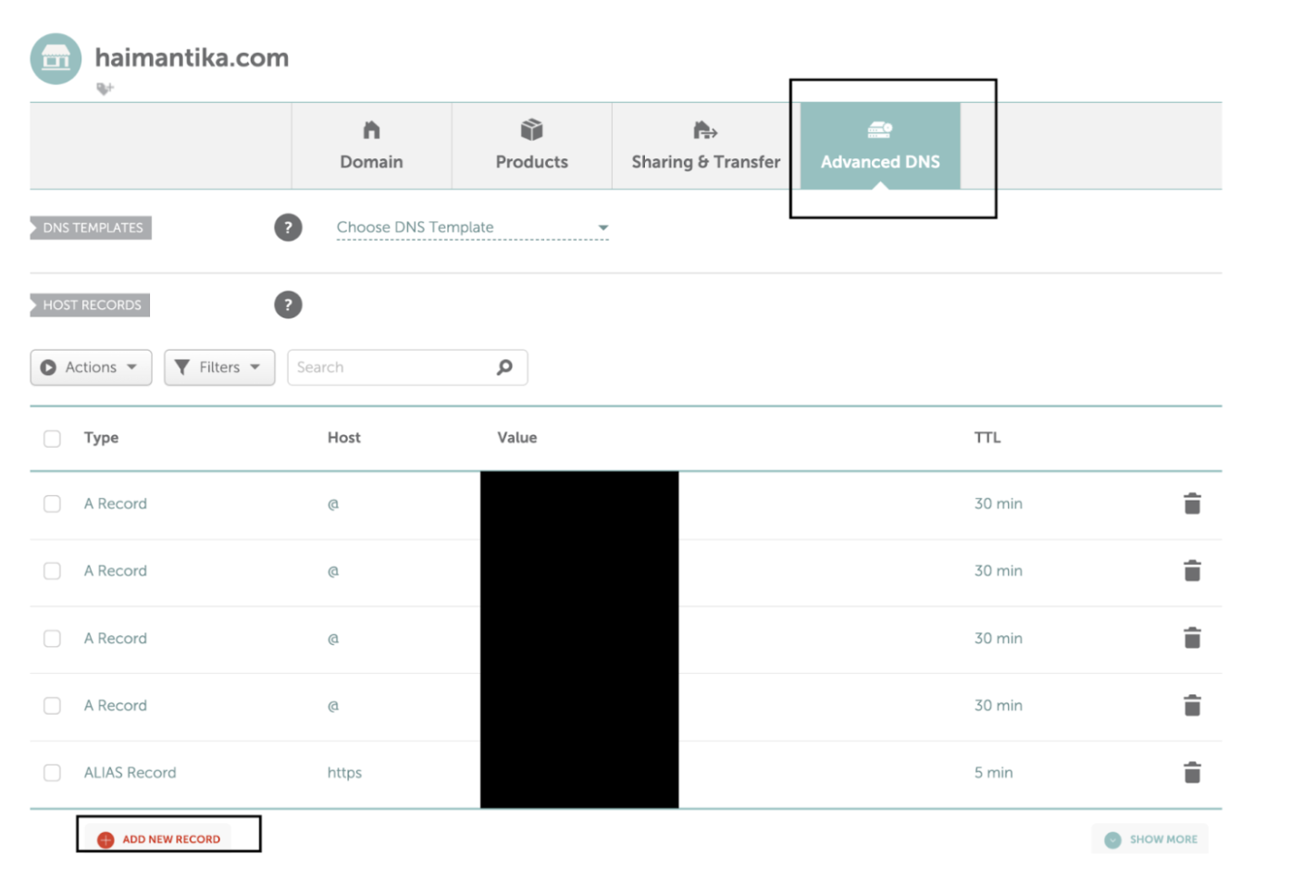
- Namecheap hesabınıza giriş yapın. Alan Adı Listesi'ne tıklayın, eklemek istediğiniz alan adını seçin ve ardından Yönet'e tıklayın.
- Daha sonra Gelişmiş DNS sekmesine gidip Yeni Kayıt Ekle’ye tıklayın.
 Daha sonra DigitalOcean kontrol paneline gidin ve aşağıdaki bağlantıyı kopyalayın.
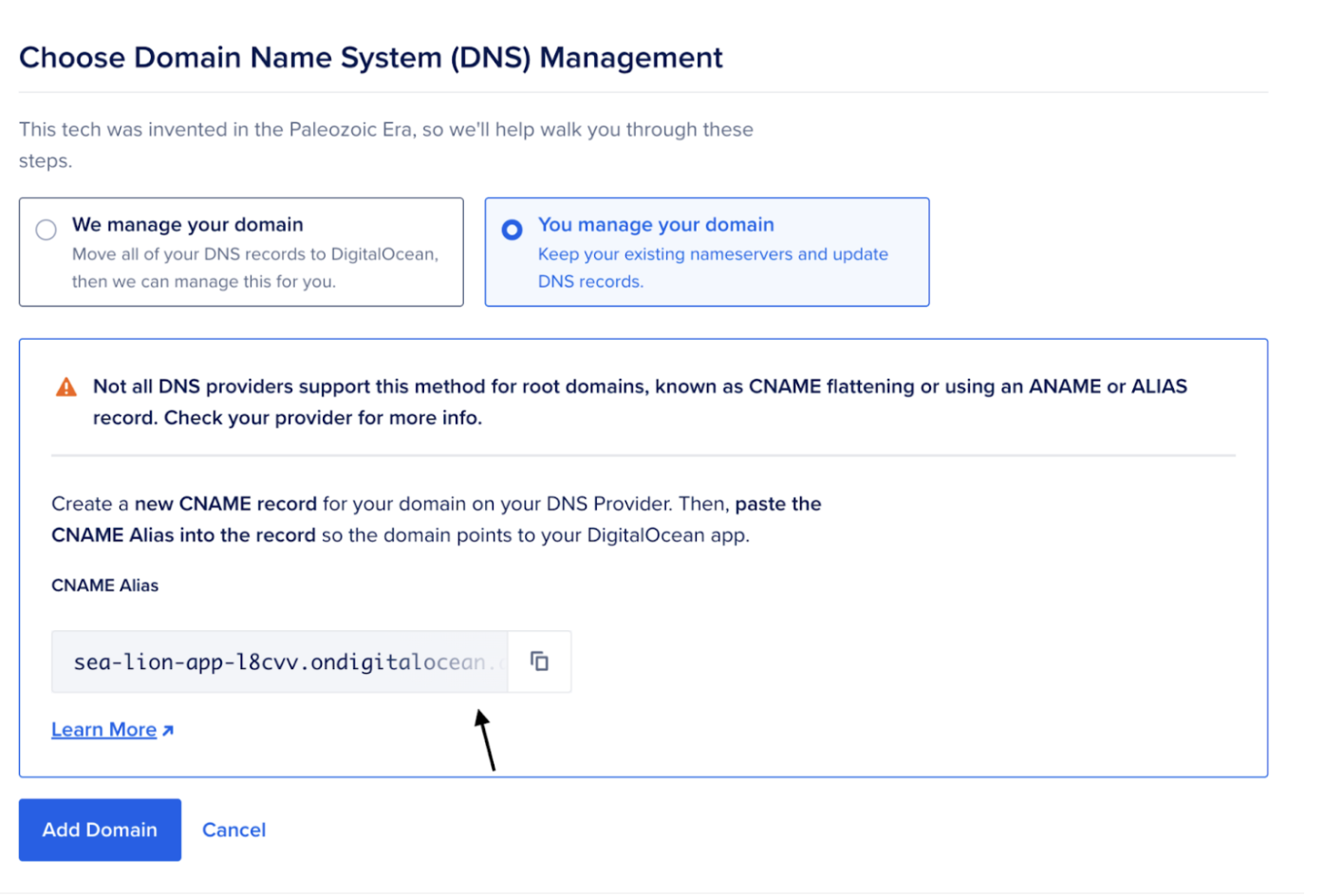 Bunu Namecheap'e yapıştırın ve değişikliklerinizi kaydedin.

Sonuç
Bu makalede, DigitalOcean kullanarak uygulamalarınızı nasıl dağıtacağınızı ve özel alan adlarınızı nasıl yöneteceğinizi öğrendiniz.